
Premiers pas avec un serveur dédié Kimsufi, So you Start ou Rise
Découvrez comment gérer un serveur dédié dans votre espace client OVHcloud et comment démarrer avec la configuration et la sécurisation d'un serveur Kimsufi, So you Start ou Rise
Objectif
Un serveur dédié est un serveur physique (« bare metal ») situé dans l’un de nos datacenters. Contrairement aux offres d’hébergement web (également appelées « hébergements mutualisés »), qui sont techniquement gérées par OVHcloud, vous êtes entièrement responsable de l’administration de votre serveur dédié.
Ce guide vous apporte toutes les informations nécessaires à vos premiers pas avec un serveur dédié Kimsufi, So you Start ou Rise.
Prérequis
- Disposer d'un serveur dédié des gammes Kimsufi, So you Start ou Rise dans votre espace client OVHcloud.
- Être connecté à votre serveur en SSH sous Linux ou via un bureau distant sous Windows.
- Pour l'API : disposer d'identifiants API, à créer depuis , ou selon votre compte. Si besoin, référez-vous au guide « Premiers pas avec les API OVHcloud ».
- Pour la CLI OVHcloud : avoir installé la CLI OVHcloud et vous être authentifié avec
ovhcloud login. Si besoin, référez-vous au guide « Premiers pas avec la CLI OVHcloud ». - Pour Terraform : avoir installé Terraform et configuré le provider OVHcloud. Si besoin, référez-vous au guide « Comment utiliser Terraform sur le Public Cloud OVHcloud ».
Accès à l'espace client OVHcloud
- Lien direct :
- Pour accéder à vos services :
Bare Metal Cloud>Serveurs dédiés> Sélectionnez votre serveur
En pratique
Sommaire
- Installation ou réinstallation d'un système d'exploitation
- Connexion à votre serveur
- Redémarrage de votre serveur dédié
- Sécurisation de votre serveur dédié
- Monitoring OVHcloud
- Configuration réseau
- Mode rescue
- Accès à l'aide de l'IPMI
- Backup storage
Installation ou réinstallation d'un système d'exploitation
Retrouvez plus d’informations sur les systèmes d’exploitation des serveurs sur notre page web.
La réinstallation du système d'exploitation effacera toutes les données présentes sur chaque disque du groupe de disques concerné.
Depuis votre , vous pouvez installer ou réinstaller le système d'exploitation de votre serveur.
Sous l'onglet Informations générales, cliquez sur ... en face du système d'exploitation, puis sur Installer mon serveur ou Réinstaller mon serveur.
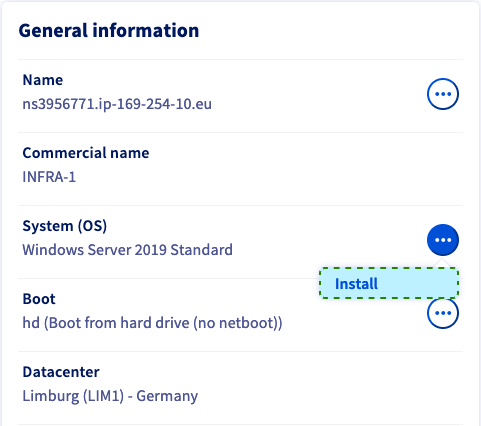
Certains systèmes d'exploitation ou plateformes propriétaires tels que Plesk ou Windows nécessitent des licences qui génèrent des frais supplémentaires. Vous pouvez acheter des licences auprès d'OVHcloud ou auprès d'un revendeur externe. Vous devrez ensuite enregistrer votre licence dans le système d'exploitation lui-même ou à l'aide de votre .
Vous pouvez gérer toutes vos licences dans la section Bare Metal Cloud sous Licences. Dans cette section, vous pouvez également commander des licences ou ajouter des licences existantes via le bouton Actions.
Sélectionnez le type d'OS, puis le système d'exploitation dans la liste.
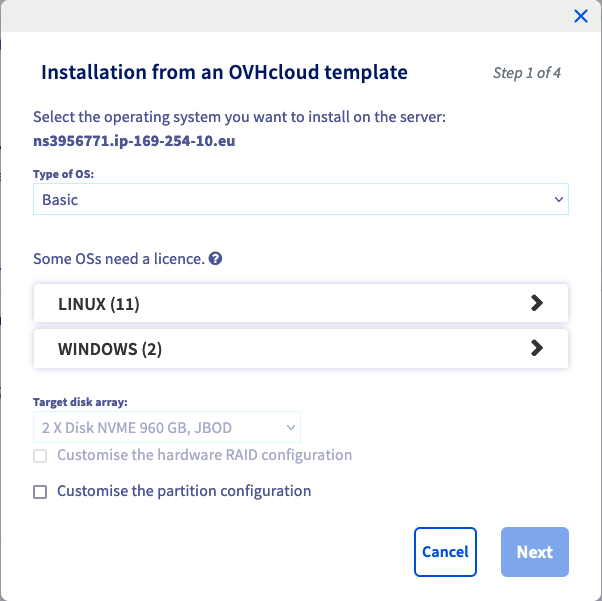
Si vous devez modifier le schéma de partitionnement de votre système d'exploitation, cochez la case Personnaliser la configuration des partitions avant de cliquer sur Suivant.
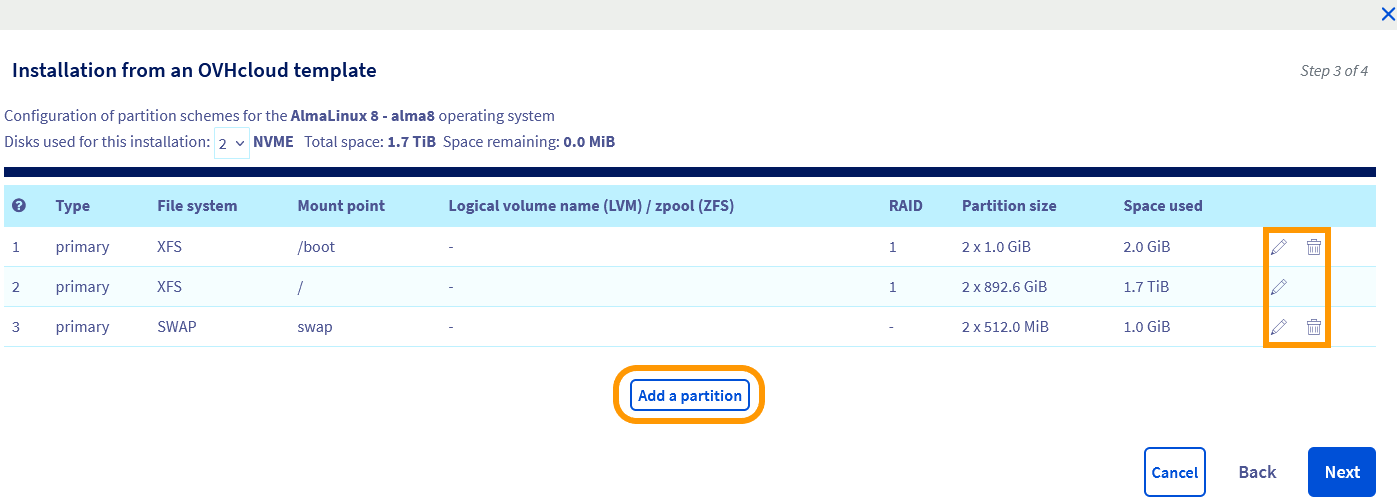
Cette étape vous permet de configurer le nombre de disques impliqués dans l'installation, le type de RAID ainsi que le partitionnement, en fonction des capacités du matériel et du système d'exploitation.
Par défaut, l'installation du système d'exploitation s'effectue sur l'ensemble des disques du groupe de disques concerné. Toutefois, pour Windows, cette installation est limitée à un maximum de deux disques.
Lorsqu'il y a sélection de plusieurs disques pour l'installation, le RAID 1 (mise en miroir) est configuré par défaut pour la réplication de données. Les données sont répliquées sur les disques : la capacité utile équivaut donc à celle d'un seul disque.
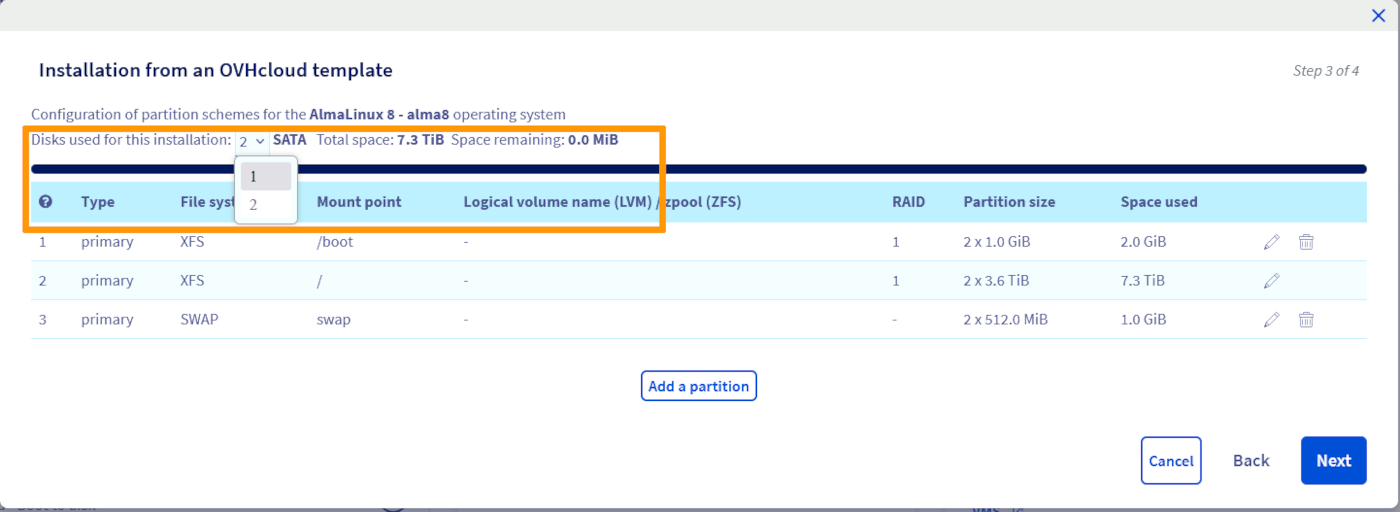
Une fois les ajustements terminés, cliquez sur Suivant pour accéder à la page de résumé.
Vous y trouverez notamment des questions complémentaires spécifiques au système d'exploitation sélectionné.
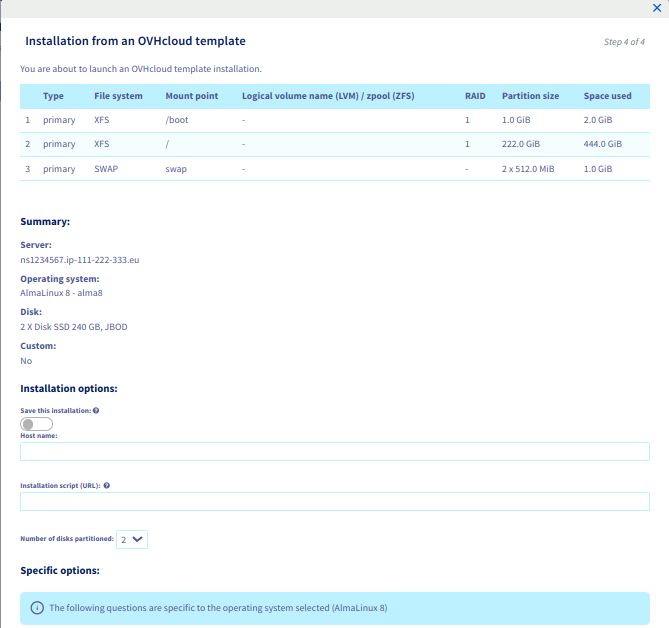
Si vous avez sélectionné un système d'exploitation compatible, vous pouvez fournir une clé SSH publique qui sera installée sur l'OS cible. Deux possibilités s'offrent à vous :
- Copiez manuellement la chaîne de clé et collez-la dans le champ
Votre clé SSH Publique. - Si vous avez précédemment stocké une clé publique dans votre espace client OVHcloud, sélectionnez la clé souhaitée dans le menu déroulant
Clé SSH à pré-installer.

Pour en savoir plus sur ce sujet, consultez nos guides :
- Créer des clés SSH pour accéder à un serveur dédié
- Tutoriel - Comment utiliser PuTTY pour les connexions SSH et l’authentification
Cliquez enfin sur Valider pour lancer l'installation du système d'exploitation sur votre serveur dédié.
Connexion à votre serveur
OVHcloud met à votre disposition des services dont la configuration et la gestion relèvent de votre responsabilité. Il vous appartient donc d’en assurer le bon fonctionnement.
Ce guide a pour but de vous accompagner au mieux sur des tâches courantes. Néanmoins, nous vous recommandons de contacter un prestataire de services spécialisé si vous avez des difficultés ou des doutes concernant l'administration, l'utilisation ou la mise en œuvre de services sur un serveur.
Linux
Si vous avez installé un modèle d’OS OVHcloud sur votre serveur, un utilisateur disposant d’autorisations élevées est créé automatiquement. Cet utilisateur sera nommé en fonction du système d'exploitation, par exemple « ubuntu » ou « rocky ».
Vous recevrez alors un e-mail contenant les informations nécessaires à l'établissement d'une première connexion en SSH. SSH est un protocole de communication sécurisé, utilisé pour établir des connexions cryptées vers un hôte distant. Retrouvez plus d'informations dans notre guide : « Comment bien débuter avec les connexions SSH ».
La plupart des systèmes d'exploitation actuels disposent d'un client OpenSSH installé nativement. Cela signifie que vos identifiants d'accès vous permettent d'établir rapidement une connexion à votre serveur depuis votre poste de travail via l'application de ligne de commande appropriée (Terminal, Command prompt, Powershell, etc.). Entrez la commande suivante :
Exemple :
Vous pouvez également utiliser toute application tierce compatible avec OpenSSH.
Une fois connecté, vous pouvez remplacer le mot de passe prédéfini de l'utilisateur actuel par une meilleure phrase secrète (passphrase) en utilisant cette commande :
Sur une distribution GNU/Linux, une invite de mot de passe n'affichera pas vos entrées clavier.
Tapez votre mot de passe actuel et appuyez sur Entrée. Entrez la nouvelle phrase secrète et retapez-la à l'invite suivante pour la confirmer.
Activation du compte utilisateur root
Il n'est pas nécessaire d'utiliser le compte utilisateur « root » pour débuter l'administration de votre serveur. Ce compte doit d'abord être activé dans le système d'exploitation du serveur pour pouvoir l'utiliser. De plus, par mesure de sécurité, les connexions SSH avec l'utilisateur « root » sont désactivées par défaut.
Sauf mention contraire, toutes les actions d'administration décrites dans notre documentation peuvent être accomplies par le compte d'utilisateur par défaut, c'est-à-dire en tapant sudo suivi de la commande correspondante. Apprenez-en plus sur ce sujet dans notre guide sur la configuration des comptes utilisateurs et de l'accès root sur un serveur.
Selon vos besoins en matière de sécurité, de mobilité et de commodité, les clés SSH peuvent servir de méthode de connexion supplémentaire ou même remplacer une identification via un nom d'utilisateur et un mot de passe. Découvrez comment les utiliser dans nos guides :
- Créer des clés SSH pour accéder à un serveur dédié
- Tutoriel - Comment utiliser PuTTY pour les connexions SSH et l’authentification
Windows
Une fois l'installation terminée, vous recevrez un e-mail avec vos identifiants Windows. Vous pouvez ensuite vous connecter à votre serveur via RDP (Remote Desktop Protocol). Sur votre périphérique Windows local, ouvrez l'application Remote Desktop Connection.

Renseignez l'adresse IPv4 de votre serveur, puis votre nom d'utilisateur et votre passphrase. Généralement, un message d'avertissement apparaît, vous demandant de confirmer la connexion en raison d'un certificat inconnu. Cliquez sur Oui pour vous connecter.
Vous pouvez également utiliser toute application tierce compatible avec RDP. Cette condition est requise si Windows n'est pas installé sur votre périphérique local.
Si vous rencontrez des difficultés avec cette méthode, vérifiez que les connexions à distance (RDP) sont autorisées sur votre poste de travail en inspectant les paramètres système, les règles de pare-feu et les restrictions réseau possibles.
En solution de secours, vous pouvez utiliser la console IPMI dans votre espace client OVHcloud pour vous connecter.
Activation des journaux de démarrage Windows (facultatif)
Les journaux de démarrage de Windows peuvent être utiles pour les diagnostics d'erreur de serveur.
Pour les activer, suivez les étapes ci-dessous en parcourant les onglets :
Connectez-vous au serveur via RDP ou IPMI.


Au prochain démarrage de votre serveur, les logs seront enregistrés dans un fichier .txt. Le chemin d'accès au fichier est : C:\Windows\ntbtlog.txt.
Pour accéder au fichier de logs en mode rescue, veuillez suivre les instructions du guide « Activer et utiliser le mode rescue ».
Redémarrage de votre serveur dédié
Un redémarrage peut être nécessaire pour appliquer des configurations mises à jour ou pour résoudre un problème. Dans la mesure du possible, effectuez un « soft reboot » du serveur via la ligne de commande suivante :
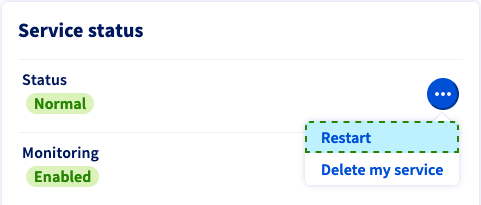
Cependant, vous pouvez effectuer un « hard reboot » à tout moment dans votre . Sous l'onglet Informations générales, cliquez sur ... en face de « Statut » dans la zone État des services, puis cliquez sur Redémarrer et Valider dans la fenêtre contextuelle.
Sécurisation de votre serveur dédié
Pour en savoir plus sur la sécurisation de votre serveur, consultez le guide « Sécuriser un serveur dédié ».
Si vous utilisez un serveur Windows, consultez le guide « Configurer le pare-feu Windows sur un serveur dédié ».
Monitoring OVHcloud
Vous pouvez activer ou désactiver le monitoring d'un serveur dédié à partir de l'onglet Informations générales de votre . L'option se situe dans la section État des services.
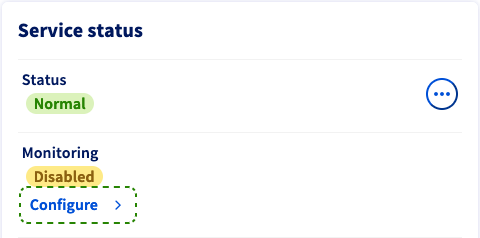
Cliquez sur Activer les interventions — ou sur Désactiver les interventions, selon l'état courant. Dans la fenêtre qui apparaît, vous avez trois options pour le comportement du monitoring :
- Désactivé : cette option interrompt les messages d'alerte et les interventions d'OVHcloud. Choisissez cette option si vous exécutez des actions d'administration spécifiques sur le serveur et qui empêchent une réponse ICMP.
- Activé avec intervention proactive : si le serveur ne répond plus, un e-mail d'alerte vous est envoyé et le serveur est vérifié par un technicien.
- Activé sans intervention proactive : vous recevrez un message d'alerte par e-mail au cas où le serveur ne répondrait plus. Pour lancer une intervention, il est nécessaire d'activer l'option avec intervention proactive.
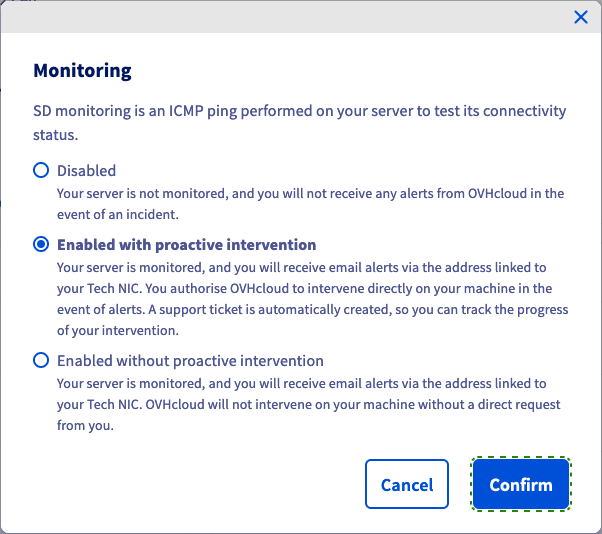
Cliquez sur Confirmer pour mettre à jour votre configuration du monitoring.
Retrouvez plus d'informations sur le monitoring OVHcloud dans le guide « Quelles sont les adresses IP du monitoring OVHcloud ? ».
Configuration réseau
Veuillez noter que les adresses IP supplémentaires ne sont pas compatibles avec la gamme Kimsufi.
Mode bridge IP
Le mode bridge est l'action entreprise par l'équipement réseau pour créer un réseau agrégé à partir de plusieurs réseaux de communication ou de plusieurs segments réseau. Le mode bridge est distinct du routage, qui permet aux réseaux de communiquer indépendamment tout en restant séparés.
Il s'agit d'une configuration qui est le plus souvent utilisée dans le cadre de la virtualisation pour permettre à chaque machine virtuelle d’avoir sa propre adresse IP publique.
Pour plus d'informations sur le mode bridge, référez-vous au guide « Configurer des Additional IP en mode bridge sur vos machines virtuelles ».
Alias IP
Le mode alias IP associe deux adresses IP ou plus à une interface réseau. Cela permet à votre serveur d’établir plusieurs connexions à un réseau, chacune servant un objectif différent.
Pour obtenir des instructions détaillées sur la configuration de l'alias IP, référez-vous au guide « Configurer l'IP aliasing sur un serveur dédié ».
Configuration IPv6
Les serveurs de la gamme Kimsufi ne disposent que d'une adresse IPv4 et d'une adresse IPv6. Les adresses seront configurées automatiquement à l’installation du système d’exploitation.
Tous les serveurs dédiés OVHcloud sont livrés avec un bloc /64 IPv6. Pour utiliser les adresses de ce bloc, vous devez apporter des modifications à la configuration du réseau. Consultez notre guide « Configurer une adresse IPv6 principale sur un serveur dédié ».
Mode rescue
Pour tout type de problème, la première étape de dépannage consiste à redémarrer votre serveur en mode rescue depuis votre . Il est important d'identifier les problèmes de serveur dans ce mode, afin d'exclure les problèmes liés aux logiciels avant de contacter nos équipes de support.
Référez-vous au guide « Activer et utiliser le mode rescue ».
Accès à l'aide de l'IPMI
Attention, cette option n’est pas disponible pour la gamme Kimsufi.
OVHcloud déploie tous les serveurs dédiés avec une console IPMI (Intelligent Platform Management Interface) qui s'exécute dans votre navigateur ou à partir d'une applet Java, et vous permet de vous connecter directement à votre serveur même s'il n'a pas de connexion réseau. Cela en fait un outil utile pour résoudre les problèmes qui ont pu mettre votre serveur hors ligne.
Pour plus d'informations, référez-vous au guide « Comment utiliser la console IPMI avec un serveur dédié ».
Backup storage
Attention, cette option n’est pas disponible pour la gamme Kimsufi.
Les serveurs dédiés OVHcloud comprennent un espace de stockage disposant d'un contrôle d'accès et fourni en tant qu'option gratuite. Il est préférable de l'utiliser comme option de sauvegarde complémentaire si jamais le serveur lui-même venait à subir une perte de données.
Pour activer et utiliser l'option Backup Storage, consultez le guide « Utiliser Backup Storage sur un serveur dédié ».
Allez plus loin
Configuration des comptes utilisateurs et de l'accès root sur un serveur
Activer et utiliser le mode rescue
Installer un OS via l'API OVHcloud sur un serveur dédié
Pour une formation ou une assistance technique sur la mise en œuvre de nos solutions, contactez votre commercial ou consultez la page Professional Services pour obtenir un devis et faire analyser votre projet par nos experts.
Échangez avec notre communauté d’utilisateurs.