
AI Notebooks - Notebook concept
Découvrez le concept des AI Notebooks
Définition
Un AI Notebook est l'unité de charge de travail soumise au cluster. Les AI Notebooks sont des notebooks Jupyter ou VSCode managés, préconfigurés avec des frameworks de Machine Learning et associés à des ressources de calcul (CPU ou GPU) ainsi qu'à un espace de stockage. Ils s'exécutent au sein de l'infrastructure OVHcloud.
Chaque AI Notebook est lié à un projet Public Cloud et définit les éléments suivants :
- Un type et une quantité de ressources de calcul
- Un éditeur de code
- Un framework de Machine Learning préconfiguré
Points à prendre en compte
Un AI Notebook s'exécute en continu jusqu'à ce qu'il soit manuellement interrompu par l'utilisateur, sauf s'il dépasse 7 jours consécutifs à l'état RUNNING. Il sera alors automatiquement arrêté. Vous pouvez choisir de le redémarrer automatiquement grâce à l'option auto-restart (en réglant ce paramètre sur True). Le notebook redémarrera alors tel quel.
- Des données peuvent être attachées à un notebook pour servir d'entrée (par exemple du code) et/ou de sortie (par exemple des poids de modèle) pour votre notebook.
- Si vous ne personnalisez pas votre demande de ressources, la ressource par défaut demandée est 1 GPU (Tesla V100S). La mémoire n'est pas personnalisable.
- La facturation des notebooks est calculée à la minute et s'applique du début à la fin du statut
RUNNINGdu notebook. Chaque minute entamée est facturée intégralement. - Vous pouvez en savoir plus sur les limitations des notebooks ici.
Sous le capot
Les AI Notebooks sont des containers Docker créés, déployés et maintenus par les équipes AI d'OVHcloud. Ils incluent un éditeur de code managé et le framework de Machine Learning préconfiguré pour les utilisateurs selon leurs besoins (ressources de calcul, versions des bibliothèques, etc.).
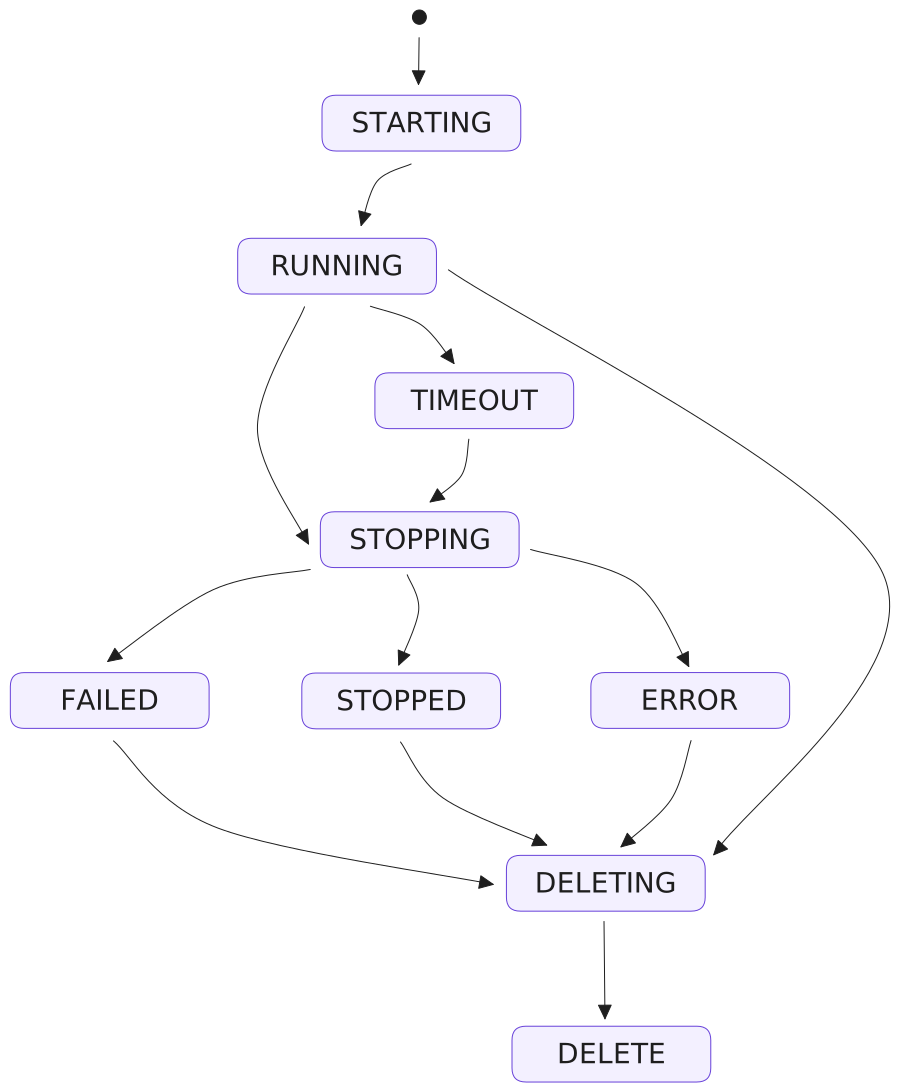
Cycle de vie du notebook
Au cours de sa vie, le notebook transitera entre les états suivants :
Seul le temps passé à l'état RUNNING du notebook est facturé. Pour plus d'informations sur la facturation des notebooks, consultez cette documentation.
STARTING: le notebook est en cours de démarrage et, le cas échéant, les données distantes sont synchronisées depuis l'Object Storage. Pour en savoir plus sur la synchronisation des données, consultez la documentation Données - Concepts et bonnes pratiques. Ensuite, le système alloue les ressources de calcul nécessaires (CPU/GPU) pour votre Notebook. Enfin, le framework de base que vous avez choisi est récupéré pour être utilisé dans le notebook.RUNNING: le notebook est en cours d'exécution, vous pouvez vous y connecter à l'aide de son endpoint et bénéficier de vos ressources de calcul et de vos données attachées.STOPPING: le notebook est en cours d'arrêt, vos ressources de calcul sont libérées, votre travail contenu dans votre dossier /workspace est automatiquement sauvegardé, et si des données distantes sont montées sur votre notebook, elles sont resynchronisées vers l'Object Storage si elles ont été modifiées et montées enRW, et non enRO.STOPPED: le notebook s'est terminé normalement. Vous pouvez le redémarrer quand vous le souhaitez ou le supprimer. Il conservera le même endpoint.FAILED: le notebook s'est terminé en erreur, par exemple le processus du notebook s'est terminé avec un code de sortie différent de 0. Pour plus d'informations, consultez cette section de notre documentation de dépannage.ERROR: le notebook s'est terminé en raison d'une erreur backend. Vous pouvez contacter notre support.DELETING: le notebook est en cours de suppression. Une fois supprimé, vous ne le verrez plus et il n'existera plus. Ses données internes dans /workspace ne seront pas supprimées automatiquement après la suppression du notebook. Si vous êtes certain de vouloir les supprimer, vous pouvez les trouver et les supprimer dans le conteneurnotebooks_workspacede votre Object Storage, sous le répertoire de l'ID du notebook.
Aller plus loin
- Vous pouvez consulter la documentation OVHcloud sur la création d'un conteneur de données.
- Vous pouvez consulter la documentation de démarrage des AI Notebooks OVHcloud sur la création d'un nouveau notebook.
Pour une formation ou une assistance technique sur la mise en œuvre de nos solutions, contactez votre commercial ou consultez la page Professional Services pour obtenir un devis et faire analyser votre projet par nos experts.
Votre avis nous intéresse !
N’hésitez pas à nous faire part de vos questions, retours et suggestions pour améliorer le service :
- Sur le serveur Discord OVHcloud