
Migration Public VCF as-a-Service avec VCDA - Premiers pas
Découvrez comment préparer la migration de vos charges de travail VMware vers votre organisation Public VCF as-a-Service grâce à VMware Cloud Director Availability (VCDA)
Objectif
OVHcloud propose une fonctionnalité de migration pour le produit Public VCF as-a-Service reposant sur VMware Cloud Director Availability (VCDA). Cette solution permet aux clients VMware disposant d'un environnement vSphere ou VMware Cloud Director on-premises de migrer leurs machines virtuelles vers leur organisation Public VCF as-a-Service chez OVHcloud.
Ce guide vous présente la fonctionnalité, son architecture et les étapes de préparation : téléchargement de l'appliance VCDA, déploiement local et initialisation.
Une fois ce guide terminé, consultez le guide « Lancer une première migration VCDA vers votre Public VCF as-a-Service » pour déclencher votre première migration.
Prérequis
- Disposer d'une organisation Public VCF as-a-Service active.
- Avoir activé l'option de migration VCDA sur l'organisation depuis votre . Si nécessaire, consultez le guide « Activer l'option de migration VCDA sur votre organisation Public VCF as-a-Service ».
- Disposer d'un environnement source VMware vSphere ou VMware Cloud Director on-premises.
- Avoir un compte sur le portail Broadcom Support pour télécharger l'appliance VMware Cloud Director Availability.
- Disposer des droits d'administrateur sur votre vCenter source (utilisateur SSO).
En pratique
Comprendre la fonctionnalité de migration Public VCF as-a-Service
La migration Public VCF as-a-Service s'appuie sur VMware Cloud Director Availability (VCDA), une solution VMware dédiée à la réplication et à la migration de machines virtuelles entre environnements vSphere et Cloud Director.
Concrètement, vous déployez une appliance VCDA on-premises dans votre infrastructure source. Cette appliance se charge de :
- établir un canal sécurisé (tunnel) vers le service VCDA hébergé par OVHcloud du côté Public VCF as-a-Service ;
- répliquer les disques des VMs sélectionnées vers votre organisation ;
- exécuter la bascule (migration) une fois la réplication terminée.
Architecture de la solution
Le schéma ci-dessous décrit les flux entre votre site source et votre organisation Public VCF as-a-Service :
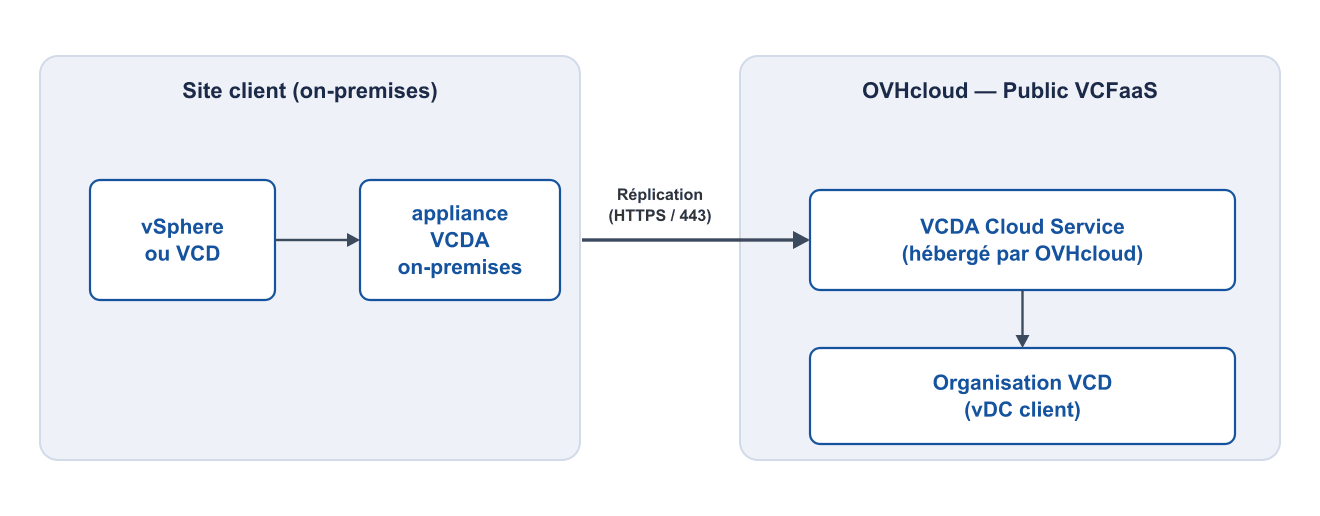
L'appliance VCDA on-premises est gratuite et fournie par Broadcom. Aucune licence supplémentaire n'est nécessaire côté OVHcloud pour utiliser la fonctionnalité de migration de Public VCF as-a-Service.
Étape 1 : Télécharger l'appliance VCDA on-premises
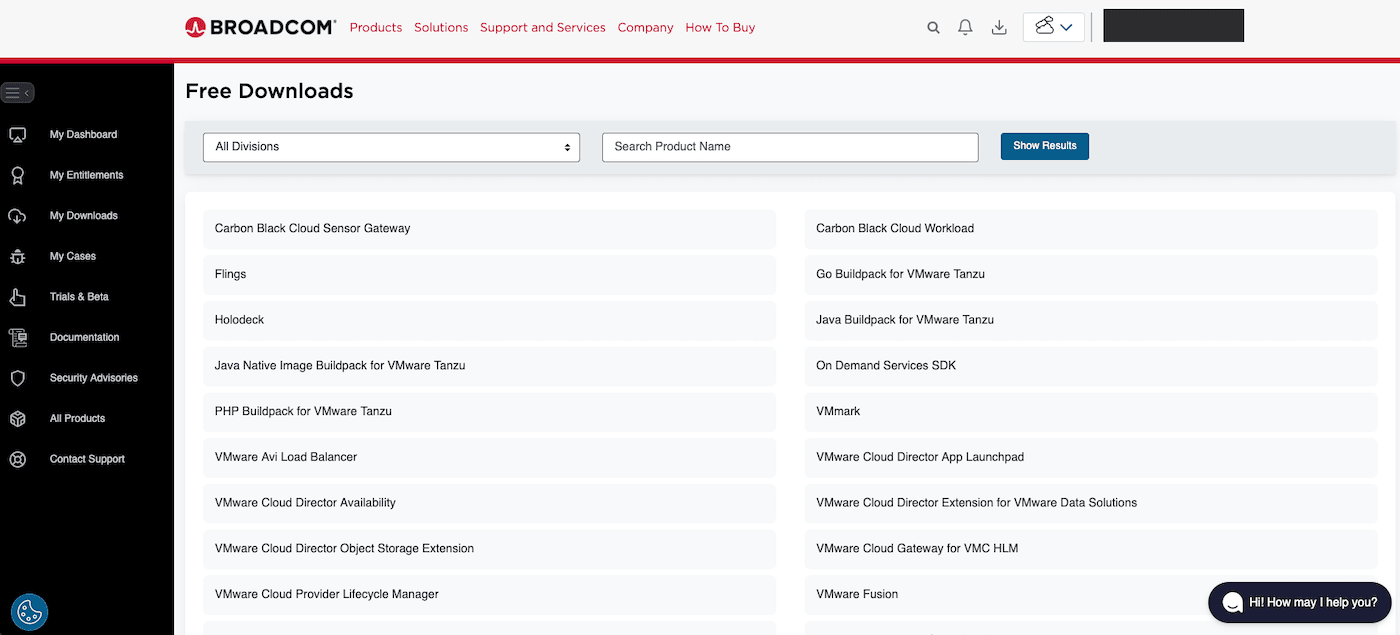
Connectez-vous au portail Broadcom Support avec votre compte.
Dans la page Free Downloads, recherchez la rubrique VMware Cloud Director Availability.
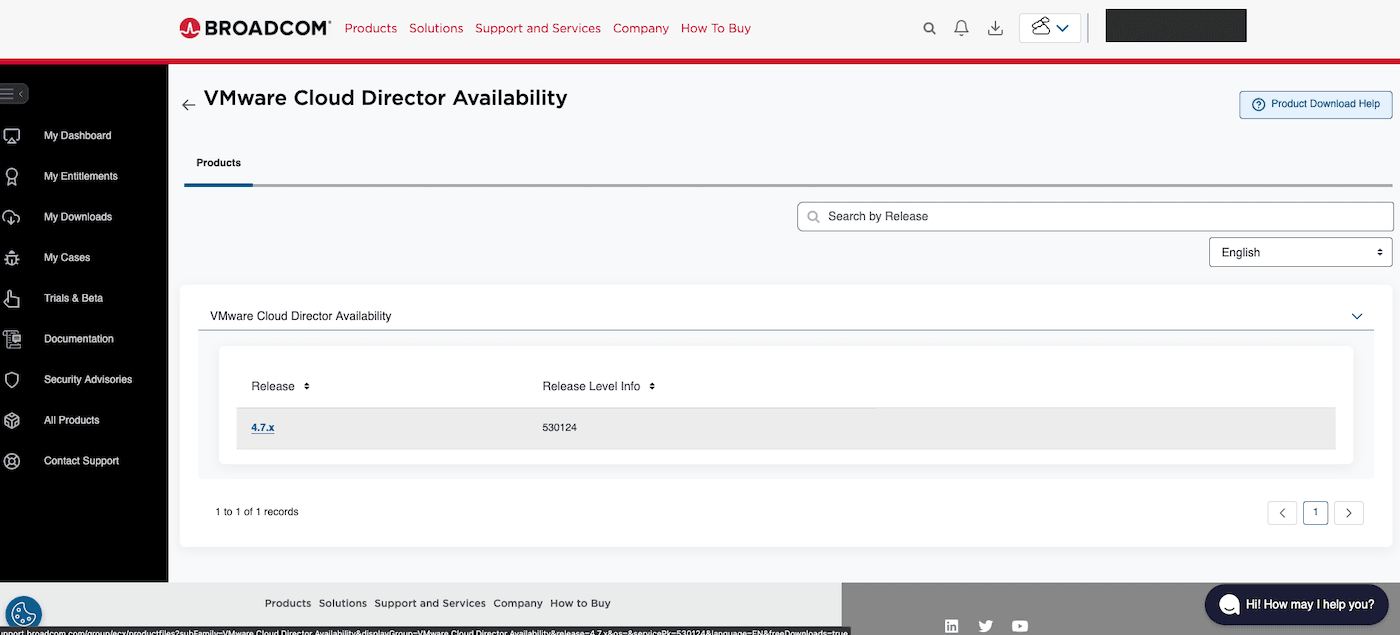
Sélectionnez la dernière version disponible (4.7.x au moment de la rédaction de ce guide).
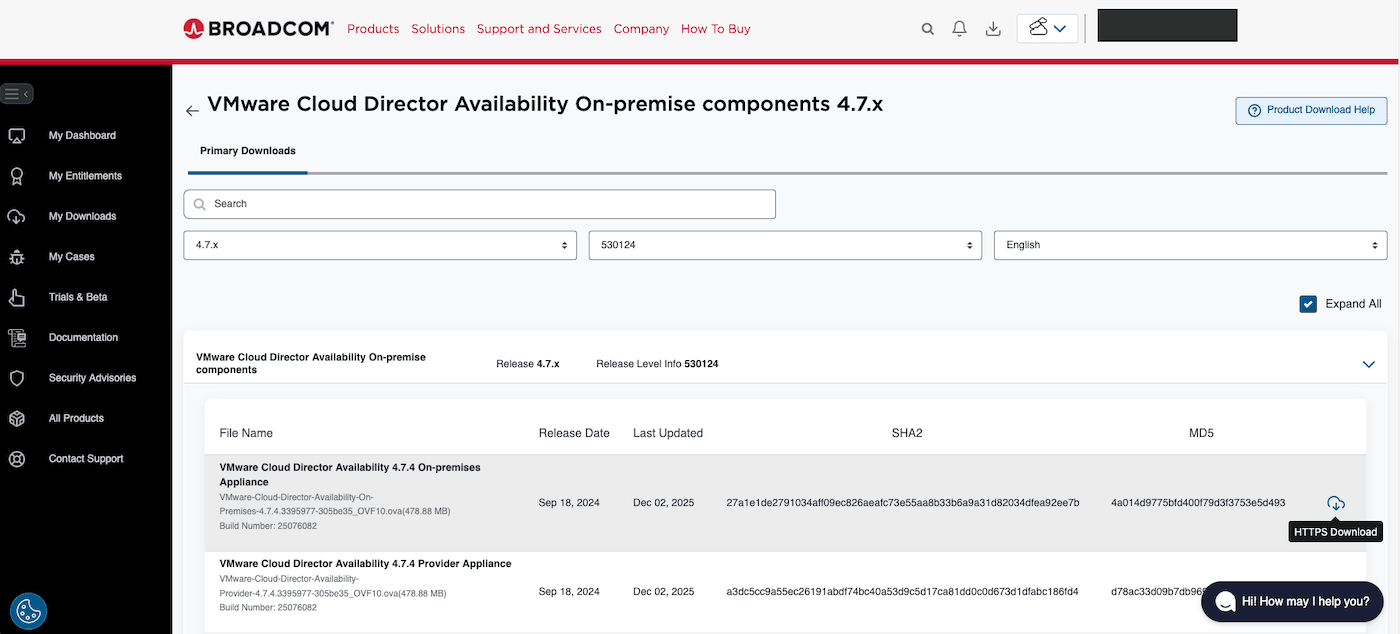
Téléchargez ensuite le fichier VMware Cloud Director Availability On-premises Appliance (fichier OVA). Conservez ce fichier, vous l'utiliserez à l'étape suivante.
Étape 2 : Déployer l'appliance dans votre infrastructure source
Une fois le fichier OVA téléchargé, déployez-le dans votre environnement source.
Pour les étapes détaillées de déploiement d'un template OVF sur vSphere, consultez le guide « Déployer un template OVF ».
Pour la documentation officielle Broadcom détaillant l'installation de l'appliance VCDA on-premises (prérequis, options de déploiement, configuration initiale), consultez le guide « Deploying the On-Premises to Cloud Director Replication Appliance ».
Lors du déploiement, prêtez attention aux paramètres suivants :
- Network : sélectionnez un réseau permettant à l'appliance de joindre :
- votre vCenter / VCD source (Lookup Service) ;
- le service VCDA d'OVHcloud sur Internet (HTTPS / port 443).
- IP configuration : attribuez une adresse IP statique à l'appliance pour faciliter son accès ultérieur.
- Root password : définissez un mot de passe fort respectant les bonnes pratiques de sécurité.
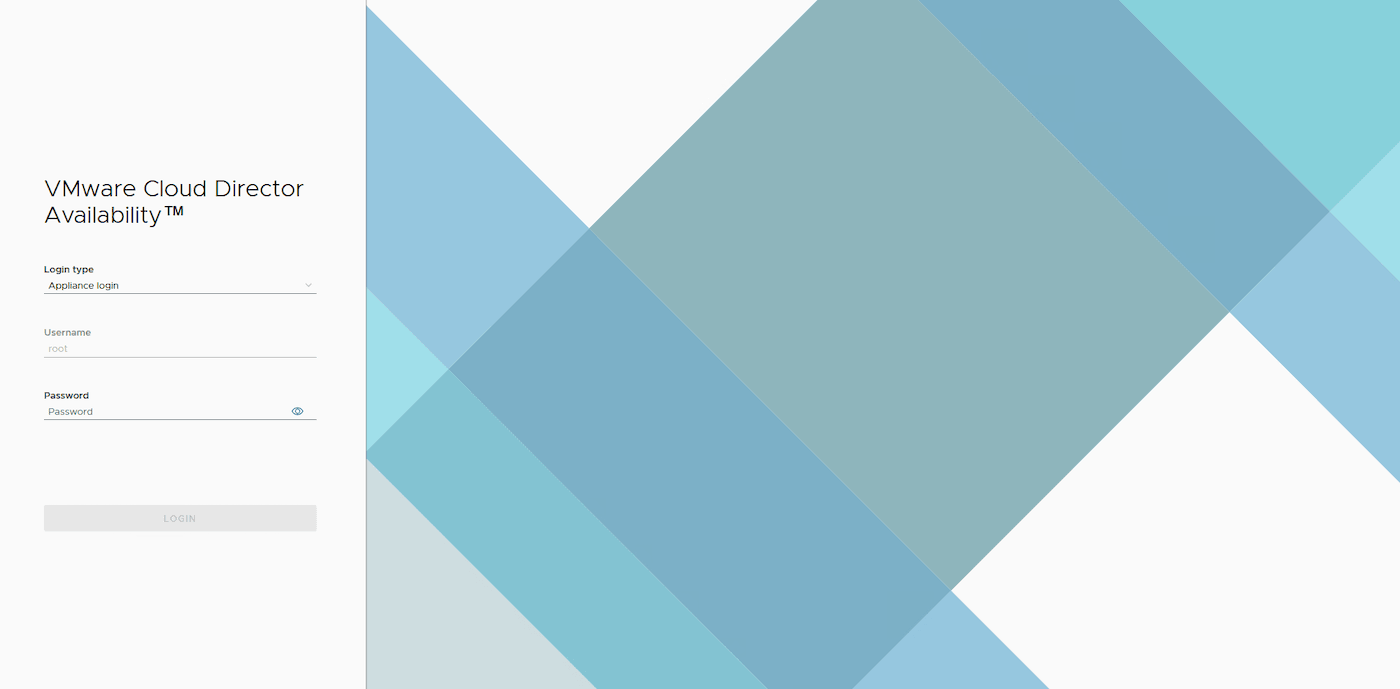
Étape 3 : Se connecter au portail d'administration de l'appliance
Une fois l'appliance déployée et démarrée, accédez à son interface web depuis un navigateur :
Authentifiez-vous avec le compte root et le mot de passe défini lors du déploiement.
Étape 4 : Initialiser l'appliance
Une fois connecté, l'interface VMware Cloud Director Availability s'affiche. Dans la section Getting Started, cliquez sur Run the initial setup wizard pour lancer l'assistant d'initialisation.
Dans la fenêtre Initial Setup, renseignez les informations suivantes :
Cliquez sur Apply, puis acceptez le certificat serveur lorsqu'il est proposé.
L'installation initiale se termine automatiquement, puis le tableau de bord principal de l'appliance s'affiche :
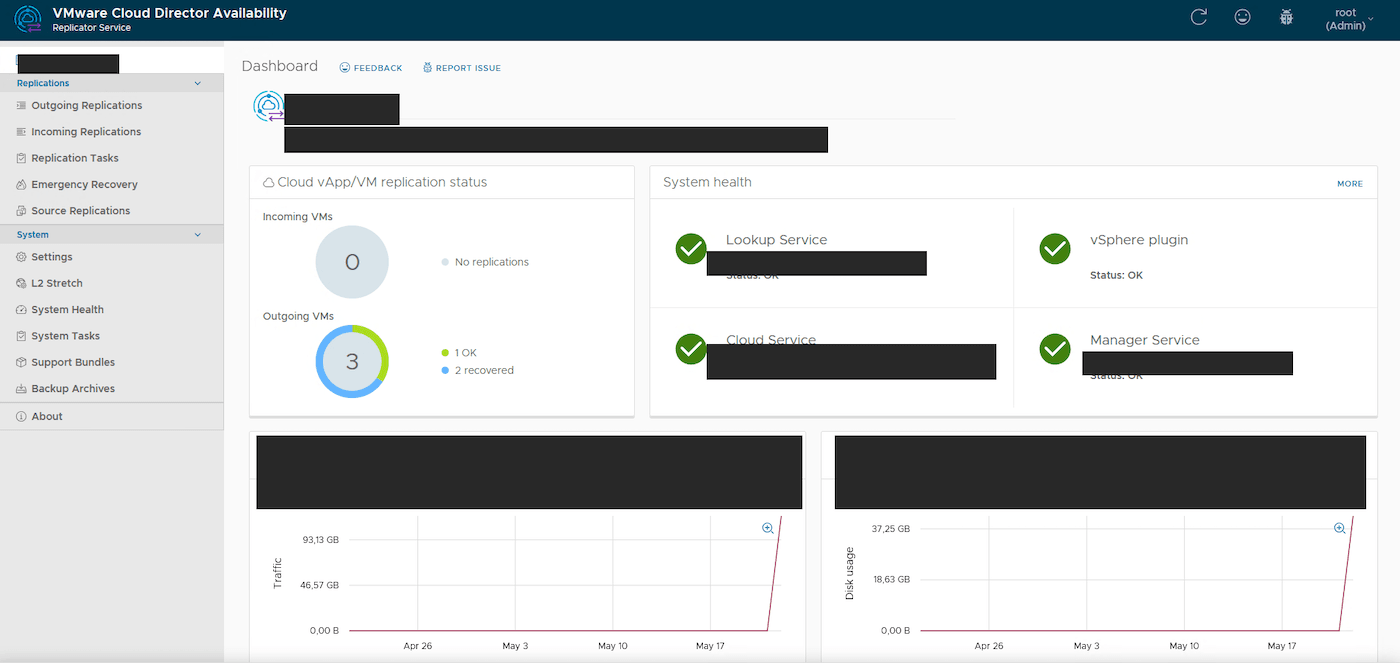
Vérifiez dans la section System health que les services suivants sont au statut OK :
- Lookup Service
- vSphere plugin
- Cloud Service
- Manager Service
Si l'un des services est en erreur, vérifiez :
- la connectivité réseau entre l'appliance et votre vCenter ;
- la validité des identifiants SSO renseignés ;
- que l'appliance dispose d'une sortie Internet sur le port
443.
Étape 5 : Appairer l'appliance avec votre organisation Public VCF as-a-Service
L'appairage (pairing) consiste à déclarer le service VCDA cloud d'OVHcloud comme site distant de votre appliance on-premises. Cette opération s'effectue depuis l'interface VCDA on-premises via un assistant guidé.
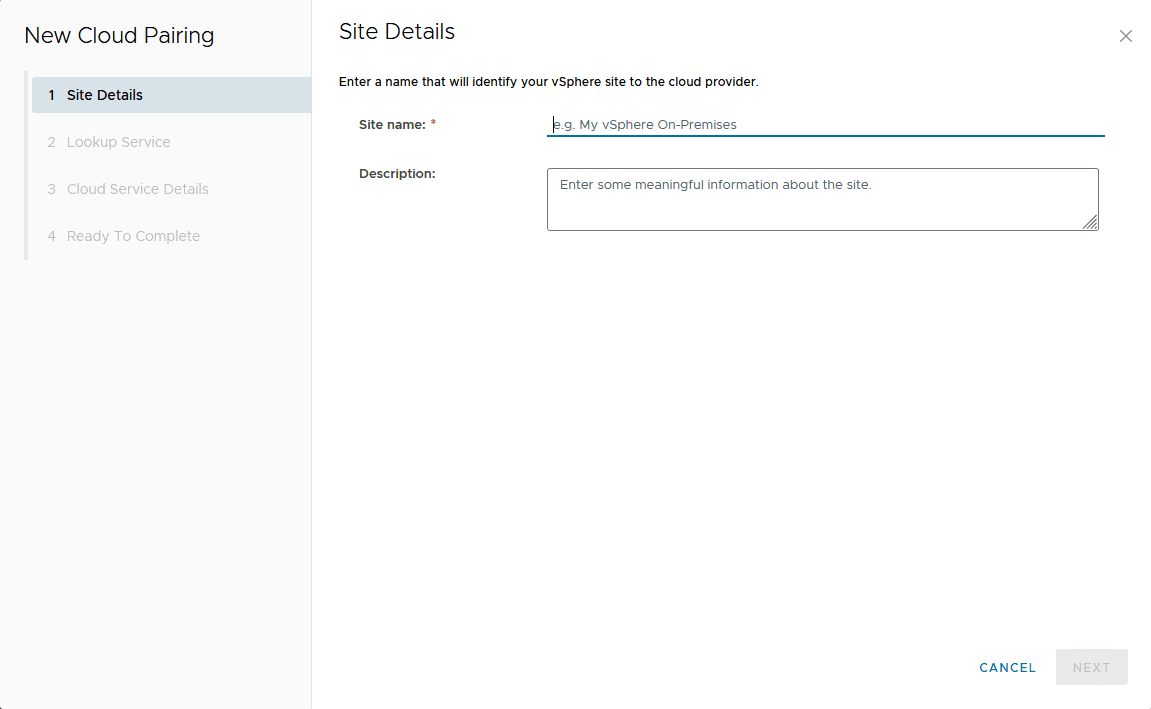
Depuis le menu de gauche, cliquez sur Settings. Dans la liste des sites distants, cliquez sur New Cloud Pairing pour ouvrir l'assistant.
Étape 5.1 : Site Details
Renseignez les informations identifiant votre site auprès du fournisseur cloud :
Cliquez sur Next.
Étape 5.2 : Lookup Service
Renseignez les informations de connexion au Lookup Service de votre vCenter source :
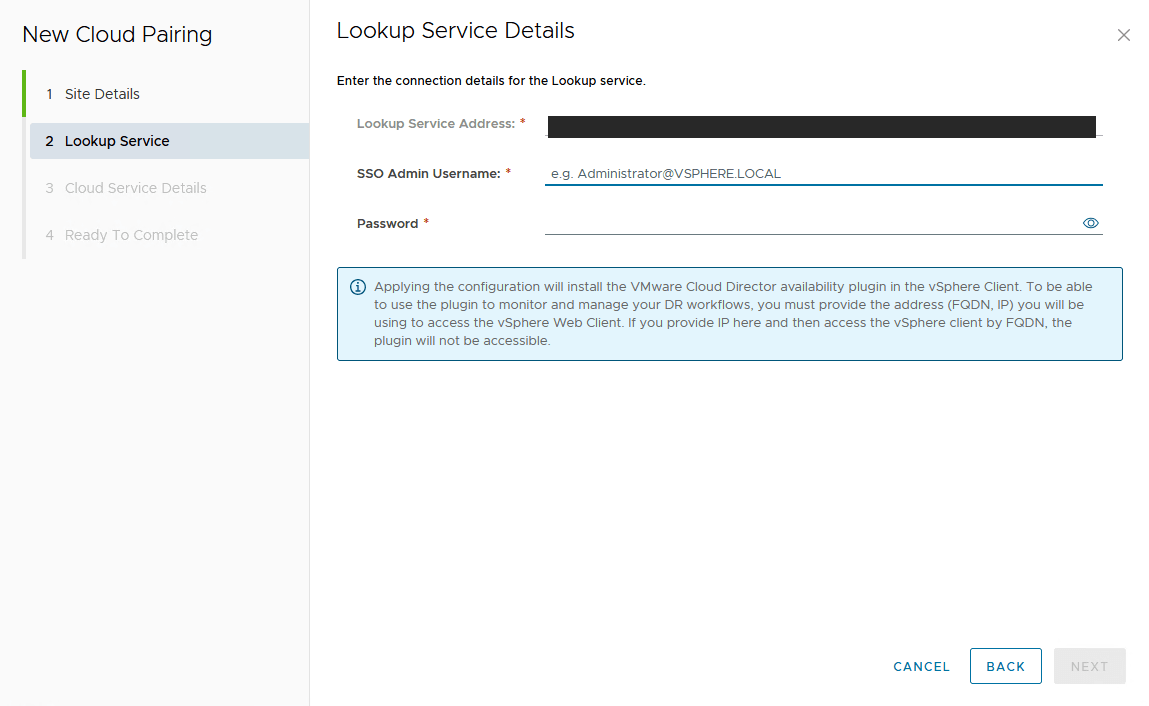
L'application de la configuration installe le plugin VMware Cloud Director Availability dans votre vSphere Client. Pour pouvoir utiliser le plugin, l'adresse renseignée (FQDN ou IP) doit correspondre à celle que vous utiliserez pour accéder au vSphere Web Client.
Cliquez sur Next.
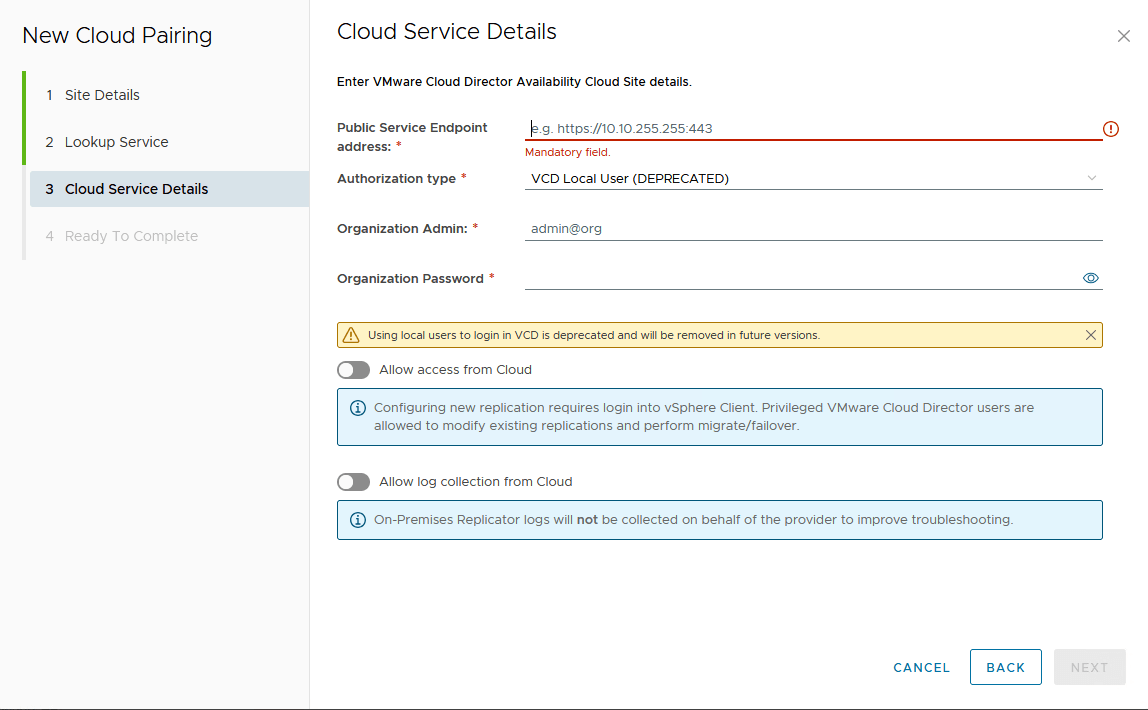
Étape 5.3 : Cloud Service Details
Renseignez les informations de connexion au service VCDA OVHcloud associé à votre organisation Public VCF as-a-Service :
Vous pouvez également activer les options suivantes :
- Allow access from Cloud : autorise OVHcloud à modifier les réplications existantes et à effectuer les opérations de migration/failover depuis le portail Cloud Director ;
- Allow log collection from Cloud : autorise la collecte des logs de l'appliance on-premises par OVHcloud à des fins de support.
Cliquez sur Next.
Étape 5.4 : Ready To Complete
Vérifiez le récapitulatif de l'appairage puis cliquez sur Finish pour finaliser la configuration.
Une fois l'appairage effectué, le site cloud OVHcloud apparaît dans la liste des sites distants de votre appliance. Vous pouvez maintenant lancer votre première migration en suivant le guide « Lancer une première migration VCDA vers votre Public VCF as-a-Service ».
Aller plus loin
- Activer l'option de migration VCDA sur votre organisation Public VCF as-a-Service
- Lancer une première migration VCDA vers votre Public VCF as-a-Service
- Découvrez comment utiliser l'interface utilisateur de Public VCF as-a-Service
- Documentation officielle VMware Cloud Director Availability
Pour une formation ou une assistance technique sur la mise en œuvre de nos solutions, contactez votre commercial ou consultez la page Professional Services pour obtenir un devis et faire analyser votre projet par nos experts.
Échangez avec notre communauté d'utilisateurs.