
Hébergement web - Comment utiliser l’accès SSH
Découvrez comment vous connecter et utiliser l’accès SSH de votre hébergement web OVHcloud
Objectif
Les offres d’hébergement web OVHcloud vous donnent accès à un espace de stockage permettant la mise en ligne des fichiers de vos sites Internet ou de vos applications. L’accès à cet espace est possible via des identifiants FTP ou SSH.
Découvrez comment vous connecter et utiliser l’accès SSH de votre hébergement web OVHcloud.
Prérequis
- Disposer d’une offre d’hébergement web OVHcloud bénéficiant d’un accès SSH.
L’accès SSH à un hébergement web OVHcloud est disponible à partir de l’offre Pro.
Accès à l'espace client OVHcloud
- Lien direct :
- Pour accéder à vos services :
Web Cloud>Hébergements> Sélectionnez votre hébergement web
En pratique
Pour vous connecter et utiliser l’accès SSH de votre hébergement web, vous aurez besoin des éléments suivants :
- l’utilisateur SSH actif ;
- le mot de passe associé à cet utilisateur SSH ;
- l’adresse du serveur SSH de votre hébergement web ;
- le port de connexion au serveur SSH de votre hébergement web.
1 - Assurez-vous que l’accès SSH est actif pour l’utilisateur SSH choisi
Cliquez sur les onglets ci-dessous pour afficher successivement chacune des 3 étapes.
Accédez à la page , puis choisissez l’hébergement web concerné.


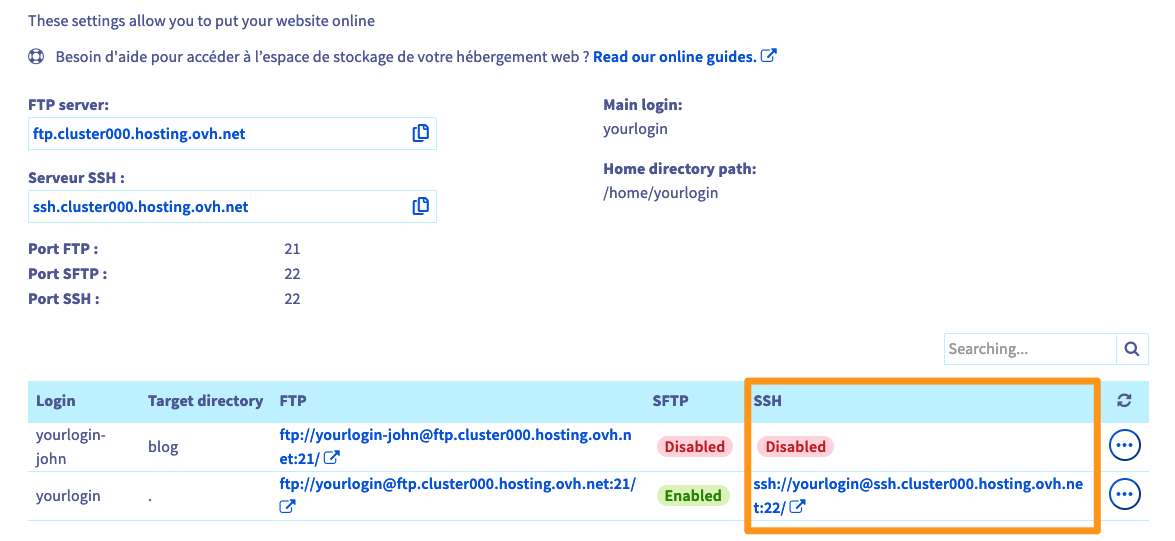
2 - Récupérez les informations nécessaires pour vous connecter en SSH
Cliquez sur les onglets ci-dessous pour afficher successivement chacune des 3 étapes.
Accédez à la page , puis choisissez l’hébergement web concerné.
3 - Connectez-vous en SSH à l’espace de stockage de votre hébergement web
Pour vous connecter en SSH, utilisez un terminal afin d’interagir directement avec votre espace de stockage via des lignes de commande.
Les terminaux de commande sont installés par défaut sur macOS, Linux et Windows 10. Un environnement Windows plus ancien nécessitera l’installation d’un logiciel comme PuTTY ou l’ajout de la fonctionnalité OpenSSH.
Dès lors, deux possibilités existent pour vous connecter en SSH à votre hébergement web.
Cliquez ci-dessous sur la méthode de connexion de votre choix pour afficher les explications.
Depuis un terminal
Il n’y a pas d’accès « super utilisateur » (ou « root ») via SSH sur nos offres d’hébergement mutualisé.
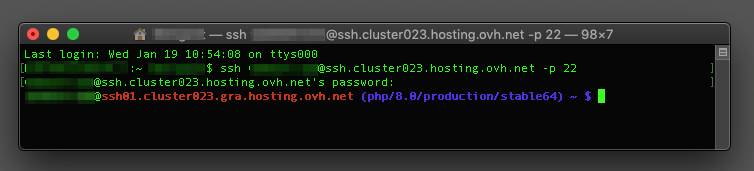
Une fois le terminal ouvert, utilisez la commande suivante en remplaçant les éléments yourlogin, ssh.clusterXXX.hosting.ovh.net et 22 par ceux correspondant à vos identifiants SSH.
Après l’envoi de la commande, vous serez invité à renseigner le mot de passe de l’utilisateur SSH.
Depuis un logiciel
Une fois le logiciel (PuTTY par exemple) ouvert, renseignez les informations de connexion SSH. Cette manipulation étant inhérente à celui-ci, nous ne pouvons pas la détailler dans cette documentation. Voici un rappel des informations que vous devrez y renseigner :
- Serveur SSH: Indiquez l’adresse de serveur SSH récupérée dans la partie 2. Selon le logiciel utilisé, la dénomination peut ressembler à : « Adresse de serveur », « Nom d’hôte », ou encore « Host Name ».
- Port de connexion: Renseignez le port de connexion SSH récupéré dans la partie 2.
- Login SSH: Renseignez l’utilisateur SSH. Selon le logiciel utilisé, la dénomination peut ressembler à : « Nom d’utilisateur », « Identifiant », « Login » ou encore « Username ».
- Mot de passe de l’utilisateur SSH: Indiquez le mot de passe associé au login SSH.
Selon le logiciel utilisé, sa dénomination peut également ressembler à « Password ».
Une fois connecté, poursuivez vers la partie suivante.
4 - Interagissez en SSH avec votre espace de stockage
Pour interagir avec votre espace de stockage, vous devez utiliser des commandes. Celles-ci ont une signification directe tirée de l’anglais. Aidez-vous de la liste ci-dessous si nécessaire. Attention, celle-ci n’est pas exhaustive.
Vous pouvez également lancer un script en utilisant une version spécifique de PHP. Par exemple, pour la version de PHP 7.1, utilisez la commande suivante. Adaptez-en ses éléments à votre situation personnelle.
Selon la version de PHP que vous souhaitez utiliser, il se peut que l’environnement d’exécution nécessite d’être modifié pour des raisons de compatibilité. Reportez-vous à notre documentation « Hébergement web : environnement, version PHP, « .ovhconfig » » pour en apprendre plus.
Il est également possible de copier des fichiers et/ou dossiers à l’aide du Secure Copy Protocol (SCP). Ce protocole utilise le protocole SSH pour dupliquer du contenu de manière sécurisée entre :
- un ordinateur/appareil local et un serveur distant
- deux serveurs distants
Retrouvez plus d’information sur l’utilisation de la commande scp avec nos hébergements web OVHcloud dans notre guide « Hébergement web - Copier des fichiers avec la commande SCP ».
Aller plus loin
Hébergement web : environnement, version PHP, « .ovhconfig ».
Pour des prestations spécialisées (référencement, développement, etc.), contactez les partenaires OVHcloud.
Si vous souhaitez bénéficier d’une assistance à l’usage et à la configuration de vos solutions OVHcloud, nous vous proposons de consulter nos différentes offres de support.
Échangez avec notre communauté d’utilisateurs.