Il est possible de créer ce certificat depuis le menu dédié du KMS.
Dans l'onglet Certificats d'accès, cliquez sur le bouton Créer un certificat d'accès.
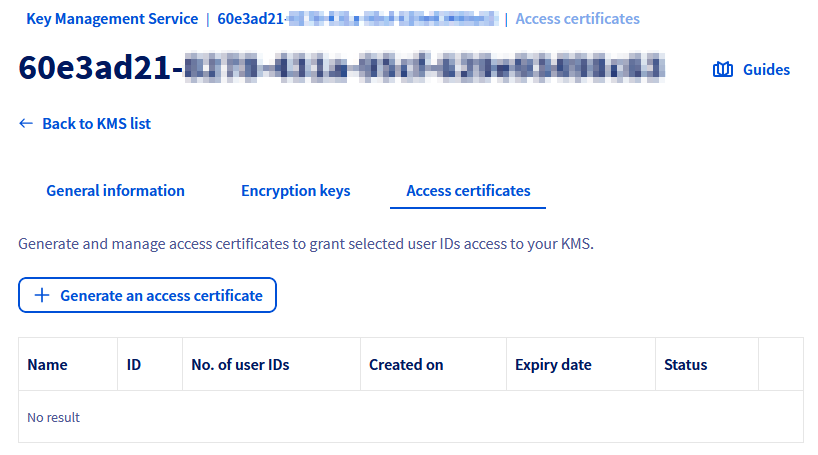
La première partie du formulaire vous permet de préciser sa durée de validité, de sélectionner l'algorithme de signature, ainsi que de fournir ou non votre Certificate Signing Request (CSR) dans le cas où vous posséderiez votre propre clé privée.
Sans fournir de clé privée
Si vous ne fournissez pas de CSR, OVHcloud génèrera le certificat d'accès ainsi qu'une clé privée.
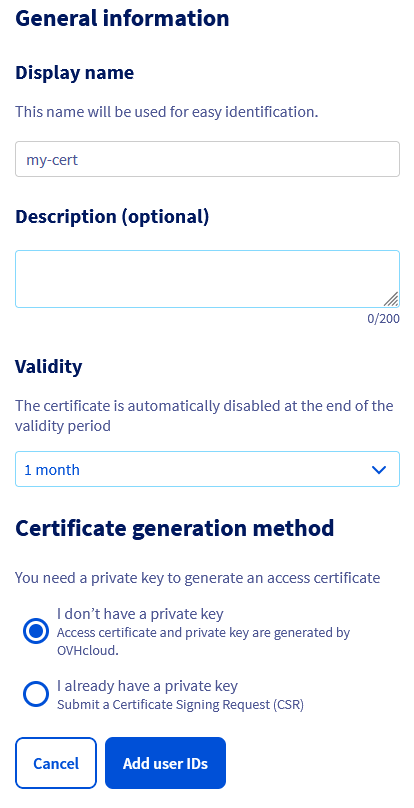
Avec une CSR
Si vous disposez de votre propre clé privée, il est possible de l'utiliser en fournissant une CSR.
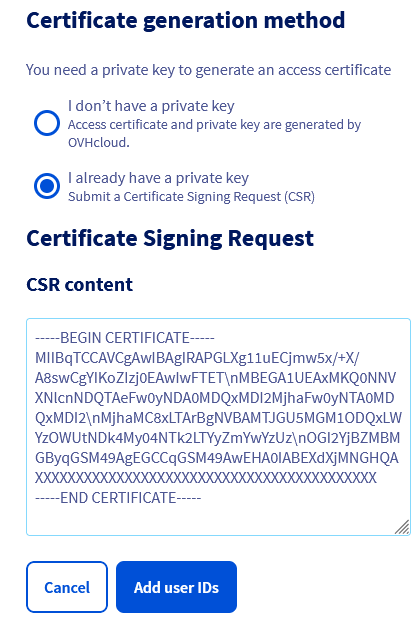
La deuxième partie du formulaire permet d'indiquer les identités OVHcloud associées au certificat permettant de calculer les droits d'accès via l'IAM OVHcloud.
Il est possible d'ajouter l'identité root au certificat afin de ne pas être contraint par l'IAM OVHcloud.
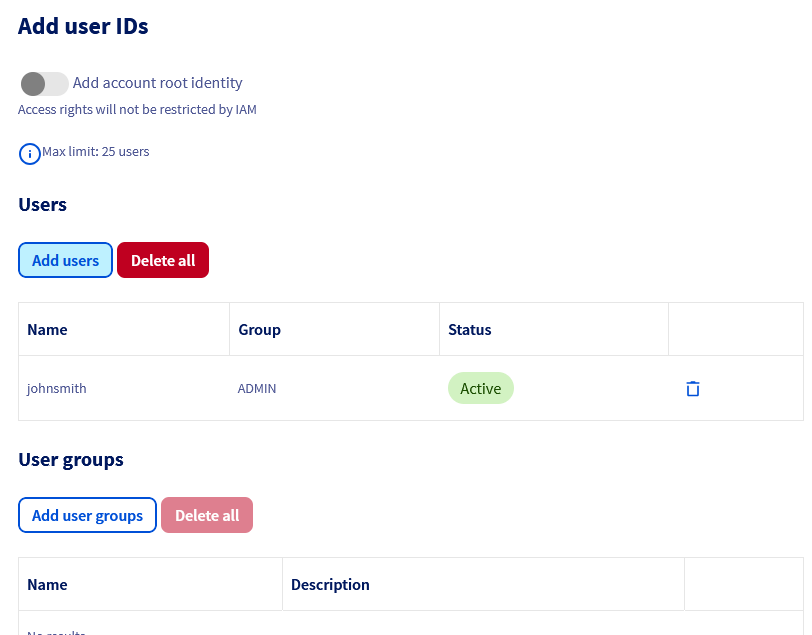
Il est ensuite nécessaire de télécharger la clé privée du certificat.
Danger
La clé privée ne sera plus accessible par la suite. En cas de perte, il sera nécessaire de regénérer un certificat.
Warning
Le champ privateKeyPEM doit être modifié afin de remplacer les occurrences de \n par des retours chariots.
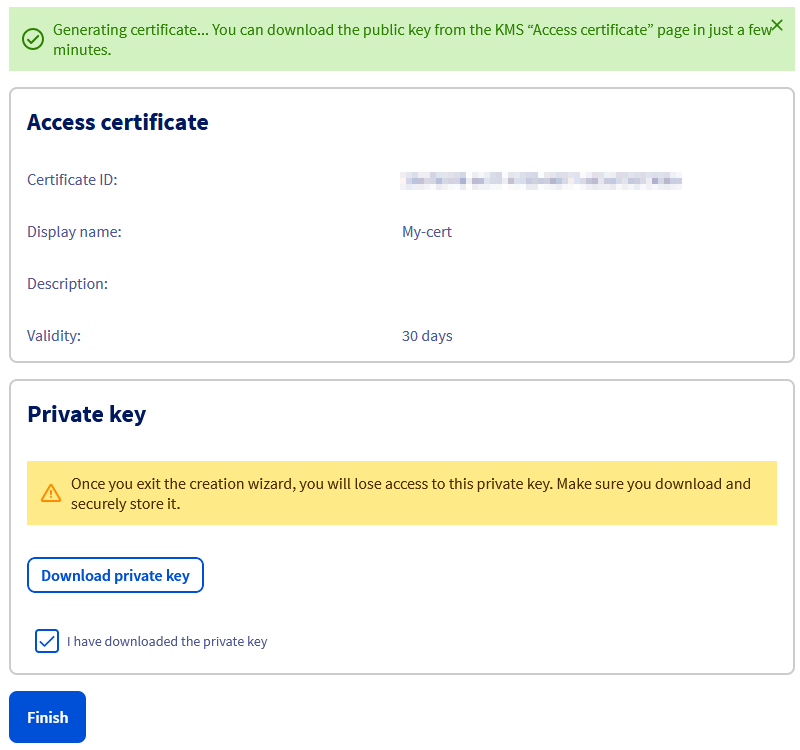
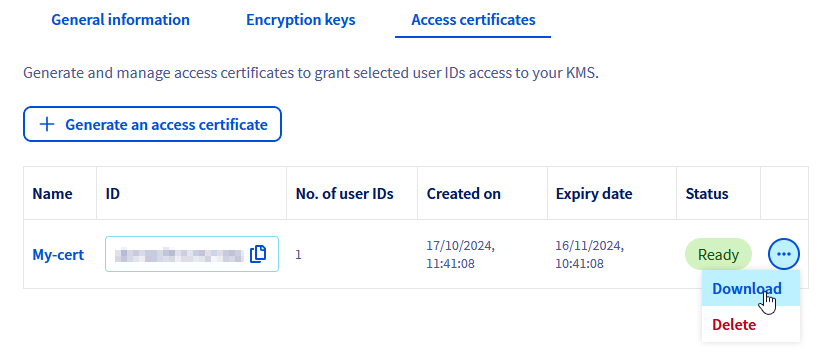
Enfin, il est possible de télécharger la clé publique du certificat depuis le tableau de bord.
Il est possible de générer ce certificat en laissant OVHcloud générer la clé privée, ou en fournissant votre Certificate Signing Request (CSR) dans le cas où vous posséderiez votre propre clé privée.
Sans fournir de clé privée
Si vous ne fournissez pas de CSR, OVHcloud génèrera le certificat d'accès ainsi qu'une clé privée.
La génération de certificat se fait via l'API suivante :
Il est nécessaire d'indiquer les informations suivantes :
- name : le nom du certificat
- identityURNs : liste des identités OVHcloud sous un format URN qui seront fournies à l'IAM pour le calcul des droits d'accès
- description : description du certificat (facultatif)
- certificateType : Algorithme de signature du certificat (ECDSA ou RSA) - ECDSA par défaut (facultatif)
- validity : durée de validité du certificat en jours - 365 jours par défaut (facultatif)
Exemple de création de certificat avec le compte root :
{
  "description": "My root access credential",
  "identityURNs": [
    "urn:v1:eu:identity:account:xx1111-ovh"
  ],
  "name": "root",
  "validity": 30
}
Exemple de création de certificat avec un compte utilisateur local :
{
  "description": "My access credential",
  "identityURNs": [
    "urn:v1:eu:identity:user:xx1111-ovh/john.smith",
    "urn:v1:eu:identity:group:xx1111-ovh/my_group"
  ],
  "name": "John Smith",
  "validity": 30
}
L'API retourne ensuite l'état de création du certificat :
{
  "id": "f18b5e0d-75b8-40a3-9b0e-XXXXXX",
  "name": "John Smith",
  "description": "My access credential",
  "identityURNs": [
    "urn:v1:eu:identity:user:xx1111-ovh/john.smith",
    "urn:v1:eu:identity:group:xx1111-ovh/my_group"
  ],
  "certificateType": "ECDSA",
  "status": "CREATING",
  "fromCSR": false,
  "privateKeyPEM": "-----BEGIN EC PRIVATE KEY-----\nMHcCAQEEIDOfWuMVQxl5quoURzThF4zTI9YYTmylSaPjneLBwP+2oAoGCCqGSM49\nAwEHoUQDQgAERd1eMw0YdAD+E9oSymGc4bCL1mfJl0EZwoM2ya/uKFFVFnGMnckg\nXXXXXXXXXXXXXXX==\n-----END EC PRIVATE KEY-----\n",
  "createdAt": "2024-04-04T12:26:28.856619+02:00",
  "expiredAt": "2025-04-04T12:26:28.856616+02:00"
}
Copiez la valeur du champ privateKeyPEM dans un fichier domain.key
Danger
La clé privée ne sera plus accessible par la suite. En cas de perte, il sera nécessaire de regénérer un certificat.
Warning
Le champ privateKeyPEM doit être modifié afin de remplacer les occurrences de \n par des retours chariots.
Copiez ensuite l'ID du certificat et accédez au détail de ce dernier via l'API :
L'API renvoie le certificat au format PEM :
{
  "id": "f18b5e0d-75b8-40a3-9b0e-XXXXXX",
  "name": "John Smith",
  "description": "My access credential",
  "identityURNs": [
    "urn:v1:eu:identity:user:xx1111-ovh/john.smith",
    "urn:v1:eu:identity:group:xx1111-ovh/my_group"
  ],
  "status": "READY",
  "fromCSR": false,
  "certificateType": "ECDSA",
  "certificatePEM": "-----BEGIN CERTIFICATE-----\nMIIBqTCCAVCgAwIBAgIRAPGLXg11uECjmw5x/+X/A8swCgYIKoZIzj0EAwIwFTET\nMBEGA1UEAxMKQ0NNVXNlcnNDQTAeFw0yNDA0MDQxMDI2MjhaFw0yNTA0MDQxMDI2\nMjhaMC8xLTArBgNVBAMTJGU5MGM1ODQxLWYzOWUtNDk4My04NTk2LTYyZmYwYzUz\nOGI2YjBZMBMGByqGSM49AgEGCCqGSM49AwEHA0IABEXdXjMNGHQA/hPaEsphnOGw\ni9ZnyZdBGcKDNsmv7ihRVRZxjJ3JICEusleqD4lE27DAAdzbRdqAhpCqsTks+sSj\nZzBlME4GA1UdEQEB/wREMEKgQAYKKwYBBAGCNxQCA6AyDDBva21zLmRvbWFpbjpl\nOTBjNTg0MS1mMzllLTQ5ODMtODU5Ni02MmZmMGM1MzhiNmIwEwYDVR0lBAwwCgYI\nKwYBBQUHAwIwCgYIKoZIzj0EAwIDRwAwRAIgdWGYm1UQMg0sTIgROFH5mWiAh/lk\nDlyP5HhrWyFB9BICIDl5wtUWgCmo6TjOqXXXXXXXXXXXXXX\n-----END CERTIFICATE-----",
  "createdAt": "2024-04-04T12:26:28.856619+02:00",
  "expiredAt": "2025-04-04T12:26:28.856616+02:00"
}
Copiez la valeur du champ certificatePEM dans un fichier client.cert.
Warning
Le champ certificatePEM doit être modifié afin de remplacer les occurrences de \n par des retours chariots.
Avec une CSR
Si vous disposez de votre propre clé privée, il est possible de l'utiliser en fournissant une CSR.
La génération de certificat se fait via l'API suivante :
Il est nécessaire d'indiquer les informations suivantes :
- name : le nom du certificat
- identityURNs : liste des identités OVHcloud au format URN qui seront fournies à l'IAM pour le calcul des droits d'accès
- description : description du certificat (facultatif)
- validity : durée de validité du certificat en jours - 365 jours par défaut (facultatif)
- csr : le contenu de la CSR
Warning
La CSR doit être au format JSON. Le fichier doit être modifié afin de remplacer les retours chariots par des \n (voir l'exemple ci-dessous). Vous pouvez aussi utiliser des outils tiers en ligne pour adapter le contenu dans un format JSON adapté.
Exemple de création de certificat :
{
  "csr": "-----BEGIN CERTIFICATE REQUEST-----\nMIICvDCCAaQCAQAwdzELMAkGA1UEBhMCVVMxDTALBgNVBAgMBFV0YWgxDzANBgNV\nBAcMBkxpbmRvbjEWMBQGA1UECgwNRGlnaUNlcnQgSW5jLjERMA8GA1UECwwIRGln\naUNlcnQxHTAbBgNVBAMMFGV4YW1wbGUuZGlnaWNlcnQuY29tMIIBIjANBgkqhkiG\n9w0BAQEFAAOCAQ8AMIIBCgKCAQEA8+To7d+2kPWeBv/orU3LVbJwDrSQbeKamCmo\nwp5bqDxIwV20zqRb7APUOKYoVEFFOEQs6T6gImnIolhbiH6m4zgZ/CPvWBOkZc+c\n1Po2EmvBz+AD5sBdT5kzGQA6NbWyZGldxRthNLOs1efOhdnWFuhI162qmcflgpiI\nWDuwq4C9f+YkeJhNn9dF5+owm8cOQmDrV8NNdiTqin8q3qYAHHJRW28glJUCZkTZ\nwIaSR6crBQ8TbYNE0dc+Caa3DOIkz1EOsHWzTx+n0zKfqcbgXi4DJx+C1bjptYPR\nBPZL8DAeWuA8ebudVT44yEp82G96/Ggcf7F33xMxe0yc+Xa6owIDAQABoAAwDQYJ\nKoZIhvcNAQEFBQADggEBAB0kcrFccSmFDmxox0Ne01UIqSsDqHgL+XmHTXJwre6D\nhJSZwbvEtOK0G3+dr4Fs11WuUNt5qcLsx5a8uk4G6AKHMzuhLsJ7XZjgmQXGECpY\nQ4mC3yT3ZoCGpIXbw+iP3lmEEXgaQL0Tx5LFl/okKbKYwIqNiyKWOMj7ZR/wxWg/\nZDGRs55xuoeLDJ/ZRFf9bI+IaCUd1YrfYcHIl3G87Av+r49YVwqRDT0VDV7uLgqn\n29XI1PpVUNCPQGn9p/eX6Qo7vpDaPybRtA2R7XLKjQaF9oXWeCUqy1hvJac9QFO2\n97Ob1alpHPoZ7mWiEXXXXXXXXXXXXX\n-----END CERTIFICATE REQUEST-----",
  "description": "My access credential",
  "identityURNs": [
    "urn:v1:eu:identity:user:xx1111-ovh/john.smith",
    "urn:v1:eu:identity:group:xx1111-ovh/my_group"
  ],
  "name": "John Smith",
  "validity": 30
}
L'API retourne ensuite l'état de création du certificat :
{
  "id": "f18b5e0d-75b8-40a3-9b0e-XXXXXX",
  "name": "John Smith",
  "description": "My access credential",
  "identityURNs": [
    "urn:v1:eu:identity:user:xx1111-ovh/john.smith",
    "urn:v1:eu:identity:group:xx1111-ovh/my_group"
  ],
  "status": "CREATING",
  "fromCSR": true,
  "certificateType": "ECDSA",
  "createdAt": "2024-04-04T12:26:28.856619+02:00",
  "expiredAt": "2025-04-04T12:26:28.856616+02:00"
}
Copiez l'ID du certificat et accédez au détail de ce dernier via l'API :
L'API renvoie le certificat au format PEM :
{
  "id": "f18b5e0d-75b8-40a3-9b0e-XXXXXX",
  "name": "John Smith",
  "description": "My access credential",
  "identityURNs": [
    "urn:v1:eu:identity:user:xx1111-ovh/john.smith",
    "urn:v1:eu:identity:group:xx1111-ovh/my_group"
  ],
  "status": "READY",
  "fromCSR": true,
  "certificateType": "ECDSA",
  "certificatePEM": "-----BEGIN CERTIFICATE-----\nMIIBqTCCAVCgAwIBAgIRAPGLXg11uECjmw5x/+X/A8swCgYIKoZIzj0EAwIwFTET\nMBEGA1UEAxMKQ0NNVXNlcnNDQTAeFw0yNDA0MDQxMDI2MjhaFw0yNTA0MDQxMDI2\nMjhaMC8xLTArBgNVBAMTJGU5MGM1ODQxLWYzOWUtNDk4My04NTk2LTYyZmYwYzUz\nOGI2YjBZMBMGByqGSM49AgEGCCqGSM49AwEHA0IABEXdXjMNGHQA/hPaEsphnOGw\ni9ZnyZdBGcKDNsmv7ihRVRZxjJ3JICEusleqD4lE27DAAdzbRdqAhpCqsTks+sSj\nZzBlME4GA1UdEQEB/wREMEKgQAYKKwYBBAGCNxQCA6AyDDBva21zLmRvbWFpbjpl\nOTBjNTg0MS1mMzllLTQ5ODMtODU5Ni02MmZmMGM1MzhiNmIwEwYDVR0lBAwwCgYI\nKwYBBQUHAwIwCgYIKoZIzj0EAwIDRwAwRAIgdWGYm1UQMg0sTIgROFH5mWiAh/lk\nDlyP5HhrWyFB9BICIDl5wtUWgCmo6TjOqXXXXXXXXXXXXXX\n-----END CERTIFICATE-----",
  "createdAt": "2024-04-04T12:26:28.856619+02:00",
  "expiredAt": "2025-04-04T12:26:28.856616+02:00"
}
Copiez la valeur du champ certificatePEM dans un fichier client.cert.
