Enterprise File Storage - Premiers pas avec Trident CSI
Déployez NetApp Trident CSI sur OVHcloud Enterprise File Storage pour gérer les volumes et les snapshots dans Kubernetes
Objectif
Ce guide a pour objectif de fournir une référence claire et pas-à-pas pour déployer et configurer NetApp Trident CSI sur OVHcloud Managed Kubernetes (MKS), permettant un accès fluide à Enterprise File Storage via le vRack. Ce guide regroupe les meilleures pratiques, les prérequis, la configuration IAM, la mise en place du backend, ainsi que les fonctionnalités avancées telles que la gestion des snapshots et des volumes.
Prérequis
Avant de commencer, assurez-vous que votre environnement répond aux critères suivants :
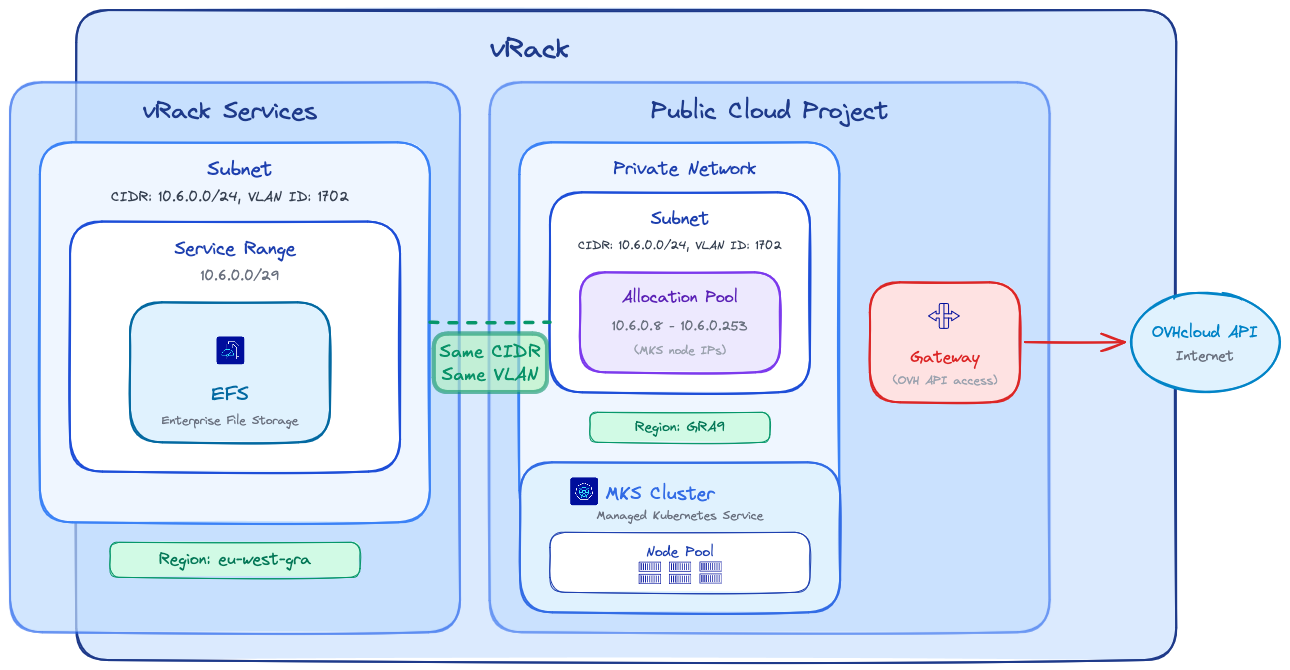
vRack
- Projet Public Cloud et vRack Services appartiennent au même vRack
Région
- vRack Services et EFS sont dans la même région
Réseau
- Même ID de VLAN pour le subnet de vRack Services et le réseau privé MKS
- Même CIDR pour le subnet de vRack Services et le subnet du réseau privé MKS
- Les IP du pool d'allocation du réseau privé MKS ne se chevauchent pas avec la plage de service des services vRack
Connectivité
- Une passerelle (gateway) est requise pour que les nœuds MKS puissent joindre l'API OVHcloud
Info
Note : Les régions EFS et MKS peuvent être différentes ; sachez que la latence entre les différentes régions peut impacter les performances de vos charges de travail de stockage.
Il est fortement recommandé de garder les ressources de stockage et les ressources de calcul aussi proches que possible.En pratique
Configuration IAM (Identity and Access Management)
Trident nécessite un compte de service dédié pour interagir avec l'API OVHcloud et gérer les volumes Enterprise File Storage. Suivez les étapes ci-dessous pour configurer correctement l'IAM.
1. Création du compte de service (OAuth2)
Créez un client OAuth2 avec l'API ou la CLI OVHcloud en utilisant le flux CLIENT_CREDENTIALS.
Utilisez l'appel API suivant :
Avec le contenu de la requête suivant :
{
  "description": "Service Account for Trident CSI",
  "flow": "CLIENT_CREDENTIALS",
  "name": "TRIDENT-CSI"
}
L'API répondra avec :
{
  "clientId": "EU.xxxxxxxxxxxxxxxx",
  "clientSecret": "aaaaaaaaaaaaaaaaaaaaaaaaaaaaaaaa"
}
Le Service account peut être créé avec l'OVHcloud CLI et la commande suivante (complétez-la avec vos valeurs) :
ovhcloud account api oauth2 client create --name "TRIDENT-CSI" --description "Service Account for Trident CSI" --flow "CLIENT_CREDENTIALS"
La CLI répondra avec les valeurs client ID et client secret :
✅ OAuth2 client created successfully (client ID: EU.xxxxxxxxxxxxxxxx, client secret: aaaaaaaaaaaaaaaaaaaaaaaaaaaaaaaa)
Info
Note : Conservez précieusement le clientId et le clientSecret. Ils seront requis lors de la configuration du backend Trident.
2. Création de la politique IAM
Configurez une politique IAM qui devra contenir les éléments suivants : le service account à autoriser, le ou les services Enterprise File Storage à inclure ainsi que les actions à accorder qui sont résumées dans le tableau ci-dessous :
Utilisez l'appel API suivant pour créer la politique IAM :
Avec le contenu de la requête suivant :
Info
Dans le champ identities, remplacez xx11111-ovh par votre identifiant de compte OVHcloud (NIC handle) et EU.xxxxxxxxxxxxxxxx par le clientId obtenu à l'étape 1.
Info
Dans le champ resources, remplacez la valeur urn par l'URN de votre service Enterprise File Storage (EFS).
Utilisez l'appel API suivant pour récupérer l'URN de votre service :
Utilisez le paramètre de requête resourceName={serviceName} avec l'identifiant de votre service Enterprise File Storage.
Dans la réponse de l'API, copiez la valeur urn. Par exemple : urn:v1:eu:resource:storageNetApp:xxxxxxxx-xxxx-xxxx-xxxx-xxxxxxxxxxxx.
{
  "description": "Trident CSI",
  "identities": [
    "urn:v1:eu:identity:credential:xx11111-ovh/oauth2-EU.xxxxxxxxxxxxxxxx"
  ],
  "name": "trident-policy",
  "permissions": {
    "allow": [
      {
        "action": "storageNetApp:apiovh:get"
      },
      {
        "action": "storageNetApp:apiovh:serviceInfos/get"
      },
      {
        "action": "storageNetApp:apiovh:share/accessPath/get"
      },
      {
        "action": "storageNetApp:apiovh:share/acl/create"
      },
      {
        "action": "storageNetApp:apiovh:share/acl/delete"
      },
      {
        "action": "storageNetApp:apiovh:share/acl/get"
      },
      {
        "action": "storageNetApp:apiovh:share/create"
      },
      {
        "action": "storageNetApp:apiovh:share/delete"
      },
      {
        "action": "storageNetApp:apiovh:share/edit"
      },
      {
        "action": "storageNetApp:apiovh:share/extend"
      },
      {
        "action": "storageNetApp:apiovh:share/get"
      },
      {
        "action": "storageNetApp:apiovh:share/revertToSnapshot"
      },
      {
        "action": "storageNetApp:apiovh:share/snapshot/create"
      },
      {
        "action": "storageNetApp:apiovh:share/snapshot/delete"
      },
      {
        "action": "storageNetApp:apiovh:share/snapshot/edit"
      },
      {
        "action": "storageNetApp:apiovh:share/snapshot/get"
      }
    ]
  },
  "resources": [
    {
      "urn": "urn:v1:eu:resource:storageNetApp:xxxxxxxx-xxxx-xxxx-xxxx-xxxxxxxxxxxx"
    }
  ]
}
L'API répondra avec les détails de la politique créée :
{
  "id": "xxxxxxxx-xxxx-xxxx-xxxx-xxxxxxxxxxxx",
  "name": "trident-policy",
  "description": "Trident CSI",
  ...
}
La politique IAM peut être créée avec l'OVHcloud CLI et la commande suivante (complétez-la avec vos valeurs) :
Info
Dans le champ identities, remplacez xx11111-ovh par votre identifiant de compte OVHcloud (NIC handle) et EU.xxxxxxxxxxxxxxxx par le clientId obtenu à l'étape 1.
Info
Dans le champ resources, remplacez la valeur urn par l'URN de votre service Enterprise File Storage (EFS).
Exécutez la commande suivante pour récupérer l'URN de votre service :
ovhcloud iam resource list --filter 'name=="{serviceName}"' -o json
Remplacez {serviceName} par l'identifiant de votre service Enterprise File Storage.
Dans la sortie de la commande, copiez la valeur urn. Par exemple : urn:v1:eu:resource:storageNetApp:xxxxxxxx-xxxx-xxxx-xxxx-xxxxxxxxxxxx.
cat <<EOF | ovhcloud iam policy create --from-file -
{
  "description": "Trident CSI",
  "identities": [
    "urn:v1:eu:identity:credential:xx11111-ovh/oauth2-EU.xxxxxxxxxxxxxxxx"
  ],
  "name": "trident-policy",
  "permissions": {
    "allow": [
      {
        "action": "storageNetApp:apiovh:get"
      },
      {
        "action": "storageNetApp:apiovh:serviceInfos/get"
      },
      {
        "action": "storageNetApp:apiovh:share/accessPath/get"
      },
      {
        "action": "storageNetApp:apiovh:share/acl/create"
      },
      {
        "action": "storageNetApp:apiovh:share/acl/delete"
      },
      {
        "action": "storageNetApp:apiovh:share/acl/get"
      },
      {
        "action": "storageNetApp:apiovh:share/create"
      },
      {
        "action": "storageNetApp:apiovh:share/delete"
      },
      {
        "action": "storageNetApp:apiovh:share/edit"
      },
      {
        "action": "storageNetApp:apiovh:share/extend"
      },
      {
        "action": "storageNetApp:apiovh:share/get"
      },
      {
        "action": "storageNetApp:apiovh:share/revertToSnapshot"
      },
      {
        "action": "storageNetApp:apiovh:share/snapshot/create"
      },
      {
        "action": "storageNetApp:apiovh:share/snapshot/delete"
      },
      {
        "action": "storageNetApp:apiovh:share/snapshot/edit"
      },
      {
        "action": "storageNetApp:apiovh:share/snapshot/get"
      }
    ]
  },
  "resources": [
    {
      "urn": "urn:v1:eu:resource:storageNetApp:xxxxxxxx-xxxx-xxxx-xxxx-xxxxxxxxxxxx"
    }
  ]
}
EOF
La CLI répondra avec le retour ci-dessous :
✅ IAM policy xxxxxxxx-xxxx-xxxx-xxxx-xxxxxxxxxxxx created successfully
Installation de Trident CSI
L'installation utilise Helm avec des images personnalisées hébergées sur Docker Hub.
Ces images incluent un driver supplémentaire ajouté par OVHcloud qui permet la consommation de stockage persistant depuis l'offre OVHcloud Enterprise File Storage.
Créez un fichier trident-values.yaml afin de référencer les images hébergées par OVHcloud :
cat <<EOF > trident-values.yaml
tridentSilenceAutosupport: true
operatorImage: "ovhcom/trident-operator:25.02.1-linux-amd64"
tridentImage: "ovhcom/trident:25.02.1-linux-amd64"
EOF
Lancez l'installation :
helm repo add netapp-trident https://netapp.github.io/trident-helm-chart
helm install trident-operator netapp-trident/trident-operator \
  --version 100.2502.1 \
  --create-namespace \
  --namespace trident \
  -f trident-values.yaml
Le retour de la CLI devrait montrer que le chart Helm a été déployé :
NAME: trident-operator
LAST DEPLOYED: Tue Feb 17 13:51:15 2026
NAMESPACE: trident
STATUS: deployed
REVISION: 1
TEST SUITE: None
NOTES:
Thank you for installing trident-operator, which will deploy and manage NetApp's Trident CSI
storage provisioner for Kubernetes.

Your release is named 'trident-operator' and is installed into the 'trident' namespace.
Please note that there must be only one instance of Trident (and trident-operator) in a Kubernetes cluster.

To configure Trident to manage storage resources, you will need a copy of tridentctl, which is
available in pre-packaged Trident releases.  You may find all Trident releases and source code
online at https://github.com/NetApp/trident.

To learn more about the release, try:

  $ helm status trident-operator
  $ helm get all trident-operator
Une fois l'installation terminée, vérifiez que tous les pods Trident sont en état Running dans le namespace trident avant de poursuivre :
kubectl get pods -n trident
Le retour devrait montrer tous les pods en état Running :
NAME                                  READY   STATUS    RESTARTS        AGE
trident-controller-75869d7499-ffmkt   6/6     Running   0               4m25s
trident-node-linux-4gv6w              2/2     Running   1 (4m24s ago)   4m25s
trident-node-linux-g942s              2/2     Running   1 (4m24s ago)   4m24s
trident-node-linux-tfjc2              2/2     Running   0               4m25s
trident-operator-787b98cb7c-sgtdh     1/1     Running   0               4m26s
Création du backend Trident
Le backend Trident permet de connecter NetApp Trident au service OVHcloud Enterprise File Storage à l'aide des identifiants IAM créés précédemment.
1. Création d'un secret
Créez un secret contenant les informations de connexion permettant à Trident d'accéder à l'API OVHcloud.
Warning
Remplacez les valeurs clientID et clientSecret par les identifiants obtenus à l'étape 1.
cat <<EOF | kubectl create -n trident -f -
apiVersion: v1
kind: Secret
metadata:
  name: tbc-ovh-efs-secret
type: Opaque
stringData:
  clientID: "EU.xxxxxxxxxxxxxxxx"         # Remplacez par votre clientId
  clientSecret: "aaaaaaaaaaaaaaaaaaaaaa"  # Remplacez par votre clientSecret
EOF
Le retour de la CLI confirmera la création du secret :
secret/tbc-ovh-efs-secret created
2. Création du backend Trident
Créez votre backend avec la commande ci-dessous :
Info
Le driver de stockage ovh-efs doit impérativement être utilisé. Remplacez exportRule, location et les autres paramètres par les valeurs correspondant à votre environnement.
cat <<EOF | kubectl create -n trident -f -
apiVersion: trident.netapp.io/v1
kind: TridentBackendConfig
metadata:
  name: tbc-ovh-efs-gra
spec:
  version: 1
  backendName: backend-ovh-efs
  defaults:
    exportRule: 10.0.32.0/24    # CIDR de votre réseau pour les ACLs NFS
  storageDriverName: ovh-efs
  clientLocation: ovh-eu
  location: eu-west-gra         # Localisation de votre service EFS
  serviceLevel: premium
  nfsMountOptions: rw,hard,rsize=65536,wsize=65536,nfsvers=3,tcp
  credentials:
    name: tbc-ovh-efs-secret
EOF
Le retour de la CLI confirmera la création du backend :
tridentbackendconfig.trident.netapp.io/tbc-ovh-efs-gra created
Vérifiez que le backend a été correctement créé avec la commande ci-dessous :
kubectl get tridentbackendconfig -n trident
Le retour devrait montrer le backend en état Bound :
NAME                  BACKEND NAME      BACKEND UUID                           PHASE   STATUS
tbc-ovh-efs-gra       backend-ovh-efs   xxxxxxxx-xxxx-xxxx-xxxx-xxxxxxxxxxxx   Bound   Success
StorageClass et utilisation des volumes
Cette section explique comment exposer Enterprise File Storage aux workloads Kubernetes à l'aide de Trident.
1. StorageClass
Définissez une StorageClass pour activer le provisionnement dynamique via le driver Trident CSI :
cat <<EOF | kubectl create -f -
apiVersion: storage.k8s.io/v1
kind: StorageClass
metadata:
  name: ovh-efs-gra-premium
provisioner: csi.trident.netapp.io
parameters:
  backendType: "ovh-efs"
  fsType: "nfs"
allowVolumeExpansion: true
EOF
Le retour de la CLI confirmera la création de la StorageClass :
storageclass.storage.k8s.io/ovh-efs-gra-premium created
Cette StorageClass permet de provisionner les volumes à la demande et de les étendre dynamiquement.
2. Création d'un volume (PVC)
Créez un PersistentVolumeClaim avec un accès ReadWriteMany (RWX) :
cat <<EOF | kubectl create -f -
apiVersion: v1
kind: PersistentVolumeClaim
metadata:
  name: premium-pvc
spec:
  accessModes:
    - ReadWriteMany
  resources:
    requests:
      storage: 100Gi
  storageClassName: ovh-efs-gra-premium
EOF
Le retour de la CLI confirmera la création du PVC :
persistentvolumeclaim/premium-pvc created
Vérifiez que le PVC a été créé avec la commande ci-dessous :
Le retour de la CLI devrait montrer le PVC en état Bound :
NAME         STATUS   VOLUME                                     CAPACITY   ACCESS MODES   STORAGECLASS          VOLUMEATTRIBUTESCLASS   AGE
premium-pvc  Bound    pvc-xxxxxxxx-xxxx-xxxx-xxxx-xxxxxxxxxxxx   100Gi      RWX            ovh-efs-gra-premium   <unset>                 5m34s
Une fois qu'un Pod utilisera ce PVC, le volume sera automatiquement monté via le protocole NFS.
Fonctionnalités avancées
Gestion des snapshots
NetApp Trident permet de créer des snapshots de volumes à la demande sur Enterprise File Storage.
- Définir une
VolumeSnapshotClass pour gérer le cycle de vie des snapshots :
cat <<EOF | kubectl create -f -
apiVersion: snapshot.storage.k8s.io/v1
kind: VolumeSnapshotClass
metadata:
  name: csi-snapclass
driver: csi.trident.netapp.io
deletionPolicy: Delete
EOF
Le retour de la CLI confirmera la création de la VolumeSnapshotClass :
volumesnapshotclass.snapshot.storage.k8s.io/csi-snapclass created
- Créer un
VolumeSnapshot dans le même namespace que le PersistentVolumeClaim source :
cat <<EOF | kubectl create -f -
apiVersion: snapshot.storage.k8s.io/v1
kind: VolumeSnapshot
metadata:
  name: my-snapshot
spec:
  volumeSnapshotClassName: csi-snapclass
  source:
    persistentVolumeClaimName: premium-pvc
EOF
Le retour de la CLI confirmera la création du VolumeSnapshot :
volumesnapshot.snapshot.storage.k8s.io/my-snapshot created
Vérifiez que le VolumeSnapshot a été créé avec la commande ci-dessous :
kubectl get volumesnapshot
Le retour devrait montrer le VolumeSnapshot en état READYTOUSE=true :
NAME          READYTOUSE   SOURCEPVC     SOURCESNAPSHOTCONTENT   RESTORESIZE   SNAPSHOTCLASS   SNAPSHOTCONTENT                                    CREATIONTIME   AGE
my-snapshot   true         premium-pvc                           100Gi         csi-snapclass   snapcontent-0274f0ec-e8ab-48f4-8d89-4422c3875d92   27s            30s
Le snapshot est créé sur le service Enterprise File Storage et peut être utilisé pour des workflows de sauvegarde ou de restauration.
Dépannage
- Backend non lié : Vérifiez que les identifiants IAM (clientId/clientSecret) sont corrects et que la politique IAM accorde toutes les permissions requises.
- PVC bloqué en Pending : Vérifiez que tous les pods Trident sont en état
Running, que le backend est en état Bound et que la StorageClass référence le bon type de backend. Consultez les erreurs dans les logs des pods Trident avec kubectl logs -n trident <nom-du-pod>.
- Problèmes de connectivité réseau : Vérifiez que le cluster MKS peut joindre le service Enterprise File Storage via le vRack.
Aller plus loin
Enterprise File Storage - Configuration du réseau privé
Enterprise File Storage - Connecter une instance Public Cloud à un volume EFS via le réseau privé vRack
Gérer les comptes de service OVHcloud
Enterprise File Storage - FAQ
Pour une formation ou une assistance technique sur la mise en œuvre de nos solutions, contactez votre commercial ou consultez la page Professional Services pour obtenir un devis et faire analyser votre projet par nos experts.
Échangez avec notre communauté d’utilisateurs.
