Implemente o NetApp Trident CSI no OVHcloud Enterprise File Storage para gerir volumes e snapshots no Kubernetes
Objetivo
Este guia tem como objetivo fornecer uma referência clara e passo a passo para implementar e configurar o NetApp Trident CSI no OVHcloud Managed Kubernetes (MKS), permitindo um acesso fluido ao Enterprise File Storage através do vRack. Este guia reúne as melhores práticas, os pré-requisitos, a configuração IAM, a configuração do backend, bem como funcionalidades avançadas, tais como a gestão de snapshots e volumes.
Requisitos
Antes de começar, certifique-se de que o seu ambiente cumpre os seguintes critérios:
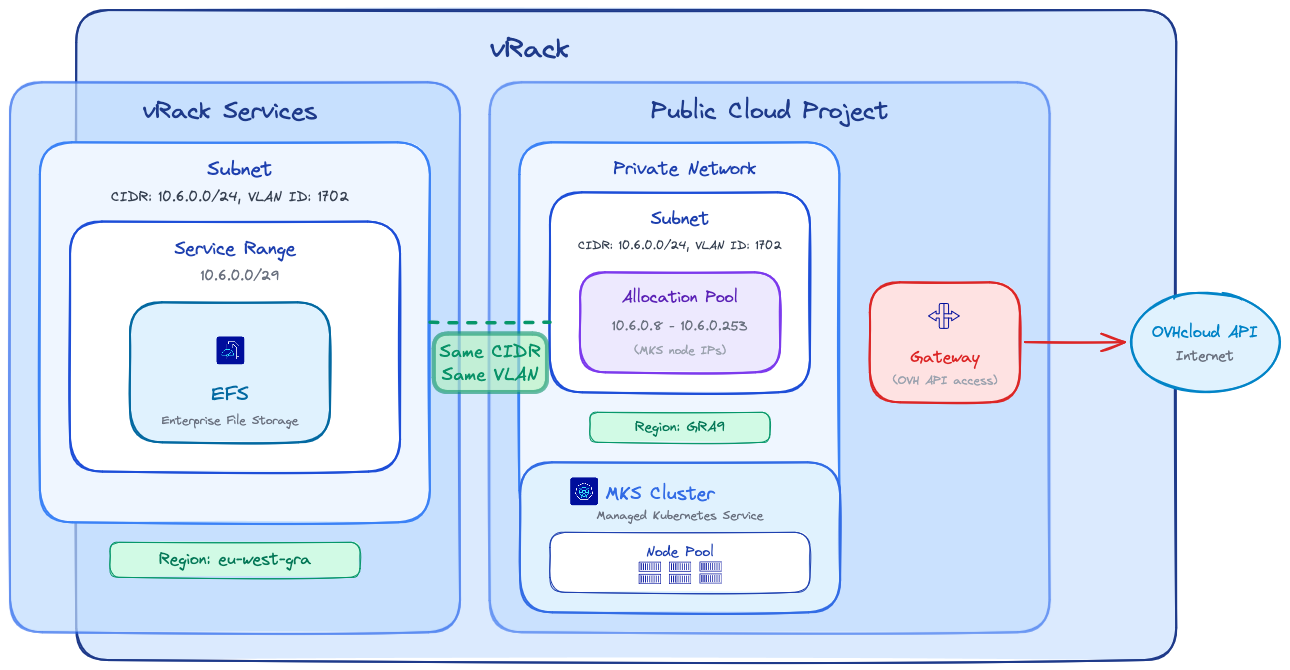
vRack
- Projeto Public Cloud e vRack Services pertencem ao mesmo vRack
Região
- vRack Services e EFS encontram-se na mesma região
Rede
- O mesmo ID de VLAN é utilizado para a sub-rede de vRack Services e a rede privada MKS
- O mesmo CIDR é utilizado para a sub-rede de vRack Services e a sub-rede da rede privada MKS
- Os IP do pool de alocação da rede privada MKS não se sobrepõem ao intervalo de serviço do vRack Services
Conectividade
- Um gateway é necessário para que os nós MKS possam comunicar com a API OVHcloud
Info
Nota: As regiões EFS e MKS podem ser diferentes; tenha em atenção que a latência entre diferentes regiões pode afetar o desempenho das suas cargas de trabalho de armazenamento.
Recomenda-se vivamente manter os recursos de armazenamento e de computação o mais próximo possível.Instruções
Configuração IAM (Identity and Access Management)
O Trident necessita de uma conta de serviço dedicada para interagir com a API OVHcloud e gerir os volumes Enterprise File Storage. Siga os passos abaixo para configurar corretamente a IAM.
1. Criação da conta de serviço (OAuth2)
Crie um cliente OAuth2 com a API ou a CLI OVHcloud utilizando o fluxo CLIENT_CREDENTIALS.
Utilize a seguinte chamada API:
Com o seguinte corpo do pedido:
{
  "description": "Service Account for Trident CSI",
  "flow": "CLIENT_CREDENTIALS",
  "name": "TRIDENT-CSI"
}
A API responderá com:
{
  "clientId": "EU.xxxxxxxxxxxxxxxx",
  "clientSecret": "aaaaaaaaaaaaaaaaaaaaaaaaaaaaaaaa"
}
A conta de serviço pode ser criada com a CLI OVHcloud e o seguinte comando (complete-o com os seus valores):
ovhcloud account api oauth2 client create --name "TRIDENT-CSI" --description "Service Account for Trident CSI" --flow "CLIENT_CREDENTIALS"
A CLI responderá com os valores client ID e client secret:
✅ OAuth2 client created successfully (client ID: EU.xxxxxxxxxxxxxxxx, client secret: aaaaaaaaaaaaaaaaaaaaaaaaaaaaaaaa)
Info
Nota: Guarde com cuidado o clientId e o clientSecret. Serão necessários durante a configuração do backend Trident.
2. Criação da política IAM
Configure uma política IAM que deve conter os seguintes elementos: a conta de serviço a autorizar, o(s) serviço(s) Enterprise File Storage a incluir, bem como as ações a conceder, resumidas na tabela seguinte:
Utilize a seguinte chamada API para criar a política IAM:
Com o seguinte corpo do pedido:
Info
No campo identities, substitua xx11111-ovh pelo seu identificador de conta OVHcloud (NIC handle) e EU.xxxxxxxxxxxxxxxx pelo clientId obtido no passo 1.
Info
No campo resources, substitua o valor urn pelo URN do seu serviço Enterprise File Storage (EFS).
Utilize a seguinte chamada à API para obter o URN do seu serviço:
Utilize o parâmetro de consulta resourceName={serviceName} com o identificador do seu serviço Enterprise File Storage.
Na resposta da API, copie o valor urn. Por exemplo: urn:v1:eu:resource:storageNetApp:xxxxxxxx-xxxx-xxxx-xxxx-xxxxxxxxxxxx.
{
  "description": "Trident CSI",
  "identities": [
    "urn:v1:eu:identity:credential:xx11111-ovh/oauth2-EU.xxxxxxxxxxxxxxxx"
  ],
  "name": "trident-policy",
  "permissions": {
    "allow": [
      {
        "action": "storageNetApp:apiovh:get"
      },
      {
        "action": "storageNetApp:apiovh:serviceInfos/get"
      },
      {
        "action": "storageNetApp:apiovh:share/accessPath/get"
      },
      {
        "action": "storageNetApp:apiovh:share/acl/create"
      },
      {
        "action": "storageNetApp:apiovh:share/acl/delete"
      },
      {
        "action": "storageNetApp:apiovh:share/acl/get"
      },
      {
        "action": "storageNetApp:apiovh:share/create"
      },
      {
        "action": "storageNetApp:apiovh:share/delete"
      },
      {
        "action": "storageNetApp:apiovh:share/edit"
      },
      {
        "action": "storageNetApp:apiovh:share/extend"
      },
      {
        "action": "storageNetApp:apiovh:share/get"
      },
      {
        "action": "storageNetApp:apiovh:share/revertToSnapshot"
      },
      {
        "action": "storageNetApp:apiovh:share/snapshot/create"
      },
      {
        "action": "storageNetApp:apiovh:share/snapshot/delete"
      },
      {
        "action": "storageNetApp:apiovh:share/snapshot/edit"
      },
      {
        "action": "storageNetApp:apiovh:share/snapshot/get"
      }
    ]
  },
  "resources": [
    {
      "urn": "urn:v1:eu:resource:storageNetApp:xxxxxxxx-xxxx-xxxx-xxxx-xxxxxxxxxxxx"
    }
  ]
}
A API responderá com os detalhes da política criada:
{
  "id": "xxxxxxxx-xxxx-xxxx-xxxx-xxxxxxxxxxxx",
  "name": "trident-policy",
  "description": "Trident CSI",
  ...
}
A política IAM pode ser criada com a CLI OVHcloud e o seguinte comando (complete-o com os seus valores):
Info
No campo identities, substitua xx11111-ovh pelo seu identificador de conta OVHcloud (NIC handle) e EU.xxxxxxxxxxxxxxxx pelo clientId obtido no passo 1.
Info
No campo resources, substitua o valor urn pelo URN do seu serviço Enterprise File Storage (EFS).
Execute o seguinte comando para obter o URN do seu serviço:
ovhcloud iam resource list --filter 'name=="{serviceName}"' -o json
Substitua {serviceName} pelo identificador do seu serviço Enterprise File Storage.
No resultado do comando, copie o valor urn. Por exemplo: urn:v1:eu:resource:storageNetApp:xxxxxxxx-xxxx-xxxx-xxxx-xxxxxxxxxxxx.
cat <<EOF | ovhcloud iam policy create --from-file -
{
  "description": "Trident CSI",
  "identities": [
    "urn:v1:eu:identity:credential:xx11111-ovh/oauth2-EU.xxxxxxxxxxxxxxxx"
  ],
  "name": "trident-policy",
  "permissions": {
    "allow": [
      {
        "action": "storageNetApp:apiovh:get"
      },
      {
        "action": "storageNetApp:apiovh:serviceInfos/get"
      },
      {
        "action": "storageNetApp:apiovh:share/accessPath/get"
      },
      {
        "action": "storageNetApp:apiovh:share/acl/create"
      },
      {
        "action": "storageNetApp:apiovh:share/acl/delete"
      },
      {
        "action": "storageNetApp:apiovh:share/acl/get"
      },
      {
        "action": "storageNetApp:apiovh:share/create"
      },
      {
        "action": "storageNetApp:apiovh:share/delete"
      },
      {
        "action": "storageNetApp:apiovh:share/edit"
      },
      {
        "action": "storageNetApp:apiovh:share/extend"
      },
      {
        "action": "storageNetApp:apiovh:share/get"
      },
      {
        "action": "storageNetApp:apiovh:share/revertToSnapshot"
      },
      {
        "action": "storageNetApp:apiovh:share/snapshot/create"
      },
      {
        "action": "storageNetApp:apiovh:share/snapshot/delete"
      },
      {
        "action": "storageNetApp:apiovh:share/snapshot/edit"
      },
      {
        "action": "storageNetApp:apiovh:share/snapshot/get"
      }
    ]
  },
  "resources": [
    {
      "urn": "urn:v1:eu:resource:storageNetApp:xxxxxxxx-xxxx-xxxx-xxxx-xxxxxxxxxxxx"
    }
  ]
}
EOF
A CLI responderá com a seguinte mensagem:
✅ IAM policy xxxxxxxx-xxxx-xxxx-xxxx-xxxxxxxxxxxx created successfully
Instalação do Trident CSI
A instalação utiliza o Helm com imagens personalizadas alojadas no Docker Hub.
Estas imagens incluem um driver adicional adicionado pela OVHcloud que permite a utilização de armazenamento persistente a partir da oferta OVHcloud Enterprise File Storage.
Crie um ficheiro trident-values.yaml para referenciar as imagens alojadas pela OVHcloud:
cat <<EOF > trident-values.yaml
tridentSilenceAutosupport: true
operatorImage: "ovhcom/trident-operator:25.02.1-linux-amd64"
tridentImage: "ovhcom/trident:25.02.1-linux-amd64"
EOF
Inicie a instalação:
helm repo add netapp-trident https://netapp.github.io/trident-helm-chart
helm install trident-operator netapp-trident/trident-operator \
  --version 100.2502.1 \
  --create-namespace \
  --namespace trident \
  -f trident-values.yaml
A saída deverá mostrar que o chart Helm foi implantado:
NAME: trident-operator
LAST DEPLOYED: Tue Feb 17 13:51:15 2026
NAMESPACE: trident
STATUS: deployed
REVISION: 1
TEST SUITE: None
NOTES:
Thank you for installing trident-operator, which will deploy and manage NetApp's Trident CSI
storage provisioner for Kubernetes.

Your release is named 'trident-operator' and is installed into the 'trident' namespace.
Please note that there must be only one instance of Trident (and trident-operator) in a Kubernetes cluster.

To configure Trident to manage storage resources, you will need a copy of tridentctl, which is
available in pre-packaged Trident releases.  You may find all Trident releases and source code
online at https://github.com/NetApp/trident.

To learn more about the release, try:

  $ helm status trident-operator
  $ helm get all trident-operator
Após a instalação, verifique que todos os pods do Trident estão no estado Running no namespace trident antes de prosseguir:
kubectl get pods -n trident
A saída deverá mostrar todos os pods no estado Running:
NAME                                  READY   STATUS    RESTARTS        AGE
trident-controller-75869d7499-ffmkt   6/6     Running   0               4m25s
trident-node-linux-4gv6w              2/2     Running   1 (4m24s ago)   4m25s
trident-node-linux-g942s              2/2     Running   1 (4m24s ago)   4m24s
trident-node-linux-tfjc2              2/2     Running   0               4m25s
trident-operator-787b98cb7c-sgtdh     1/1     Running   0               4m26s
Criação do backend Trident
O backend Trident permite ligar o NetApp Trident ao serviço OVHcloud Enterprise File Storage utilizando as credenciais IAM criadas anteriormente.
1. Criação de um secret
Crie um secret contendo as informações de ligação que permitem ao Trident aceder à API OVHcloud.
Warning
Substitua os valores clientID e clientSecret pelas credenciais obtidas no passo 1.
cat <<EOF | kubectl create -n trident -f -
apiVersion: v1
kind: Secret
metadata:
  name: tbc-ovh-efs-secret
type: Opaque
stringData:
  clientID: "EU.xxxxxxxxxxxxxxxx"         # Substitua pelo seu clientId
  clientSecret: "aaaaaaaaaaaaaaaaaaaaaa"  # Substitua pelo seu clientSecret
EOF
A saída confirmará a criação do secret:
secret/tbc-ovh-efs-secret created
2. Criação do backend Trident
Crie o seu backend com o seguinte comando:
Info
O driver de armazenamento ovh-efs deve ser obrigatoriamente utilizado. Substitua exportRule, location e os outros parâmetros pelos valores correspondentes ao seu ambiente.
cat <<EOF | kubectl create -n trident -f -
apiVersion: trident.netapp.io/v1
kind: TridentBackendConfig
metadata:
  name: tbc-ovh-efs-gra
spec:
  version: 1
  backendName: backend-ovh-efs
  defaults:
    exportRule: 10.0.32.0/24    # CIDR da sua rede para as ACL NFS
  storageDriverName: ovh-efs
  clientLocation: ovh-eu
  location: eu-west-gra         # Localização do seu serviço EFS
  serviceLevel: premium
  nfsMountOptions: rw,hard,rsize=65536,wsize=65536,nfsvers=3,tcp
  credentials:
    name: tbc-ovh-efs-secret
EOF
A saída confirmará a criação do backend:
tridentbackendconfig.trident.netapp.io/tbc-ovh-efs-gra created
Verifique que o backend foi criado corretamente com o seguinte comando:
kubectl get tridentbackendconfig -n trident
A saída deverá mostrar o backend no estado Bound:
NAME                  BACKEND NAME      BACKEND UUID                           PHASE   STATUS
tbc-ovh-efs-gra       backend-ovh-efs   xxxxxxxx-xxxx-xxxx-xxxx-xxxxxxxxxxxx   Bound   Success
StorageClass e utilização dos volumes
Esta secção explica como expor o Enterprise File Storage às cargas de trabalho Kubernetes através do Trident.
1. StorageClass
Defina uma StorageClass para ativar o provisionamento dinâmico através do driver Trident CSI:
cat <<EOF | kubectl create -f -
apiVersion: storage.k8s.io/v1
kind: StorageClass
metadata:
  name: ovh-efs-gra-premium
provisioner: csi.trident.netapp.io
parameters:
  backendType: "ovh-efs"
  fsType: "nfs"
allowVolumeExpansion: true
EOF
A saída confirmará a criação da StorageClass:
storageclass.storage.k8s.io/ovh-efs-gra-premium created
Esta StorageClass permite provisionar volumes sob demanda e expandi-los dinamicamente.
2. Criação de um volume (PVC)
Crie um PersistentVolumeClaim com acesso ReadWriteMany (RWX):
cat <<EOF | kubectl create -f -
apiVersion: v1
kind: PersistentVolumeClaim
metadata:
  name: premium-pvc
spec:
  accessModes:
    - ReadWriteMany
  resources:
    requests:
      storage: 100Gi
  storageClassName: ovh-efs-gra-premium
EOF
A saída confirmará a criação do PVC:
persistentvolumeclaim/premium-pvc created
Verifique que o PVC foi criado com o seguinte comando:
A saída deverá mostrar o PVC no estado Bound:
NAME         STATUS   VOLUME                                     CAPACITY   ACCESS MODES   STORAGECLASS          VOLUMEATTRIBUTESCLASS   AGE
premium-pvc  Bound    pvc-xxxxxxxx-xxxx-xxxx-xxxx-xxxxxxxxxxxx   100Gi      RWX            ovh-efs-gra-premium   <unset>                 5m34s
Assim que um Pod utilizar este PVC, o volume será automaticamente montado através do protocolo NFS.
Funcionalidades avançadas
Gestão de snapshots
O NetApp Trident permite criar snapshots de volumes sob demanda no Enterprise File Storage.
- Defina uma
VolumeSnapshotClass para gerir o ciclo de vida dos snapshots:
cat <<EOF | kubectl create -f -
apiVersion: snapshot.storage.k8s.io/v1
kind: VolumeSnapshotClass
metadata:
  name: csi-snapclass
driver: csi.trident.netapp.io
deletionPolicy: Delete
EOF
A saída confirmará a criação da VolumeSnapshotClass:
volumesnapshotclass.snapshot.storage.k8s.io/csi-snapclass created
- Crie um
VolumeSnapshot no mesmo namespace que o PersistentVolumeClaim de origem:
cat <<EOF | kubectl create -f -
apiVersion: snapshot.storage.k8s.io/v1
kind: VolumeSnapshot
metadata:
  name: my-snapshot
spec:
  volumeSnapshotClassName: csi-snapclass
  source:
    persistentVolumeClaimName: premium-pvc
EOF
A saída confirmará a criação do VolumeSnapshot:
volumesnapshot.snapshot.storage.k8s.io/my-snapshot created
Verifique que o VolumeSnapshot foi criado com o seguinte comando:
kubectl get volumesnapshot
A saída deverá mostrar o VolumeSnapshot no estado READYTOUSE=true:
NAME          READYTOUSE   SOURCEPVC     SOURCESNAPSHOTCONTENT   RESTORESIZE   SNAPSHOTCLASS   SNAPSHOTCONTENT                                    CREATIONTIME   AGE
my-snapshot   true         premium-pvc                           100Gi         csi-snapclass   snapcontent-0274f0ec-e8ab-48f4-8d89-4422c3875d92   27s            30s
O snapshot é criado no serviço Enterprise File Storage e pode ser utilizado para fluxos de trabalho de backup ou restauração.
Resolução de problemas
- Backend não associado: Verifique que as credenciais IAM (clientId/clientSecret) estão corretas e que a política IAM concede todas as permissões necessárias.
- PVC bloqueado em estado Pending: Verifique que todos os pods Trident estão no estado
Running, que o backend está no estado Bound e que a StorageClass faz referência ao tipo de backend correto. Consulte os erros nos logs dos pods Trident com kubectl logs -n trident <nome-do-pod>.
- Problemas de conectividade de rede: Verifique que o cluster MKS consegue comunicar com o serviço Enterprise File Storage através do vRack.
Quer saber mais?
Enterprise File Storage - Configuração da rede privada
Enterprise File Storage - Ligar uma instância Public Cloud a um volume EFS através da rede privada vRack
Gestão de contas de serviço OVHcloud (EN)
Enterprise File Storage - FAQ
Para obter formação ou assistência técnica na implementação das nossas soluções, contacte o seu representante comercial ou consulte a página Professional Services para solicitar um orçamento e uma análise personalizada do seu projeto pelos nossos especialistas.
Fale com nossa comunidade de utilizadores.
