
Web Cloud Databases - Primeira utilização
Objetivo
A solução Web Cloud Databases fornece uma instância de bases de dados com recursos dedicados e garantidos, proporcionando desempenho e flexibilidade. Por predefinição, a solução Web Cloud Databases está associada à rede de alojamentos web da OVHcloud. Também pode associá-la a qualquer outra rede através de uma lista de endereços IP autorizados.
Saiba como começar a utilizar a solução Web Cloud Databases.
Requisitos
- Uma instância Web Cloud Databases (incluída num plano de alojamento web Performance).
Acesso à Área de Cliente OVHcloud
- Ligação direta: Web Cloud Databases
- Caminho de navegação:
Web Cloud>Web Cloud Databases> Selecione o seu serviço de base de dados
Instruções
Ativação do servidor Web Cloud Databases incluído no plano de alojamento web
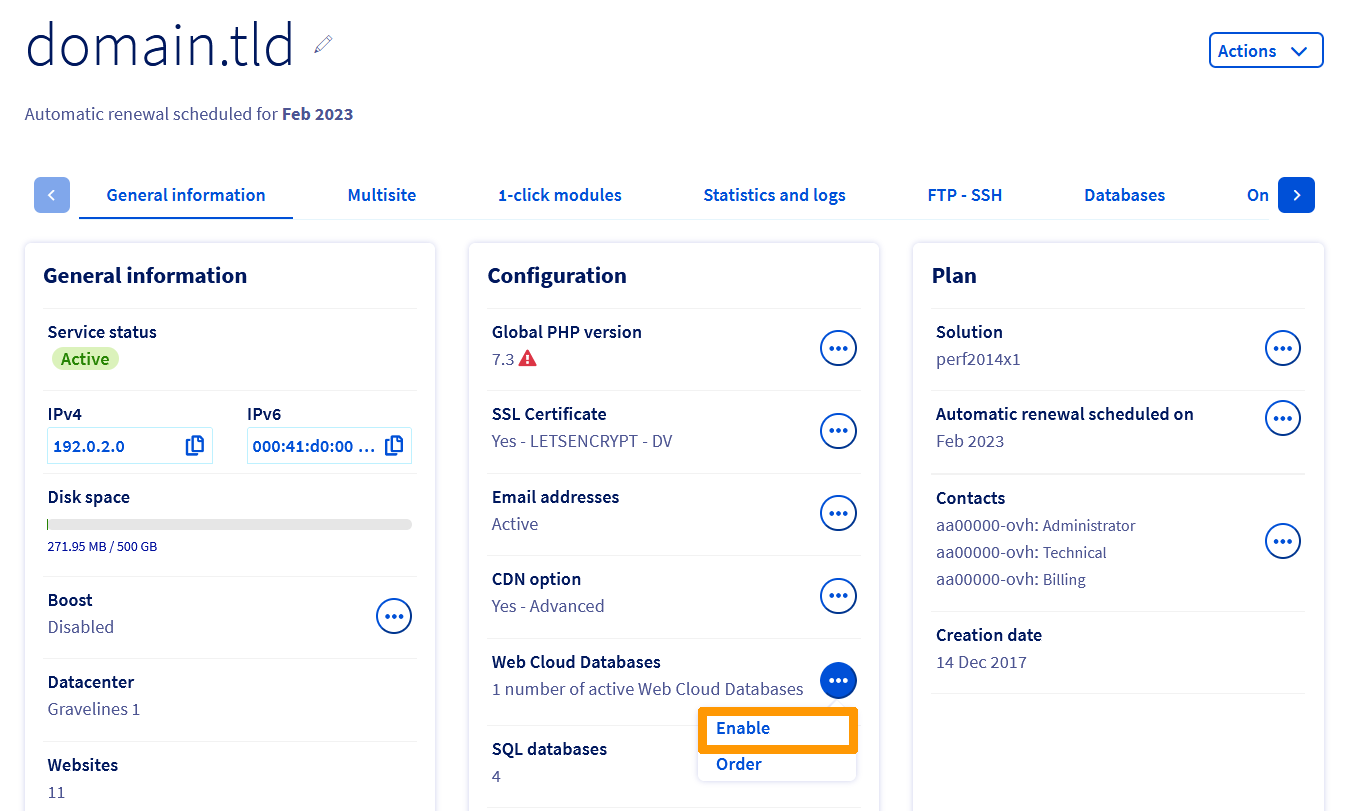
Se o seu plano de alojamento inclui a opção Web Cloud Databases, clique nos separadores abaixo para ver cada um dos 3 passos.
Aceda à página Alojamentos e selecione o alojamento web em causa.

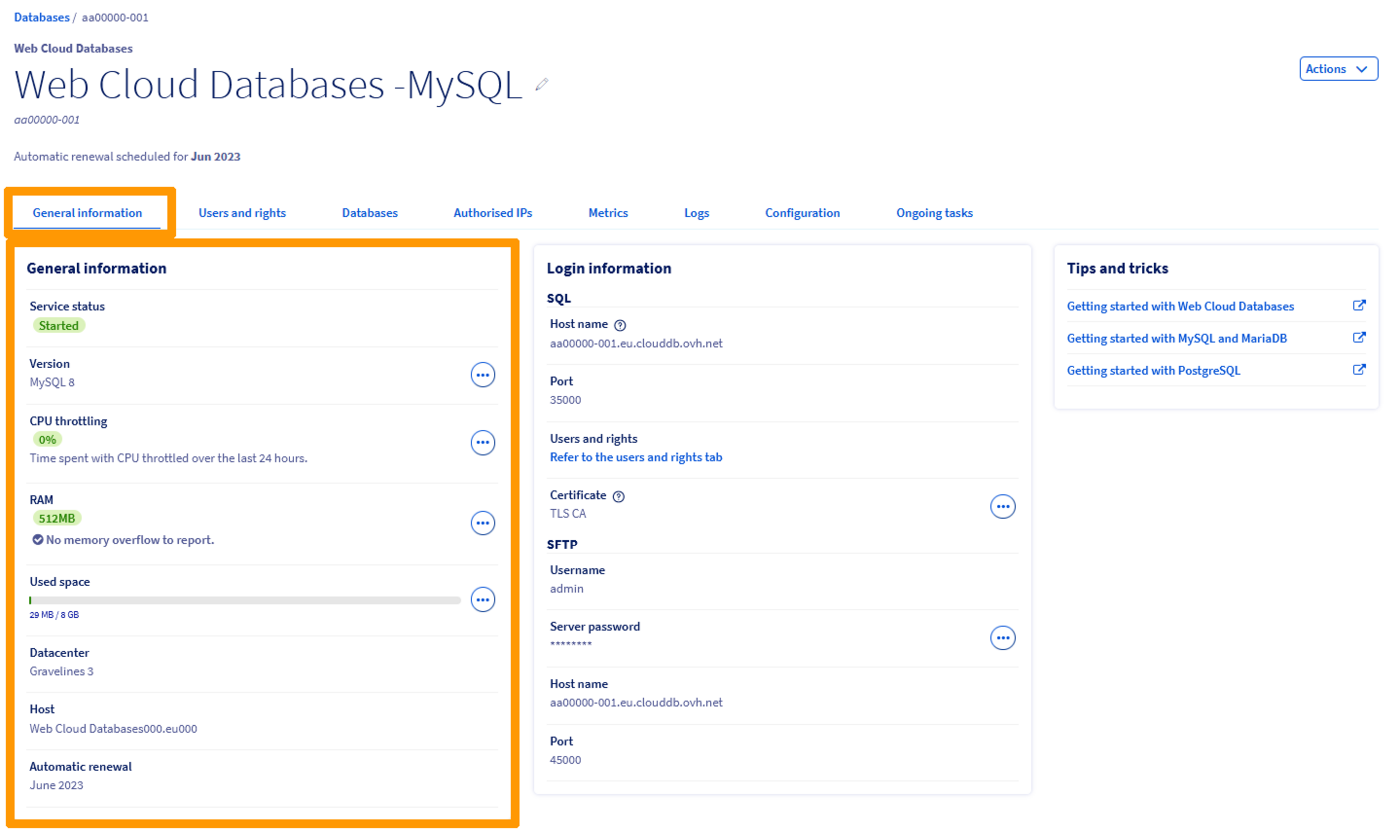
Consultar as informações gerais da instância
Clique nos separadores abaixo para ver cada um dos 2 passos.
Aceda à página Web Cloud Databases e escolha a solução correspondente.

O nome do serviço Web Cloud Databases na Área de Cliente OVHcloud contém uma parte da sua referência de cliente e termina com três algarismos (001 para o primeiro serviço Web Cloud Databases instalado, 002 para o segundo, etc.).
Criar uma base de dados
Este passo não se aplica ao sistema de bases de dados Redis.
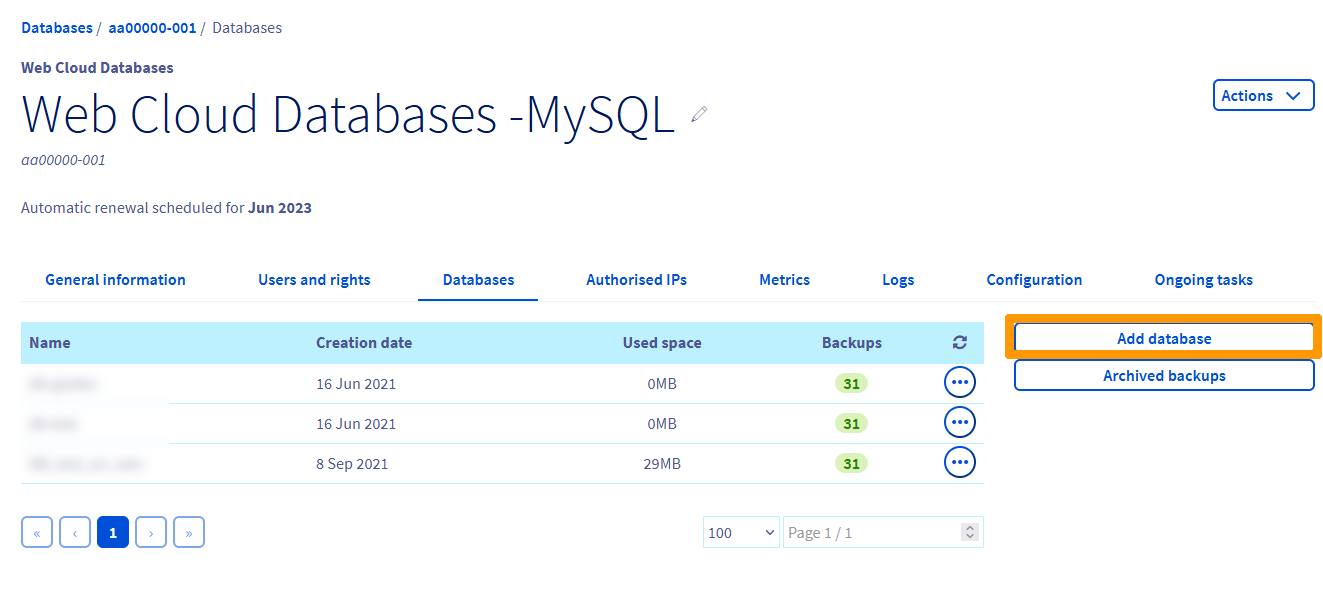
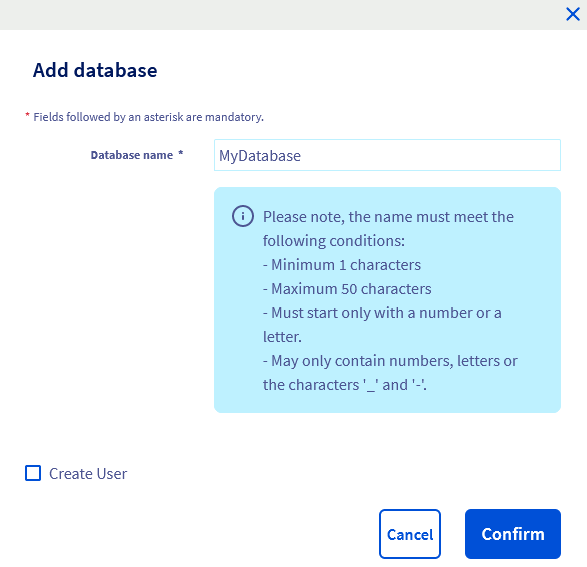
Clique nos separadores abaixo para ver cada um dos 4 passos.
Aceda à página Web Cloud Databases e escolha a solução correspondente.
Criar um utilizador
Este passo não se aplica ao sistema de bases de dados Redis.
Se criou o utilizador ao mesmo tempo que a base de dados no passo anterior, este passo é facultativo. No entanto, um projeto pode exigir vários utilizadores com permissões diferentes (por exemplo, leitura/escrita para um e apenas leitura para outro).
Se o seu projeto não necessitar de um utilizador adicional, pode avançar para o passo seguinte. Caso contrário, clique nos separadores abaixo para ver cada um dos 4 passos.
Aceda à página Web Cloud Databases e escolha a solução correspondente.
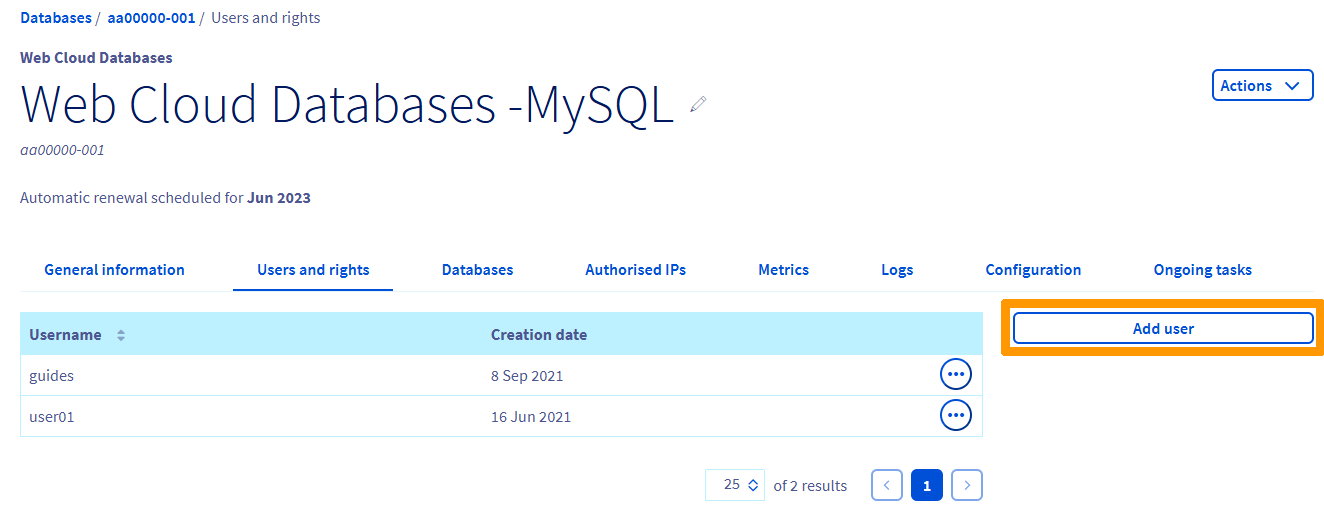
Se precisar de alterar as permissões de um utilizador existente, consulte o nosso guia "Web Cloud Databases - Alterar as permissões de um utilizador".
Importar uma base de dados
Este passo aplica-se caso pretenda importar uma cópia de segurança de uma base de dados existente. Se não for o caso, avance para o passo seguinte.
Para importar uma base de dados, consulte o nosso guia "Restaurar e importar uma base de dados no servidor de bases de dados".
São descritos vários métodos de importação.
Autorizar um endereço IP
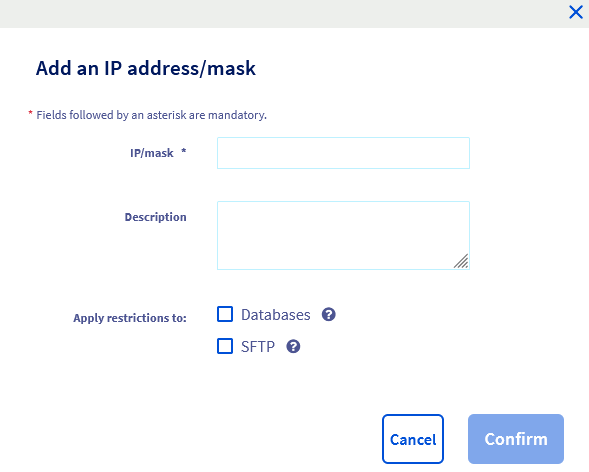
Para que a instância Web Cloud Databases funcione, é necessário indicar os IPs ou intervalos de IP autorizados a conectar-se às bases de dados.
Para isso, clique nos separadores abaixo para ver cada um dos 4 passos.
Aceda à página Web Cloud Databases e escolha a solução correspondente.

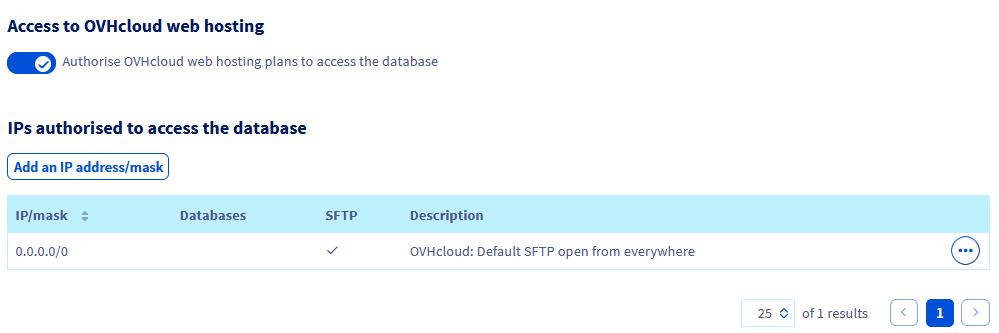
Autorizar as ligações a partir de um alojamento web OVHcloud
Por predefinição, a solução Web Cloud Databases está automaticamente associada aos alojamentos web da OVHcloud. Se desejar, pode desativar o acesso dos alojamentos web da OVHcloud ao Web Cloud Databases.
Para isso, consulte os casos particulares do nosso guia "Web Cloud Databases - Como autorizar um endereço IP?" para ativar ou desativar o acesso dos alojamentos web da OVHcloud ao Web Cloud Databases.
Associar o website à base de dados
Agora que a base de dados está criada, um ou mais utilizadores têm permissões sobre ela e pelo menos um endereço IP ou os alojamentos web da OVHcloud foram autorizados na instância Web Cloud Databases, só falta associar o website à base de dados. Este passo pode ser efetuado de várias formas, em função do website ou do CMS (WordPress, Joomla!, etc.) utilizado, bem como da etapa em que se encontra se estiver a instalar um website.
Para isso, necessita das seguintes 5 informações:
Para as obter, clique nos separadores abaixo para ver cada um dos 2 passos.
Aceda à página Web Cloud Databases e escolha a solução correspondente.
O campo porta pode não estar disponível na configuração do seu website. Deve adicionar este campo após o nome de host do servidor, separando-os com :.
Por exemplo, para o nome de host aaXXXXX-XXX.eu.clouddb.ovh.net com a porta SQL 12345, deverá introduzir aaXXXXX-XXX.eu.clouddb.ovh.net:12345 na secção "Host" / "Nome de host".
Obter os logs do servidor Web Cloud Databases
Para aceder aos logs da solução Web Cloud Databases, consulte o nosso guia "Web Cloud Databases - Como obter os logs?".
Quer saber mais?
Criar bases de dados e utilizadores no servidor de bases de dados
Conectar-se à base de dados do servidor de bases de dados
Guardar e exportar uma base de dados no servidor de bases de dados
Restaurar e importar uma base de dados no servidor de bases de dados
Configurar o servidor de bases de dados
Para serviços especializados (referenciamento, desenvolvimento, etc.), contacte os parceiros OVHcloud.
Se pretender usufruir de uma assistência na utilização e na configuração das suas soluções OVHcloud, consulte as nossas diferentes ofertas de suporte.
Fale com nossa comunidade de utilizadores.