
Pierwsze kroki z usługą Web Cloud Databases
Wprowadzenie
Rozwiązanie Web Cloud Databases udostępnia instancję baz danych z dedykowanymi i gwarantowanymi zasobami, zapewniając wydajność i elastyczność. Domyślnie rozwiązanie Web Cloud Databases jest powiązane z siecią hostingów WWW OVHcloud. Możesz je również powiązać z dowolną inną siecią za pomocą listy autoryzowanych adresów IP.
Dowiedz się, jak rozpocząć korzystanie z rozwiązania Web Cloud Databases.
Wymagania początkowe
- Instancja Web Cloud Databases (zawarta w ofercie hostingu WWW Performance).
Dostęp do Panelu klienta OVHcloud
- Link bezpośredni: Web Cloud Databases
- Ścieżka nawigacji:
Web Cloud>Web Cloud Databases> Wybierz usługę bazy danych
W praktyce
Aktywacja serwera Web Cloud Databases zawartego w ofercie hostingu WWW
Jeśli Twoja oferta hostingu obejmuje opcję Web Cloud Databases, kliknij poniższe karty, aby wyświetlić kolejne 3 kroki.

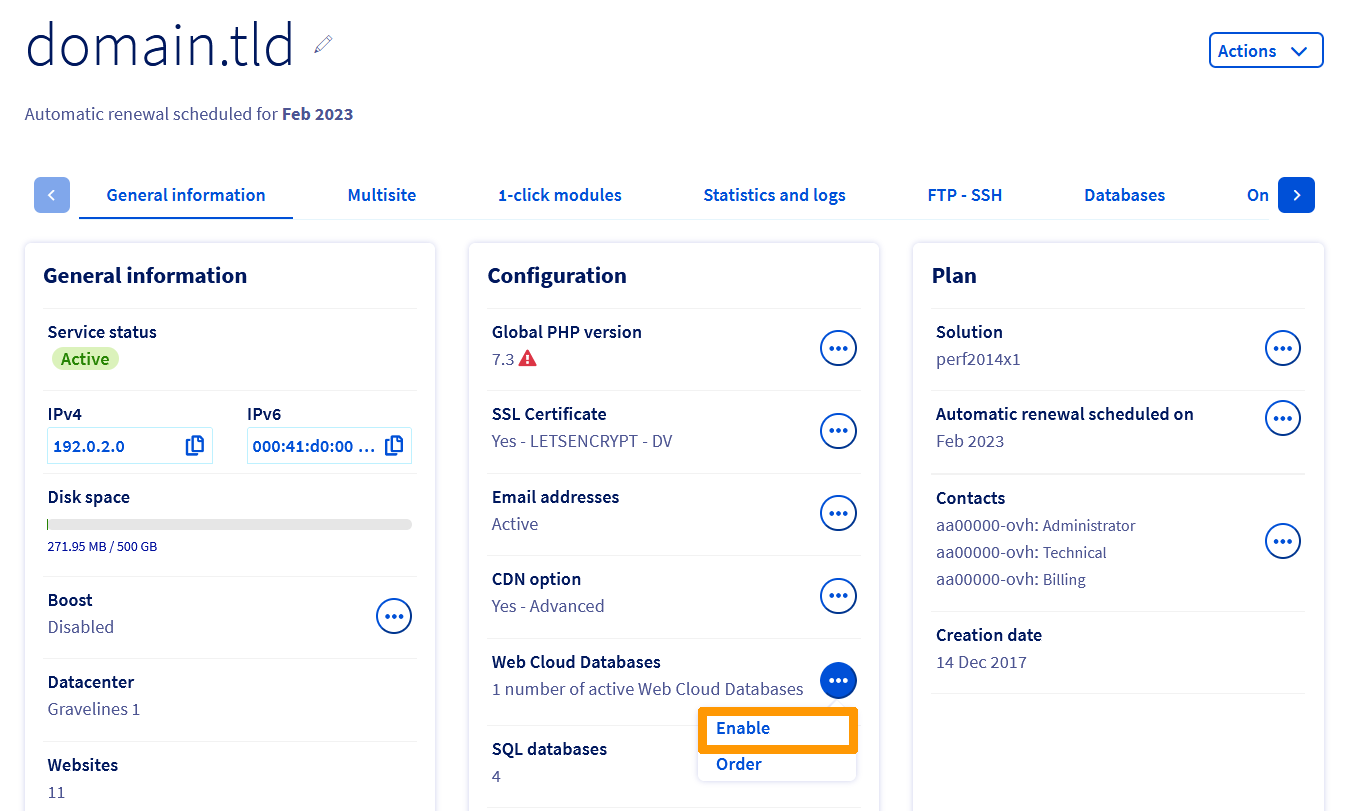
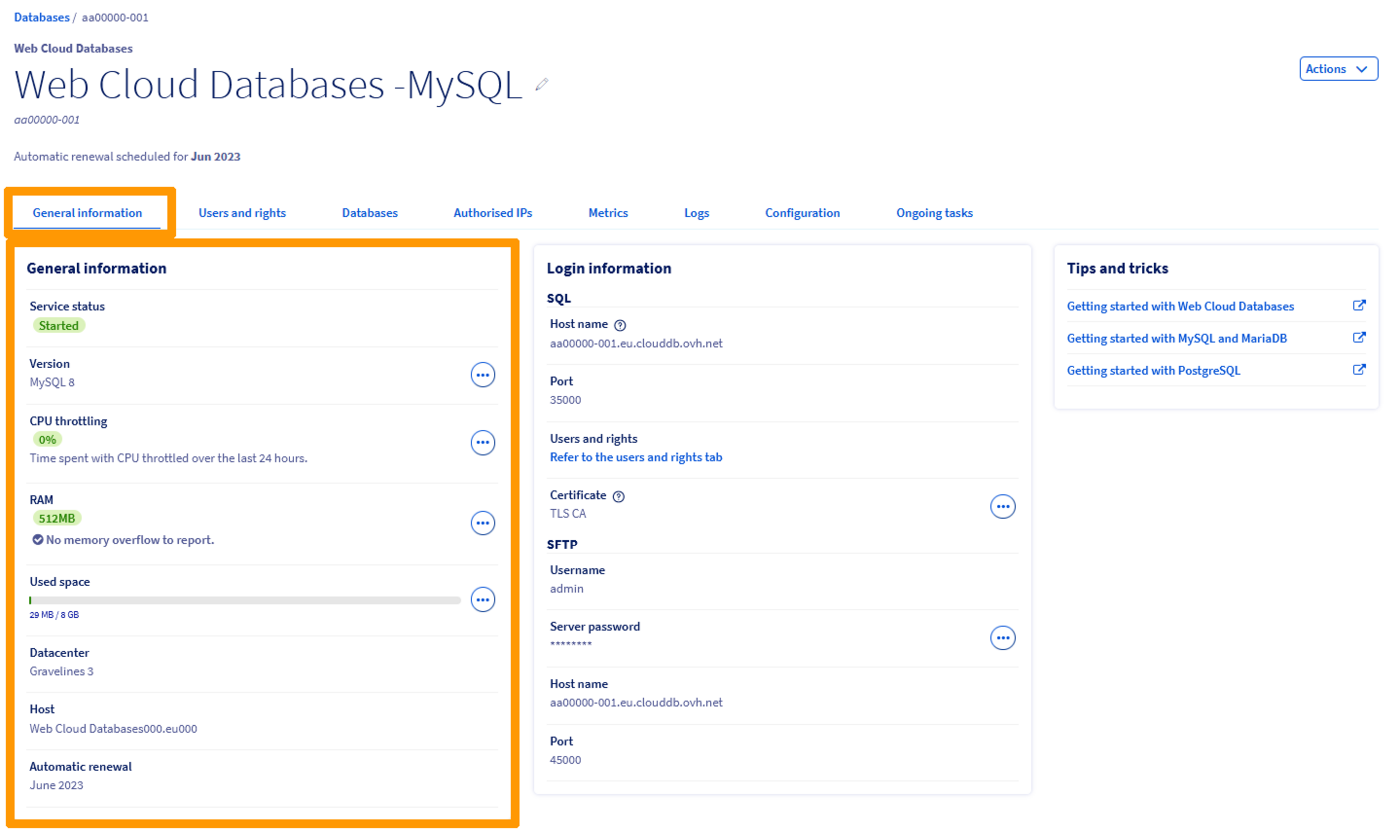
Wyświetlanie informacji ogólnych instancji
Kliknij poniższe karty, aby wyświetlić kolejne 2 kroki.
Przejdź na stronę Web Cloud Databases, następnie wybierz odpowiednie rozwiązanie.

Nazwa usługi Web Cloud Databases w Panelu klienta OVHcloud zawiera część identyfikatora klienta i kończy się trzema cyframi (001 dla pierwszej zainstalowanej usługi Web Cloud Databases, 002 dla drugiej itd.).
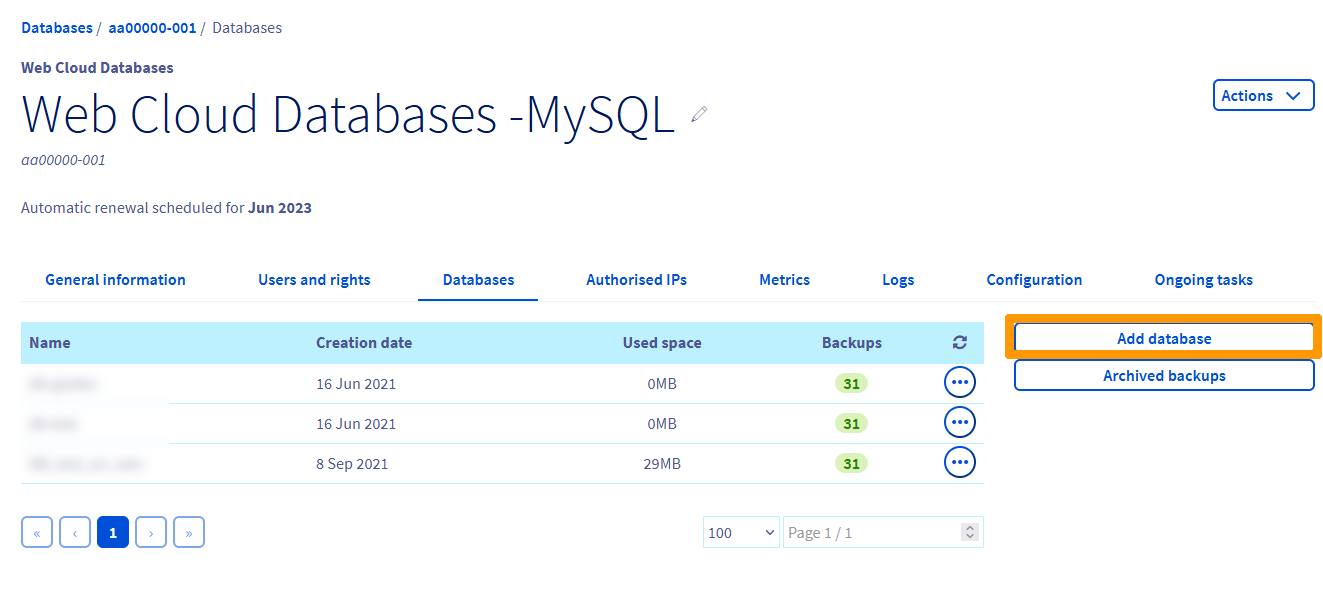
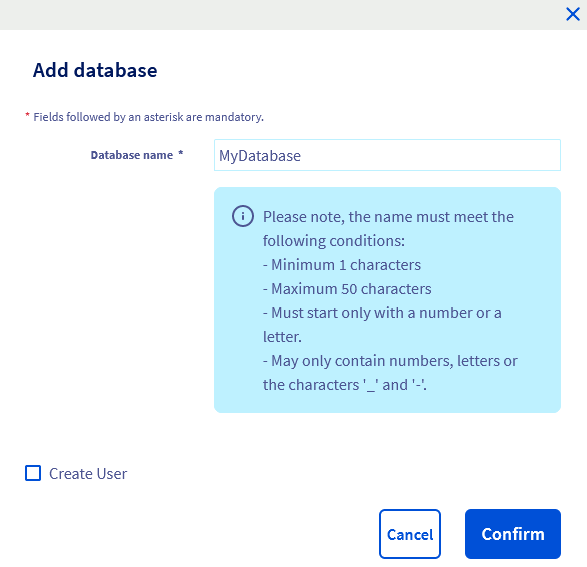
Tworzenie bazy danych
Ten krok nie dotyczy systemu baz danych Redis.
Kliknij poniższe karty, aby wyświetlić kolejne 4 kroki.
Przejdź na stronę Web Cloud Databases, następnie wybierz odpowiednie rozwiązanie.
Tworzenie użytkownika
Ten krok nie dotyczy systemu baz danych Redis.
Jeśli użytkownik został utworzony jednocześnie z bazą danych w poprzednim kroku, ten krok jest opcjonalny. Projekt może jednak wymagać kilku użytkowników z różnymi uprawnieniami (na przykład odczyt/zapis dla jednego i tylko odczyt dla drugiego).
Jeśli Twój projekt nie wymaga dodatkowego użytkownika, możesz przejść do kolejnego kroku. W przeciwnym razie kliknij poniższe karty, aby wyświetlić kolejne 4 kroki.
Przejdź na stronę Web Cloud Databases, następnie wybierz odpowiednie rozwiązanie.
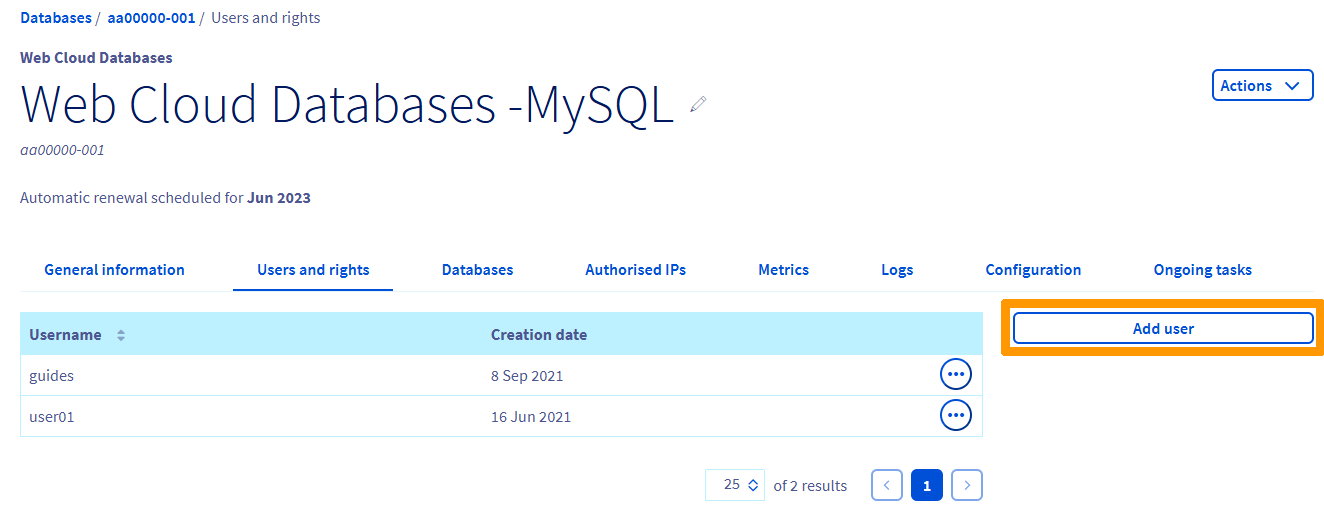
Jeśli chcesz zmienić uprawnienia istniejącego użytkownika, zapoznaj się z przewodnikiem "Web Cloud Databases - Zmiana uprawnień użytkownika".
Import bazy danych
Ten krok dotyczy sytuacji, gdy chcesz zaimportować kopię zapasową istniejącej bazy danych. Jeśli tak nie jest, przejdź do kolejnego kroku.
Aby zaimportować bazę danych, zapoznaj się z przewodnikiem "Przywracanie i importowanie bazy danych na serwer baz danych".
Opisano tam kilka metod importu.
Autoryzacja adresu IP
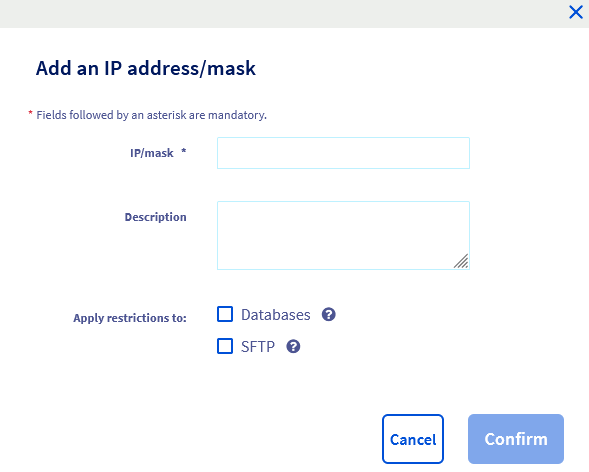
Aby instancja Web Cloud Databases działała, konieczne jest wskazanie adresów IP lub zakresów IP, które mogą łączyć się z bazami danych.
W tym celu kliknij poniższe karty, aby wyświetlić kolejne 4 kroki.
Przejdź na stronę Web Cloud Databases, następnie wybierz odpowiednie rozwiązanie.

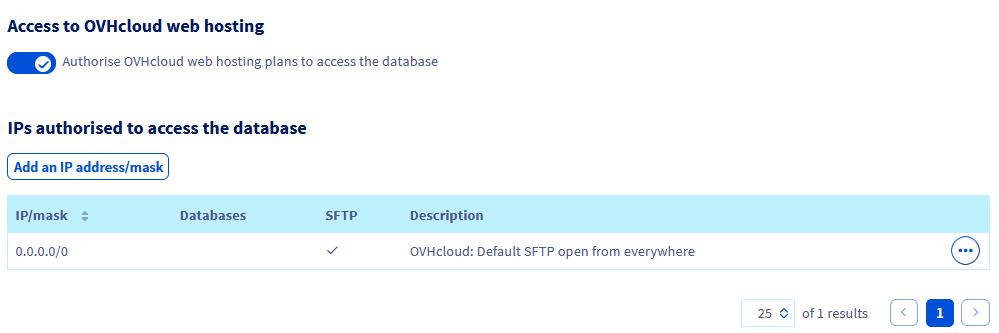
Autoryzacja połączeń z hostingu WWW OVHcloud
Domyślnie rozwiązanie Web Cloud Databases jest automatycznie powiązane z hostingami WWW OVHcloud. Jeśli chcesz, możesz wyłączyć dostęp hostingów WWW OVHcloud do Web Cloud Databases.
W tym celu zapoznaj się z przypadkami szczególnymi w przewodniku "Web Cloud Databases - Jak autoryzować adres IP?", aby włączyć lub wyłączyć dostęp hostingów WWW OVHcloud do Web Cloud Databases.
Powiązanie strony WWW z bazą danych
Teraz, gdy baza danych jest utworzona, co najmniej jeden użytkownik ma uprawnienia do niej, a przynajmniej jeden adres IP lub hostingi WWW OVHcloud zostały autoryzowane w instancji Web Cloud Databases, pozostaje tylko powiązać stronę WWW z bazą danych. Ten krok można wykonać na kilka sposobów, w zależności od strony WWW lub systemu CMS (WordPress, Joomla! itp.) oraz etapu instalacji strony WWW.
Do tego potrzebne jest 5 następujących informacji:
Aby je znaleźć, kliknij poniższe karty, aby wyświetlić kolejne 2 kroki.
Przejdź na stronę Web Cloud Databases, następnie wybierz odpowiednie rozwiązanie.
Pole port może nie być dostępne w konfiguracji Twojej strony WWW. Należy dodać to pole po nazwie hosta serwera, oddzielając je znakiem :.
Na przykład, dla nazwy hosta aaXXXXX-XXX.eu.clouddb.ovh.net z portem SQL 12345 należy wpisać aaXXXXX-XXX.eu.clouddb.ovh.net:12345 w polu "Host" / "Nazwa hosta".
Pobieranie logów serwera Web Cloud Databases
Aby uzyskać dostęp do logów rozwiązania Web Cloud Databases, zapoznaj się z przewodnikiem "Web Cloud Databases - Jak pobrać logi?".
Sprawdź również
Tworzenie baz danych i użytkowników na serwerze baz danych
Logowanie do bazy danych serwera baz danych
Tworzenie kopii zapasowej i eksport bazy danych na serwerze baz danych
Przywracanie i importowanie bazy danych na serwer baz danych
Konfiguracja serwera baz danych
W przypadku wyspecjalizowanych usług (pozycjonowanie, rozwój itp.) skontaktuj się z partnerami OVHcloud.
Jeśli chcesz uzyskać wsparcie w zakresie użytkowania i konfiguracji Twoich rozwiązań OVHcloud, zapoznaj się z naszymi ofertami pomocy.
Dołącz do grona naszych użytkowników.