
Backup Agent - Rozwiązywanie problemów
Wprowadzenie
Poniżej znajduje się lista potencjalnych problemów, które mogą wystąpić w przypadku korzystania z produktu Aplikacja Backup, oraz sposobów ich rozwiązania.
Wymagania początkowe
- Co najmniej jeden serwer Bare Metal z zainstalowaną Aplikacją Backup. Aby uzyskać więcej informacji, zapoznaj się z naszym przewodnikiem "Jak skonfigurować pierwsze kopie zapasowe".
Dostęp do Panelu klienta OVHcloud
- Link bezpośredni: Backup Agent
- Ścieżka nawigacji:
Bare Metal Cloud>Backup Agent
Lista możliwych problemów
Moja Aplikacja Backup nie może się połączyć z Twoim serwerem.
Upewnij się, że zapora pozwala Ci komunikować się z naszym serwerem vspc-cgw1.prod01.eu-west-rbx.Backup.ovhcloud.com (137.74.125.230) w Europie za pomocą portu TCP i UDP 6180.
Upewnij się, że inne usługi nie korzystają z portów, które mogą konfliktować się z Twoim serwerem.
Znajdziesz dzienniki swojego agenta w folderze: C:\ProgramData\Veeam\ lub /var/logs.
Twój serwer nie może zainstalować Aplikacji Backup na moim serwerze.
Aplikacja Backup obsługuje dystrybucje Windows i jądra native Linux. Jeśli wprowadziłeś zmiany w swoim jądrze, musisz upewnić się, że masz odpowiednie pakiety do zainstalowania agenta. Możesz znaleźć listę wymaganych parametrów tutaj: https://helpcenter.veeam.com/docs/agentforlinux/userguide/system_requirements.html?ver=13.
Mój agent nie może wykonać kopii zapasowej. Otrzymuję błąd: "Nie można wykonać kopii zapasowej. Nie znaleziono modułu blksnap ani veeamsnap."
Aplikacja obsługuje dystrybucje Windows i native jądra Linux. Jeśli wprowadziłeś zmiany w swoim jądrze, musisz upewnić się, że masz odpowiednie pakiety do zainstalowania agenta. Możesz znaleźć listę wymaganych parametrów tutaj: https://helpcenter.veeam.com/docs/agentforlinux/userguide/system_requirements.html?ver=13
Najpierw potrzebujesz nagłówków jądra Linux, a następnie możesz spróbować zainstalować lub przekonfigurować swój pakiet veeamsnap, veeamblksnap lub blksnap, w zależności od Twojego systemu operacyjnego.
Mój agent nie może wykonać kopii zapasowej. Otrzymuję błąd: POSIX: Nie można utworzyć ani otworzyć pliku [/.veeamsnapstorage/veeamsnapstore
Aby wykonać kopię zapasową, Veeam tworzy migawki, które dodatkowo zapisują dane, które zostaną zapisane w kopii zapasowej. Ta migawka nazywa się "veeamsnapstorage".
Aby rozwiązać problem, możesz zwiększyć rozmiar migawki za pomocą pliku /etc/veeam/veeam.ini:
Zastąp wartość żądaną liczbą sektorów, zamieniając najpierw żądaną wielkość z gigabajtów na bajty, a następnie dzieląc tę liczbę bajtów przez 512.
Na przykład: Dla wielkości 3 GB (3 221 225 472 bajtów) wartość do podania to 6 291 456 (3 221 225 472 / 512).
Następnie uruchom ponownie usługę veeamservice.
Nie mogę uruchomić ręcznej kopii zapasowej.
Skontaktuj się z obsługą OVHcloud, aby przeprowadzić analizę. Upewnij się, że dostarczysz dzienniki i zrzuty ekranu.
Moja kopia zapasowa jest w błędzie, jak mogę zobaczyć problem?
Jeśli Twoja kopia zapasowa jest w błędzie, możesz zdiagnozować problem bezpośrednio z agenta. Kliknij na kartę odpowiadającą Twojemu systemowi operacyjnemu:
Aby zobaczyć szczegóły błędu kopii zapasowej w systemie Windows:
- Otwórz aplikację "Veeam Agent" na swoim serwerze Bare Metal.
- W głównym interfejsie zobaczysz status swoich kopii zapasowych.
- Kliknij na kopię zapasową w błędzie, aby zobaczyć szczegóły błędu.
- Sprawdź sekcję History lub Last Session, aby zobaczyć szczegółowe komunikaty o błędach.
Interfejs wyświetli precyzyjne informacje o przyczynie błędu, co pozwoli Ci szybko zidentyfikować problem.
Użycie mojego magazynu nie zostało zaktualizowane po usunięciu agenta.
Trzymamy Twoje dane przez 14 dni po usunięciu agenta, użycie magazynu zostanie zaktualizowane po 14 dniach i usunięciu danych.
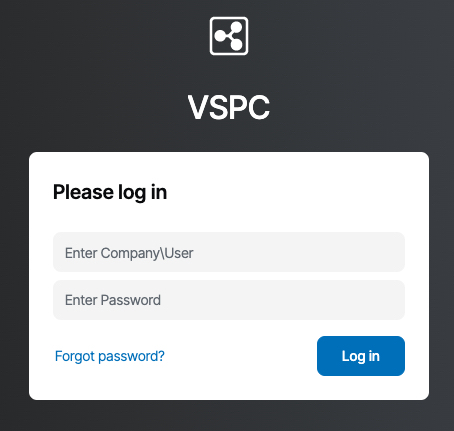
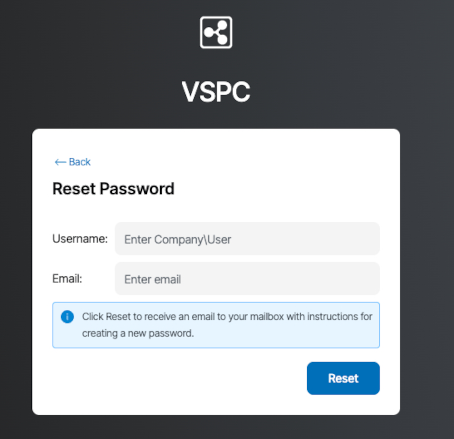
Chcę zmienić hasło do logowania się do Veeam Service Provider Console (VSPC).
Hasła można zmienić, korzystając z linku "Zapomniałeś hasła?", który jest dostępny w konsoli VSPC.
Ponownie zainstalowałem swój serwer. Jak zainstalować ponownie Aplikację Backup?
Musisz pobrać agenta ze swojego Panelu klienta OVHcloud i zainstalować go na swoim nowym systemie operacyjnym.
Znajdowanie i eksportowanie dzienników
Aby rozwiązać problemy z Aplikacją Backup, często konieczne jest przeglądanie i eksportowanie dzienników produktu. Kliknij na kartę odpowiadającą Twojemu systemowi operacyjnemu:
Lokalizowanie dzienników
Dzienniki Veeam Agent dla systemu Windows są przechowywane w następującym katalogu:
Eksportowanie dzienników
Aby wyeksportować dzienniki w systemie Windows, możesz użyć interfejsu graficznego Veeam Agent:
- Otwórz aplikację "Veeam Agent" na swoim serwerze.
- Przejdź do menu Help > Export Logs.
- Wybierz katalog docelowy dla archiwum dzienników.
- Kliknij Export, aby wygenerować archiwum.
Archiwum zostanie utworzone w formacie .zip i będzie zawierać wszystkie dzienniki i pliki konfiguracyjne niezbędne do diagnozy.
Więcej informacji można znaleźć w artykule Veeam KB2404.
Sprawdź również
Dołącz do grona naszych użytkowników.