
Korzystanie z migawek na prywatnym serwerze wirtualnym
Dowiedz się, jak włączyć opcję migawki w Panelu klienta OVHcloud i korzystać z niej
Wprowadzenie
Utworzenie migawki jest szybkim i prostym sposobem na zabezpieczenie działania systemu przed wprowadzeniem zmian, które mogą mieć niepożądane lub nieprzewidziane konsekwencje, na przykład podczas testowania nowej konfiguracji albo oprogramowania. Nie stanowi to jednak pełnej strategii tworzenia kopii zapasowych systemu.
Dowiedz się, jak korzystać z migawek na prywatnym serwerze wirtualnym (VPS) OVHcloud.
Przed zastosowaniem opcji tworzenia kopii zapasowych zalecamy przejrzenie stron produktów oraz często zadawanych pytań (FAQ) w celu porównania cen i uzyskania szczegółowych informacji.
Wymagania początkowe
- skonfigurowana usługa VPS OVHcloud
Funkcja ta nie jest aktualnie dostępna dla prywatnych serwerów wirtualnych w Local Zones.
Dostęp do Panelu klienta OVHcloud
- Link bezpośredni:
- Ścieżka nawigacji:
Bare Metal Cloud>Prywatne serwery wirtualne> Wybierz VPS
W praktyce
Krok 1: subskrybowanie opcji kopii zapasowej
Na karcie Strona główna przewiń do obszaru z nagłówkiem Kopia zapasowa.
Jeśli opcja "Snapshot" jest już w stanie "Włączona", przejdź od razu do etapu 2. Jeśli "Snapshot" nie jest jeszcze aktywny, kliknij na ... obok opcji "Snapshot" i wybierz z menu kontekstowego pozycję Zamówienie.
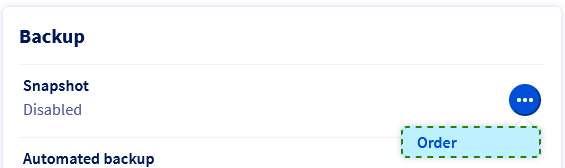
W następnym kroku przeczytaj informację o cenie i kliknij pozycję Zamów. Po przejściu kolejnych kroków procesu zamówienia otrzymasz e-mail z potwierdzeniem.
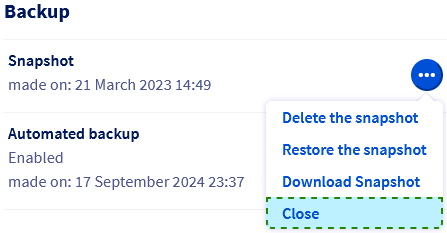
Aby zrezygnować z opcji usługi, kliknij przycisk ... obok "Snapshot" i wybierz z menu kontekstowego opcję Rezygnacja z usługi.
Krok 2: tworzenie migawki
Po włączeniu opcji kliknij ikonę ... obok opcji “Migawka” i wybierz z menu kontekstowego pozycję Utwórz migawkę. Możesz wpisać opis, który będzie dołączony do kopii zapasowej snapshot. Czas tworzenia snapshota zależy od użytej przestrzeni dyskowej. Po utworzeniu migawki w obszarze “Kopia zapasowa” pojawi się jej znacznik czasu.
Krok 3: usuwanie / przywracanie migawki
Ponieważ jednocześnie może być aktywna tylko jedna migawka, przed utworzeniem nowej migawki trzeba usunąć istniejącą. W tym celu po prostu wybierz z menu kontekstowego pozycję Usuń migawkę.
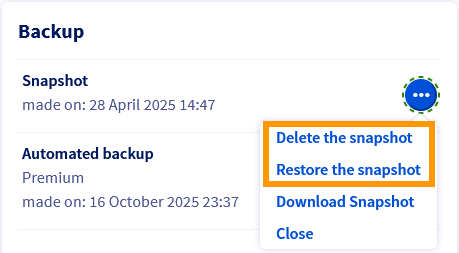
Jeśli na pewno chcesz zresetować status prywatnego serwera wirtualnego do stanu z migawki, kliknij pozycję Przywróć migawkę i potwierdź zadanie przywracania w wyświetlonym oknie.
Pamiętaj, że przywrócenie systemu ze snapshota spowoduje usunięcie samego snapshota. Jeśli chcesz zachować tę samą migawkę, musisz wykonać nową przed wprowadzeniem zmian w przywróconym systemie.
Jeśli funkcja snapshot jest zbyt ograniczona dla Twojego projektu, opcja automatyczne kopie zapasowe jest alternatywna.
Pobierz snapshot
Bieżący snapshot można pobrać za pomocą linku do pobrania. Kliknij przycisk ... obok opcji Snapshot i wybierz opcję Pobierz Snapshot z menu kontekstowego.
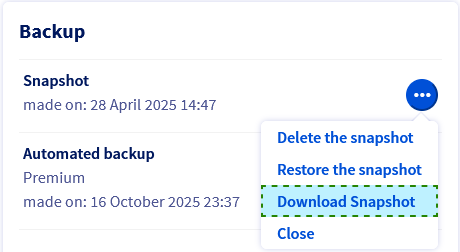
Jeśli Twój VPS pochodzi ze starej gamy, możliwe, że otrzymasz komunikat o błędzie, ponieważ opcja nie jest dostępna na starych serwerach VPS. Twój VPS pochodzi z poprzedniej gamy serwerów, jeśli jego model nazewnictwa jest podobny do: vpsXXXX.ovh.net (gdzie X oznacza liczbę). Możesz sprawdzić ten adres IP serwera w zakładce Strona główna w .
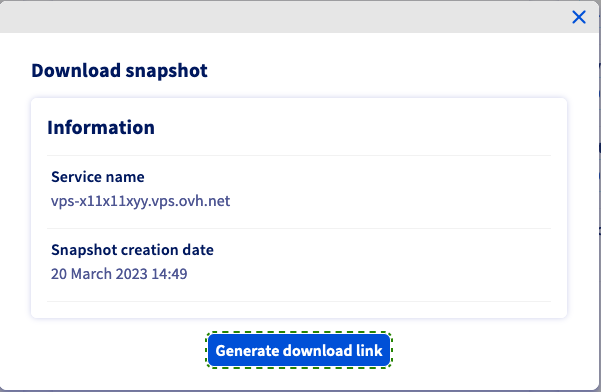
W oknie, które się wyświetli kliknij Wygeneruj link do pobrania.
Po kilku sekundach pojawi się komunikat o sukcesie. Poniżej możesz skopiować pełne polecenie pobrania za pomocą jednego kliknięcia.
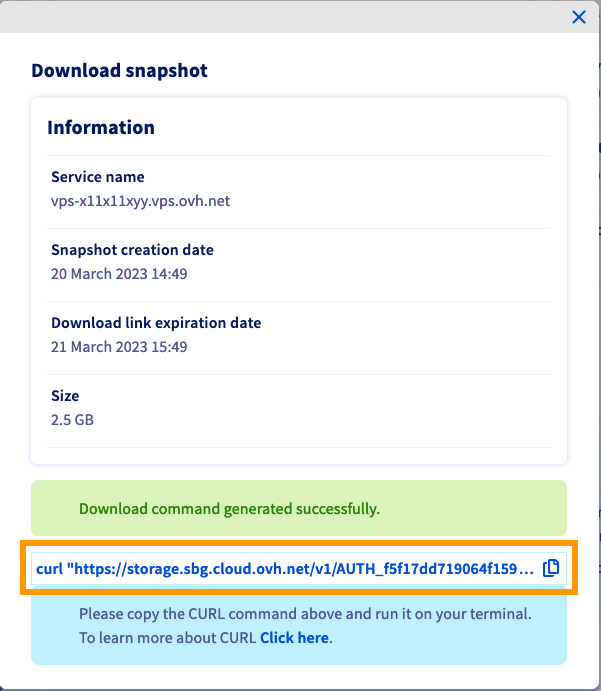
Zostanie również wyświetlony rozmiar snapshota oraz data wygaśnięcia linku.
Link do pobrania wygaśnie po 24 godzinach.
W poleceniu do pobrania stosuje się curl w następującym formacie:
Polecenie to musi działać z dowolnego terminala wiersza poleceń. Jednakże, podczas korzystania z systemu Windows PowerShell, należy dostosować komendę w następujący sposób:

Aby uniknąć utraty zbyt dużej ilości przestrzeni dyskowej, zalecamy usunięcie kopii zapasowych snapshot bezpośrednio z serwera VPS.
Pobrany plik można zaimportować do projektu Public Cloud (QCOW2) jako obraz za pośrednictwem OpenStack. (Przykład zastosowania znajduje się w tym przewodniku.)
Dobre praktyki dotyczące tworzenia migawek
Konfiguracja agenta QEMU na serwerze VPS
Migawki to kopie systemu tworzone w ściśle określonym momencie (“live snapshots”). Aby zapewnić dostępność systemu podczas tworzenia migawki, wykorzystywany jest agent QEMU, który pozwala przygotować system plików do tego procesu.
W większości dystrybucji wymagany qemu-guest-agent nie jest zainstalowany domyślnie. Ponadto, wymogi licencyjne mogą uniemożliwić OVHcloud włączenie go do dostępnych obrazów systemu operacyjnego. Dlatego zalecamy zainstalowanie agenta, jeśli nie jest on aktywowany na Twoim prywatnym serwerze wirtualnym. W tym celu połącz się z VPS przez SSH i postępuj zgodnie z poleceniami dotyczącymi Twojego systemu operacyjnego.
Dystrybucje Debian (Debian, Ubuntu)
Wprowadź poniższą komendę, aby sprawdzić, czy system został poprawnie skonfigurowany pod kątem tworzenia migawek:
Jeśli wynik jest inny (“No such file or directory”), zainstaluj najnowszy pakiet:
Uruchom usługę, aby upewnić się, że działa:
Dystrybucje Redhat (CentOS, Fedora)
Wprowadź poniższą komendę, aby sprawdzić, czy system został poprawnie skonfigurowany pod kątem tworzenia migawek:
Jeśli wynik jest inny (“No such file or directory”), zainstaluj i aktywuj agenta:
Uruchom agenta i sprawdź, czy działa:
Windows
Możesz zainstalować agenta, korzystając z pliku MSI, dostępnego na stronie projektu Fedora https://fedorapeople.org/groups/virt/virtio-win/direct-downloads/latest-qemu-ga/.
Sprawdź, czy usługa działa za pomocą poniższej komendy PowerShell:
Sprawdź również
Korzystanie z automatycznych kopii zapasowych na prywatnym serwerze wirtualnym
Dołącz do grona naszych użytkowników.