
Jak skonfigurować token dostępu osobistego (PAT)
Dowiedz się, jak tworzyć, używać i unieważniać tokeny dostępu osobistego (PAT) dla lokalnych użytkowników IAM OVHcloud za pośrednictwem Panelu klienta, API lub CLI
Wprowadzenie
Tokeny dostępu osobistego (PAT) umożliwiają lokalnemu użytkownikowi IAM OVHcloud uwierzytelnianie się w API OVHcloud i backendowych API produktów bez udostępniania danych logowania. PAT to token bearer, którego uprawnienia są określone przez polityki IAM przypisane do użytkownika.
W przeciwieństwie do danych logowania konta usługi, przeznaczonych do interakcji maszyna-maszyna, PAT są przeznaczone dla skryptów lub aplikacji działających w imieniu użytkownika lokalnego.
Ten przewodnik wyjaśnia, jak skonfigurować token dostępu osobistego (PAT) dla lokalnego użytkownika IAM OVHcloud.
Wymagania początkowe
- Posiadanie konta klienta OVHcloud.
- Posiadanie lokalnego użytkownika IAM lub uprawnień do jego utworzenia.
- Posiadanie polityk IAM przyznających użytkownikowi akcje wymagane w Twoim przypadku użycia.
Dostęp do Panelu klienta OVHcloud
- Link bezpośredni:
- Ścieżka nawigacji:
Tożsamość, bezpieczeństwo i operacje>Tożsamości>Użytkownicy lokalni
W praktyce
Zrozumienie tokenów dostępu osobistego
PAT są powiązane z jedną tożsamością użytkownika lokalnego. Gdy używasz PAT, wywołania API dziedziczą uprawnienia tego użytkownika zgodnie z przypisanymi mu politykami IAM.
Główne cechy:
- Schemat uwierzytelniania: token bearer (
Authorization: Bearer <token>). - Wygaśnięcie: domyślnie PAT nie wygasa. Opcjonalnie możesz ustawić datę wygaśnięcia podczas tworzenia.
- Unieważnienie: usuń PAT w dowolnym momencie, aby natychmiast cofnąć dostęp.
- Jednorazowe wyświetlenie: wartość tokena jest pokazywana tylko raz podczas tworzenia. Przechowuj ją w bezpiecznym miejscu.
Zapoznaj się z prezentacją tożsamości.
Jeśli potrzebujesz danych logowania do zautomatyzowanych integracji produkcyjnych niepowiązanych z użytkownikiem ludzkim, użyj konta usługi.
Utworzenie tokena dostępu osobistego
Zastąp {user} identyfikatorem użytkownika lokalnego (na przykład 1234-567-89/johnsmith).
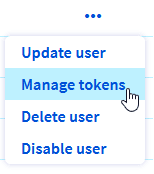
Na stronie kliknij przycisk … na końcu wiersza użytkownika lokalnego, a następnie wybierz Zarządzanie tokenami.
Na stronie Zarządzanie tokenami kliknij Dodaj token, a następnie uzupełnij wymagane pola:
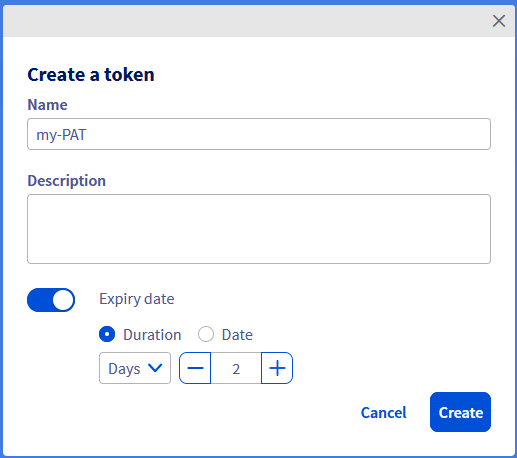
Kliknij Utwórz, aby wygenerować token.
Natychmiast skopiuj wartość tokena i przechowuj ją w bezpiecznym miejscu. Nie będzie wyświetlana ponownie.
Użycie tokena dostępu osobistego
Użyj PAT jako tokena bearer w nagłówku Authorization żądań HTTP.
Aby pobrać informacje o koncie OVHcloud:
W zależności od lokalizacji konta użyj odpowiedniego endpointu API:
- EU:
https://eu.api.ovh.com/1.0/ - CA:
https://ca.api.ovh.com/1.0/
W przypadku backendowych API produktów, które nie obsługują schematu Bearer, możesz użyć uwierzytelniania hybrydowego, dodając prefiks pat_jwt_ do nazwy użytkownika i podając token jako hasło:
Zastąp <any_suffix> dowolnym ciągiem ASCII identyfikującym token.
Zarządzanie tokenami i ich unieważnianie
Wyświetlanie istniejących tokenów
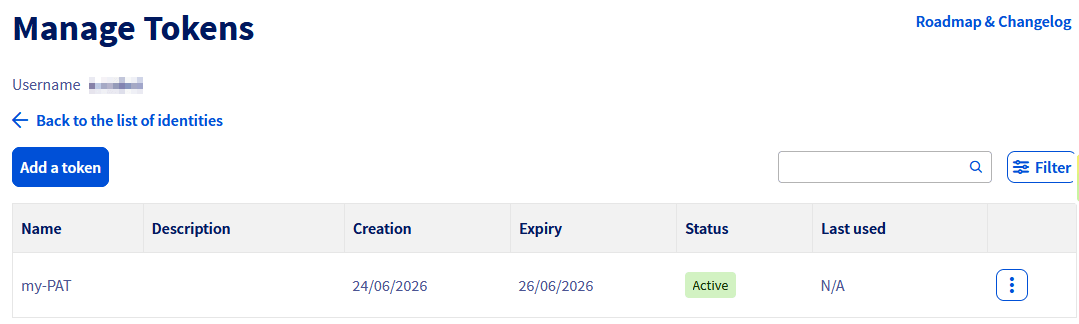
Na stronie Zarządzanie tokenami wyświetlana jest lista PAT przypisanych do użytkownika.
Usunięcie tokena
Usunięcie PAT natychmiast uniemożliwia jego dalsze wykorzystanie w wywołaniach API.
Na stronie Zarządzanie tokenami kliknij przycisk … na końcu wiersza tokena, a następnie wybierz Usuń.
Kliknij Usuń w oknie potwierdzenia, aby unieważnić token.
Sprawdź również
Dołącz do grona naszych użytkowników.