Zarządzanie sposobami płatności
Dowiedz się, jak dodawać sposoby płatności do Panelu klienta OVHcloud i zarządzać nimi
Wprowadzenie
W Panelu klienta OVHcloud możesz dodać różne sposoby płatności i zarządzać nimi.
Wymagania początkowe
- Posiadanie ważnego sposobu płatności
Dostęp do Panelu klienta OVHcloud
- Link bezpośredni:
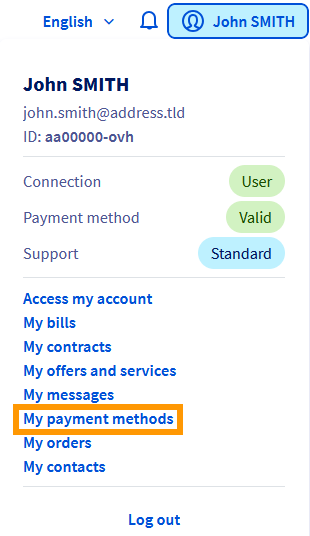
- Ścieżka nawigacji: Kliknij swoją nazwę w prawym górnym rogu >
Moje sposoby płatności
W praktyce
Otwórz stronę .
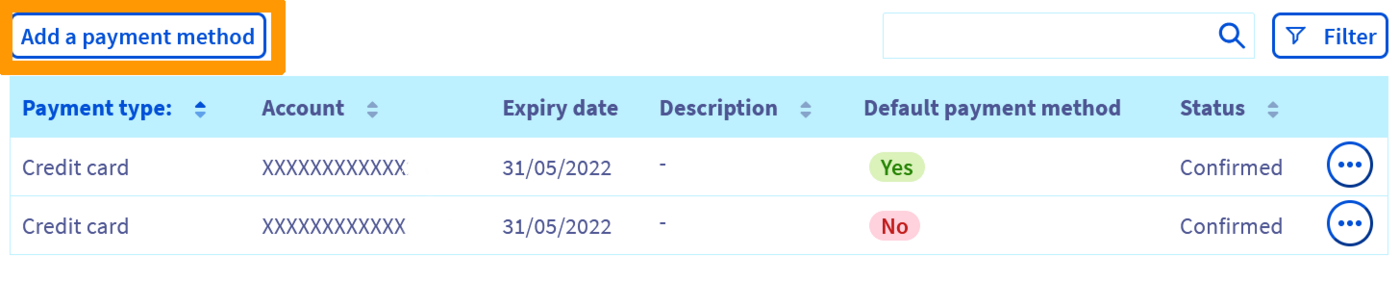
Wyświetli się strona z tabelą wyszczególniającą sposoby płatności zapisane na Twoim koncie klienta. W Panelu klienta można:
- Dodać sposób płatności
- Zmienić domyślny sposób płatności
- Zmień opis Twojego sposobu płatności
- Usunąć sposób płatności
Dodanie sposobu płatności
Podczas pierwszego zamówienia zostaniesz poproszony o zarejestrowanie sposobu płatności, aby zapewnić automatyczne pobranie płatności za odnowienie usługi.
Ten sposób płatności jest używany domyślnie dla wszystkich odnowień i jest proponowany do uregulowania nowych zamówień.
Możesz również zarejestrować inne sposoby płatności, które będą proponowane podczas składania nowych zamówień lub będą używane domyślnie dla przyszłych poleceń zapłaty.
Można dodać 2 różne sposoby płatności:
- Karta bankowa
- Konto PayPal
W tym celu kliknij przycisk Dodaj sposób płatności.
Wybierz metodę płatności, której chcesz użyć:
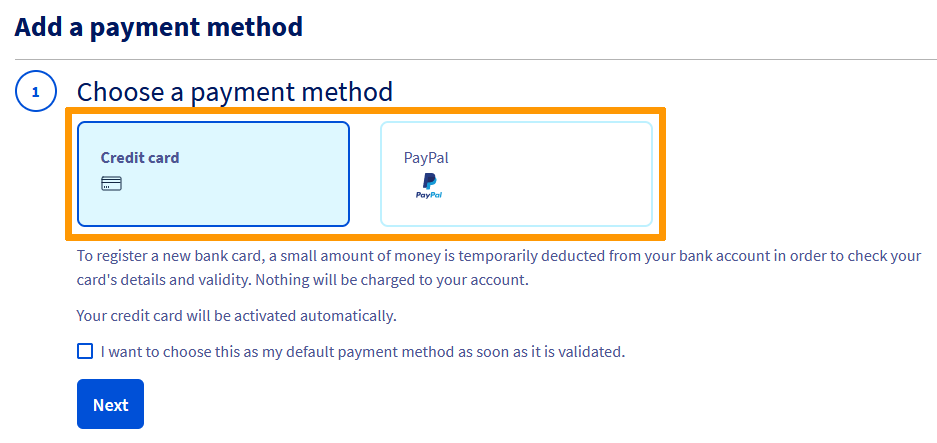
Postępuj zgodnie z poniższą procedurą, aby dodać sposób płatności. Na pierwszym etapie zostaniesz poproszony o zaznaczenie kratki Chcę wybrać ten sposób płatności jako domyślny od chwili jego zatwierdzenia, tak aby był on używany przy kolejnych zakupach lub automatycznych pobraniach.
Karta bankowa
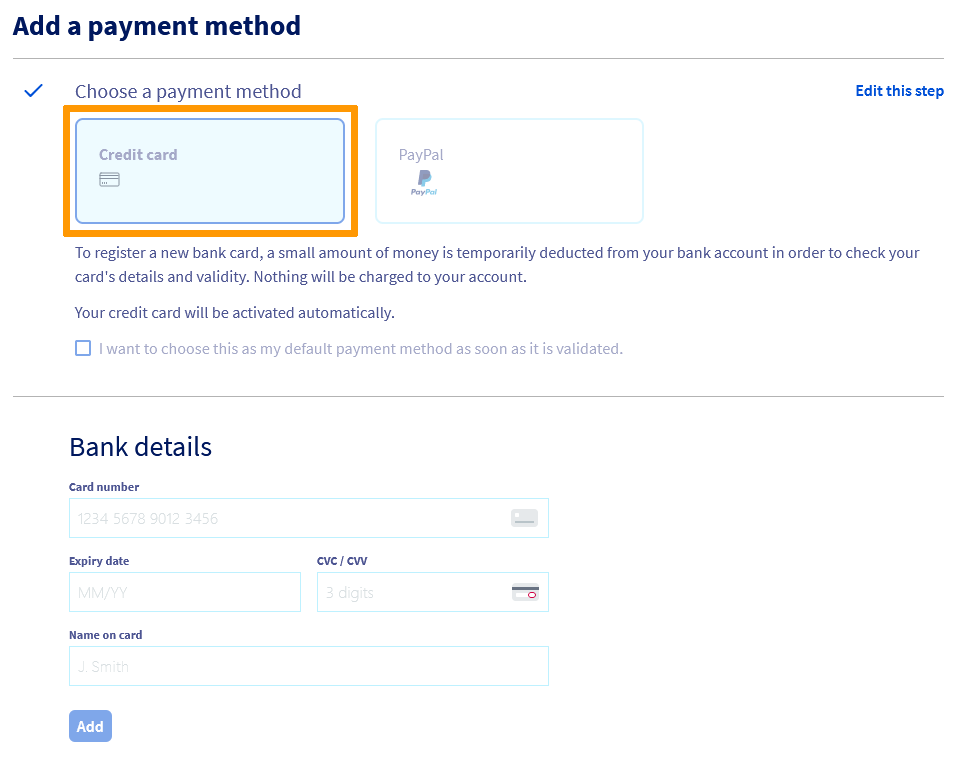
Aby zarejestrować nową kartę bankową, zostaniesz przekierowany do bezpiecznego interfejsu naszego dostawcy płatności. W celu potwierdzenia rejestracji i ważności Twojej karty, należy zalogować się do Twojego banku.
Kwota nie zostanie pobrana, a Twoja karta bankowa zostanie aktywowana po kilku minutach.
Jeśli płatność kartą płatniczą zostanie odrzucona, zapoznaj się z naszym FAQ dotyczącym fakturowania i płatności.
Konto PayPal
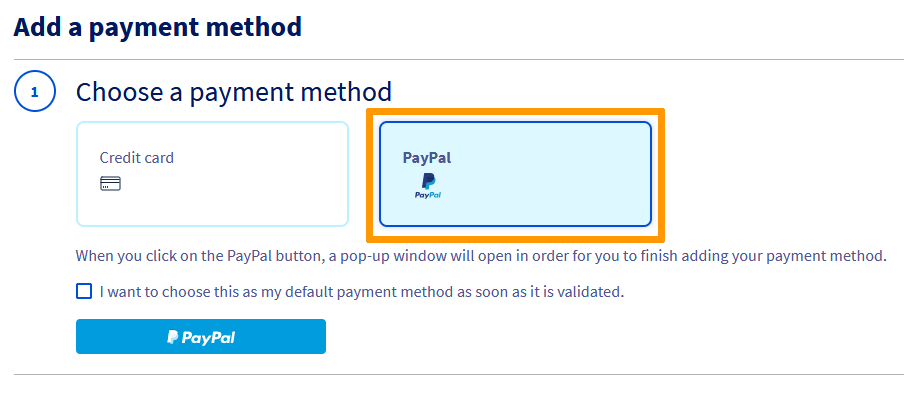
Wybierz PayPal jako sposób płatności. Kliknij przycisk PayPal. Otworzy się wówczas okno, w którym zaloguj się do Twojego konta PayPal® i zapisz je jako sposób płatności zatwierdzony przez OVHcloud.
Twoje konto PayPal® zostanie włączone za kilka minut.
Zmienić domyślny sposób płatności
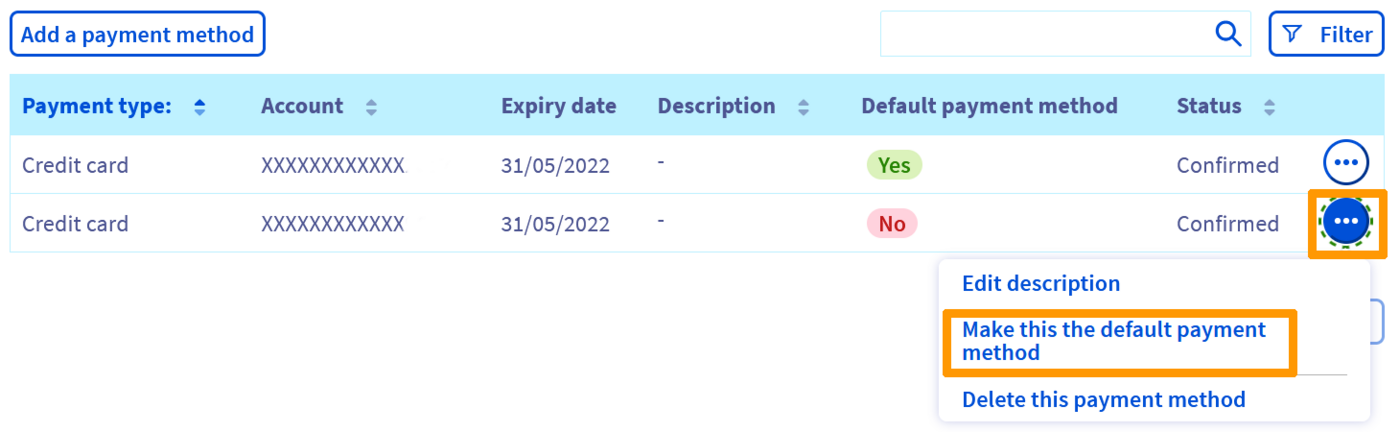
Faktury za odnowienie usług są zawsze opłacane przy użyciu domyślnego sposobu płatności. Jeśli chcesz go zmienić, musisz najpierw dodać nowy sposób płatności w Panelu klienta.
Kliknij przycisk ... znajdujący się po prawej stronie nowego sposobu płatności, a następnie wybierz opcję Ustaw tę metodę płatności jako domyślną.
Chcę zastąpić mój domyślny sposób płatności innym sposobem płatności?
- Etap 1: dodaj nowy sposób płatności
- Etap 2: definiuj nowy sposób płatności jako domyślny sposób płatności
- Etap 3: usuń stary sposób płatności
Usunąć sposób płatności
Jeśli nie chcesz już korzystać ze swoich sposobów płatności, możesz je usunąć, klikając przycisk ... znajdujący się po prawej stronie. Następnie kliknij polecenie Usuń ten sposób płatności.
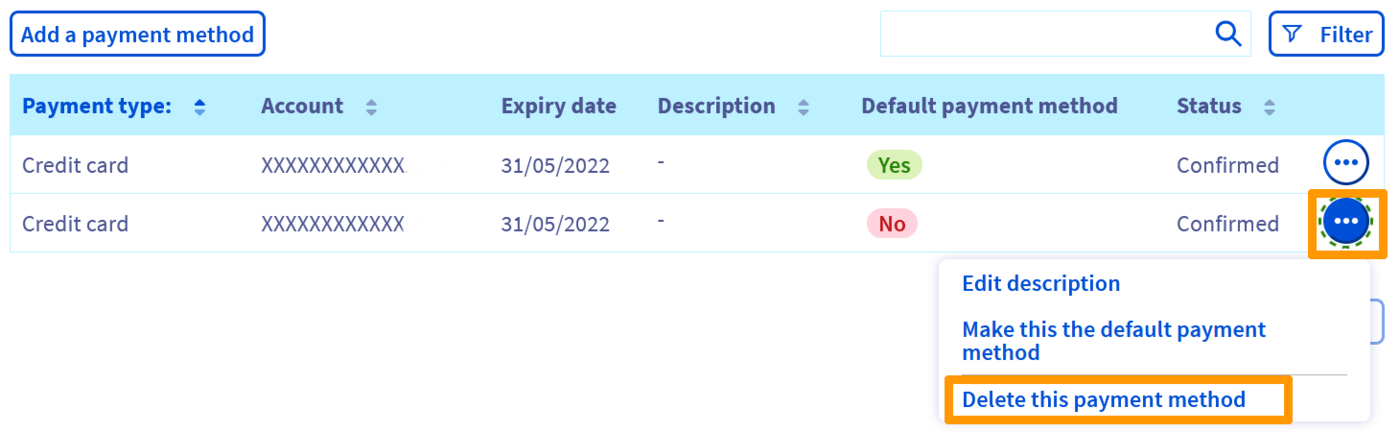
Jeśli chcesz usunąć wszystkie Twoje sposoby płatności, wszystkie Twoje usługi muszą być odnawiane ręcznie.
Usuwanie sposobu płatności przez API OVHcloud
Sposób płatności można usunąć poprzez interfejs API, logując się do .
Zacznij od uzyskania identyfikatora sposobu płatności:
Następnie usuń sposób płatności, używając identyfikatora uzyskanego na poprzednim etapie:
Aby uzyskać więcej informacji, zapoznaj się z przewodnikiem Pierwsze kroki z API OVHcloud.
W przypadku trudności w identyfikacji sposobów płatności przy użyciu interfejsu API OVHcloud, skorzystaj z funkcji Zmień opis (przycisk ... po prawej stronie ekranu) w części Sposoby płatności na stronie .
Konto prepaid
Czym jest konto przedpłacone?
Konto prepaid jest widoczne na stronie od chwili jego utworzenia. Umożliwia zasilenie konta klienta z wyprzedzeniem i wykorzystanie tych środków do opłacania zamówień oraz faktur za odnowienie.
Aby opłacić nowe zamówienie środkami dostępnymi na koncie prepaid, kwota zamówienia musi być mniejsza lub równa dostępnym środkom.
Tworząc regularnie konto, będziesz mógł sprawdzić, czy automatyczne odnawianie usług nie zostanie przerwane z powodu braku płatności.
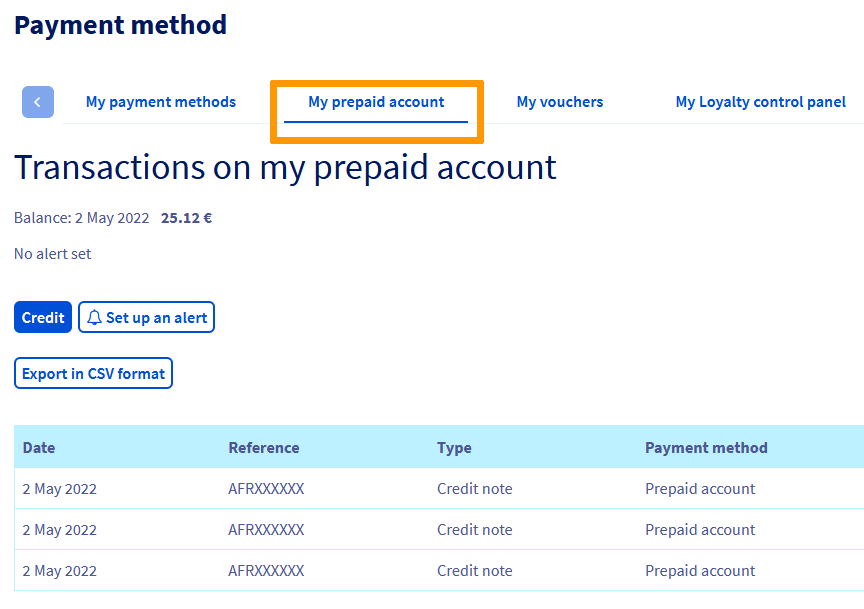
W tym celu przejdź do sekcji Sposoby płatności w Panelu klienta:
- kliknij
Moje sposoby płatnościw menu po prawej stronie. - wybierz kartę
Moje konto przedpłacone.
Jak działa?
Konto prepaid jest wykorzystywane w pierwszej kolejności do opłacania automatycznych odnowień, aż do wyczerpania dostępnych środków.
W każdym terminie płatności, jeśli posiadasz usługi z opcją automatycznego odnawiania, kwota Twojej faktury jest pobierana z konta prepaid.
W przypadku braku wystarczających środków saldo Twojego konta prepaid nie staje się ujemne: pozostała kwota staje się należnością oczekującą na płatność, którą musisz uregulować za pomocą innego sposobu płatności.
Jeśli dysponujesz ważnym sposobem płatności zarejestrowanym na Twoim koncie klienta, kwota ta zostanie automatycznie pobrana w ciągu 24 godzin, a saldo zostanie wyrównane. Nie ma to żadnego wpływu na stan Twoich usług.
Natomiast jeśli nie masz ustawionego sposobu płatności, ureguluj saldo w Panelu klienta w ciągu 7 dni, aby uniknąć przerwy w dostępie do usługi.
Jeśli nie masz zarejestrowanego sposobu płatności, zalecamy ustawienie progu alertu, aby upewnić się, że dysponujesz funduszami wystarczającymi na kolejne faktury:
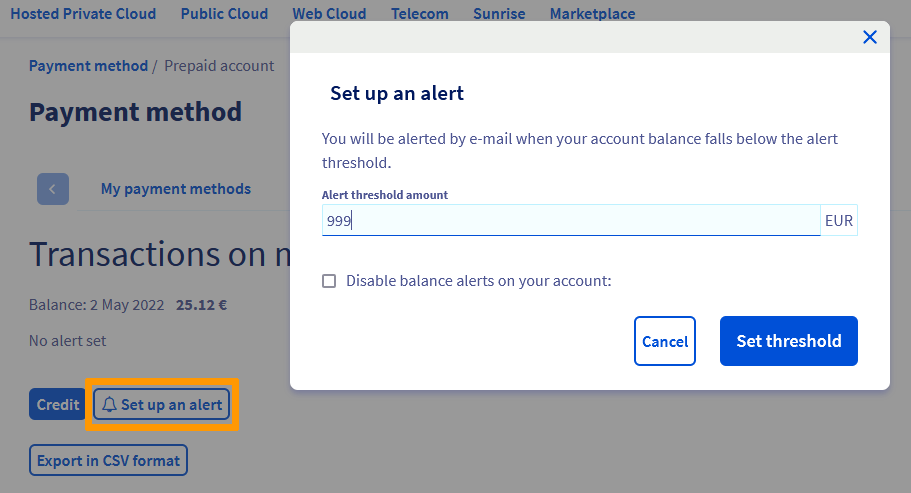
Jeśli zasilenie dostępne na koncie przedpłaconym spada poniżej określonego limitu, otrzymasz e-mail z powiadomieniem.
Jak zasilić konto Skarbonka?
W zakładce Moje konto przedpłacone kliknij przycisk Zasil.
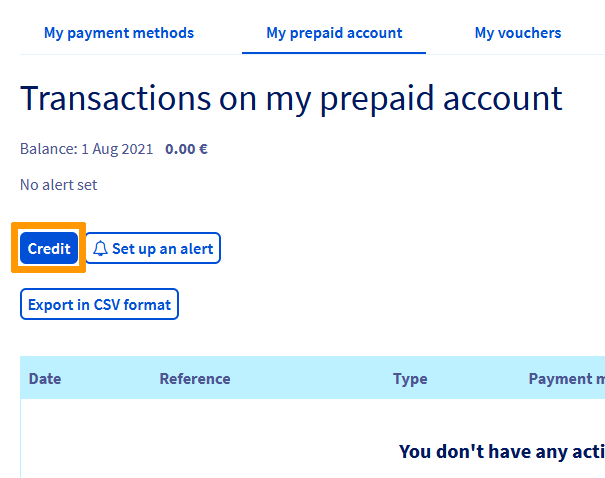
W oknie, które się wyświetli, wskaż kwotę do zasilenia, kliknij Dalej, a następnie Zamów.
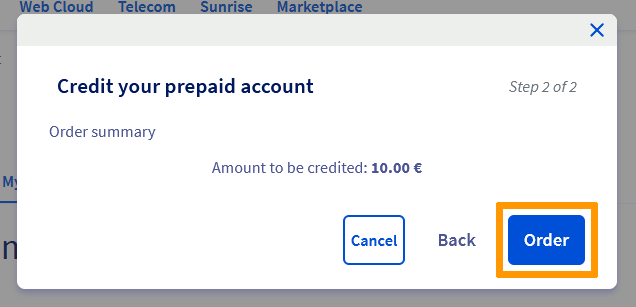
W formularzu zamówienia, który się wyświetla, wybierz sposób płatności i ureguluj Twoje zamówienie.
Jak złożyć wniosek o przelew noty kredytowej lub zwrotu środków?
W przypadku anulowania zamówienia zwrot środków następuje, jeśli to możliwe, na pierwotny sposób płatności, chyba że zapłaciłeś przelewem bankowym. W pozostałych przypadkach, w zależności od kwoty i rodzaju wniosku, zwrot jest księgowany na Twoim koncie prepaid.
Możesz złożyć wniosek o przelew not kredytowych i zwrotów dostępnych na Twoim koncie prepaid.
Kwoty, którymi samodzielnie zasiliłeś konto prepaid (na przykład przelew bankowy wykonany dwukrotnie), nie mogą jednak zostać zwrócone z poziomu Panelu klienta. Aby je odzyskać, skontaktuj się z nami, tworząc zgłoszenie.
Przed złożeniem wniosku upewnij się, że na Twoim koncie klienta zarejestrowany jest ważny sposób płatności.
W tym celu:
- przejdź do zakładki
Moje konto przedpłacone; - odszukaj wiersz odpowiadający danej nocie kredytowej lub zwrotowi;
- kliknij przycisk
...po prawej stronie tego wiersza, a następnieWniosek o zwrot; - w oknie, które się wyświetli, kliknij
Zatwierdź wniosek.
Sprawdź również
Dołącz do grona naszych użytkowników.