---
title: "Zarządzanie sposobami płatności"
description: "Dowiedz się, jak dodawać sposoby płatności do Panelu klienta OVHcloud i zarządzać nimi"
url: https://docs.ovhcloud.com/pl/guides/account-and-service-management/managing-billing-payments-and-services/manage-payment-methods
lang: pl
lastUpdated: 2025-04-28
---
# Zarządzanie sposobami płatności
## Wprowadzenie
**W Panelu klienta OVHcloud możesz dodać różne sposoby płatności i zarządzać nimi.**
## Wymagania początkowe
- Posiadanie ważnego sposobu płatności
***
### Dostęp do Panelu klienta OVHcloud
- **Link bezpośredni:** Sposoby płatności
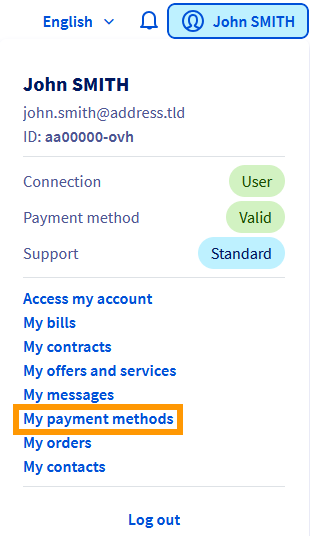
- **Ścieżka nawigacji:** Kliknij swoją nazwę w prawym górnym rogu > Moje sposoby płatności
***
## W praktyce [](#)
Otwórz stronę Moje sposoby płatności
.
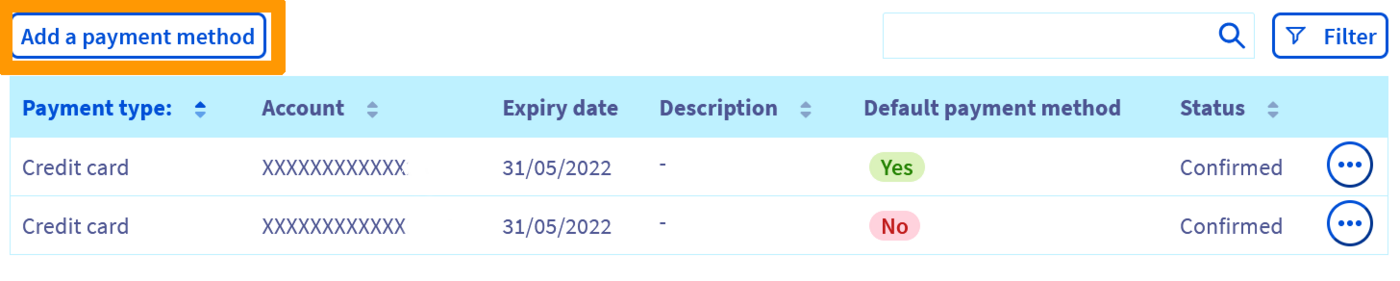
Wyświetli się strona z tabelą wyszczególniającą sposoby płatności zapisane na Twoim koncie klienta. W Panelu klienta można:
- Dodać sposób płatności
- Zmienić domyślny sposób płatności
- Zmień opis Twojego sposobu płatności
- Usunąć sposób płatności
### Dodanie sposobu płatności
Podczas pierwszego zamówienia zostaniesz poproszony o zarejestrowanie sposobu płatności, aby zapewnić automatyczne pobranie płatności za odnowienie usługi.
Ten sposób płatności jest używany domyślnie dla wszystkich odnowień i jest proponowany do uregulowania nowych zamówień.
Możesz również zarejestrować inne sposoby płatności, które będą proponowane podczas składania nowych zamówień lub będą używane domyślnie dla przyszłych poleceń zapłaty.
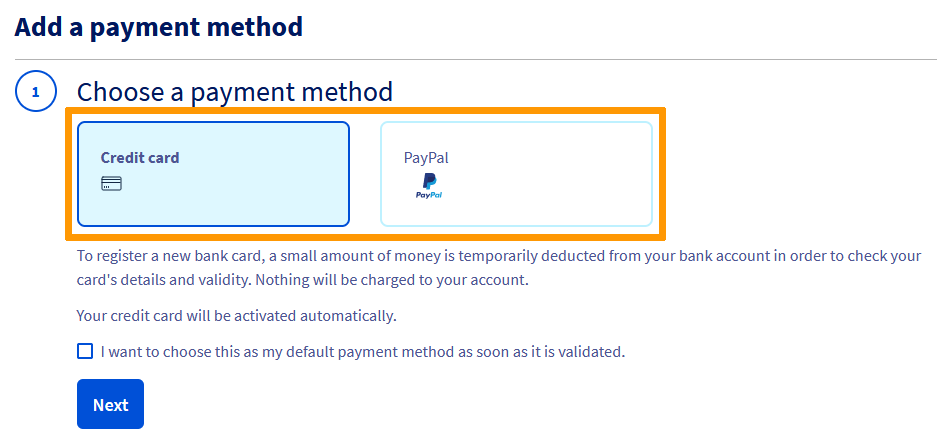
Można dodać 2 różne sposoby płatności:
- Karta bankowa
- Konto PayPal
W tym celu kliknij przycisk `Dodaj sposób płatności
`.
Wybierz metodę płatności, której chcesz użyć:
Postępuj zgodnie z poniższą procedurą, aby dodać sposób płatności. Na pierwszym etapie zostaniesz poproszony o zaznaczenie kratki `Chcę wybrać ten sposób płatności jako domyślny od chwili jego zatwierdzenia
`, tak aby był on używany przy kolejnych zakupach lub automatycznych pobraniach.
#### Karta bankowa
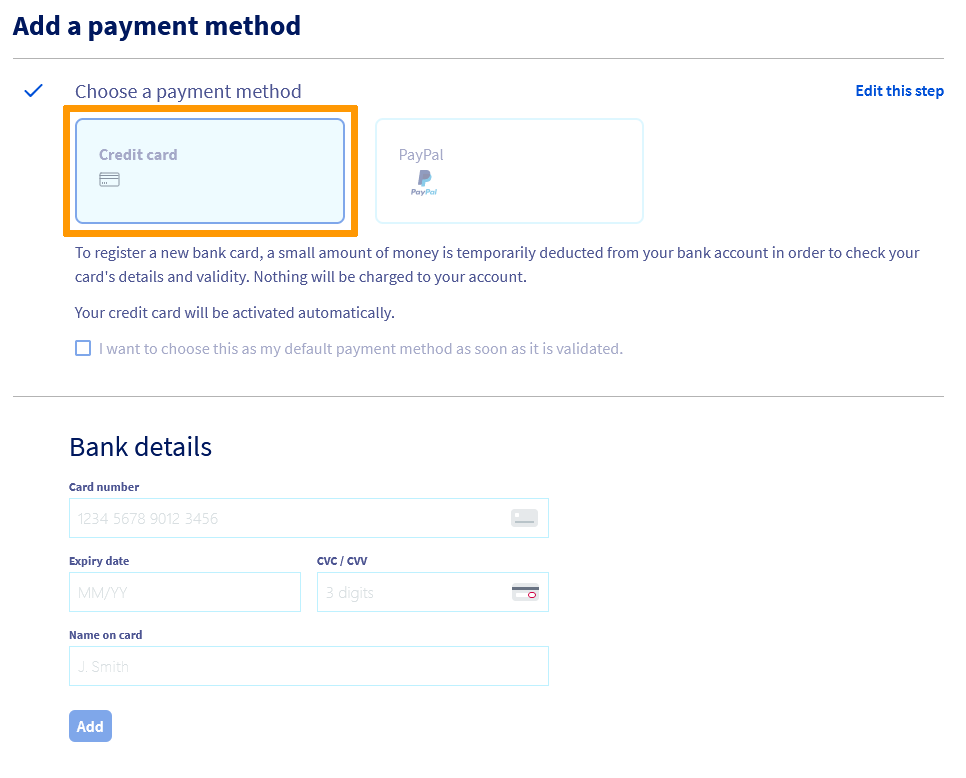
Aby zarejestrować nową kartę bankową, zostaniesz przekierowany do bezpiecznego interfejsu naszego dostawcy płatności. W celu potwierdzenia rejestracji i ważności Twojej karty, należy zalogować się do Twojego banku.
Kwota nie zostanie pobrana, a Twoja karta bankowa zostanie aktywowana po kilku minutach.
#### Konto PayPal
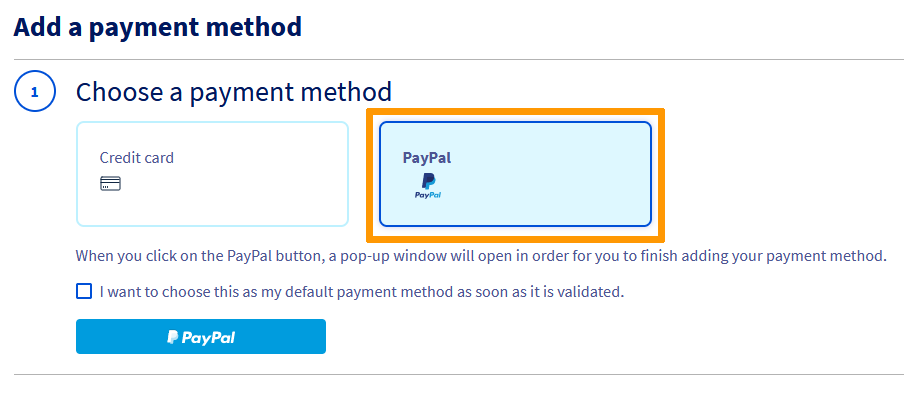
Wybierz `PayPal
` jako sposób płatności. Kliknij przycisk `PayPal
`. Otworzy się wówczas okno, w którym zaloguj się do Twojego konta PayPal® i zapisz je jako sposób płatności zatwierdzony przez OVHcloud.
Twoje konto PayPal® zostanie włączone za kilka minut.
### Zmienić domyślny sposób płatności
Faktury za odnowienie usług są zawsze opłacane przy użyciu domyślnego sposobu płatności. Jeśli chcesz go zmienić, musisz najpierw dodać nowy sposób płatności w Panelu klienta.
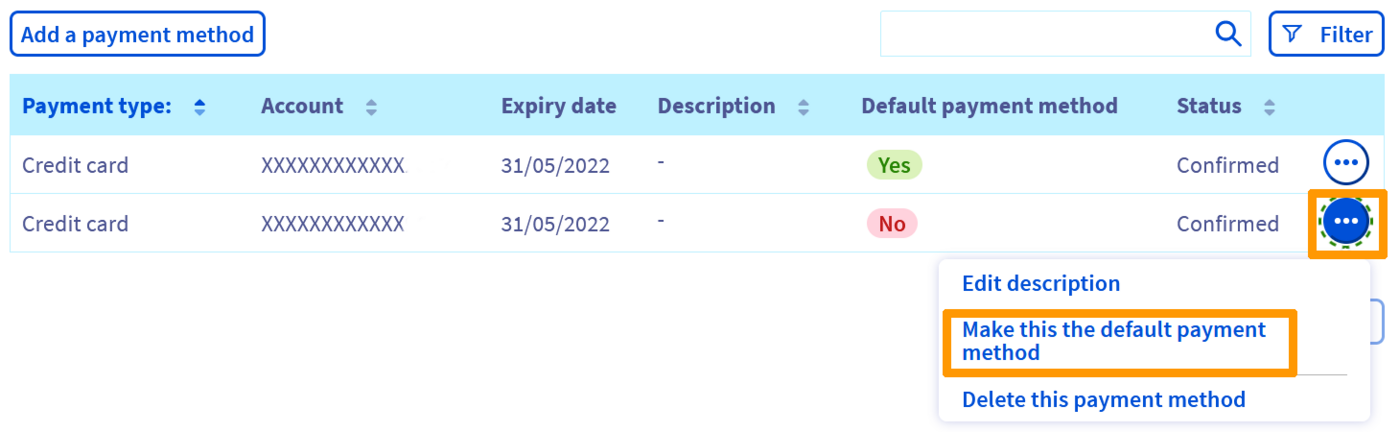
Kliknij przycisk `...
` znajdujący się po prawej stronie nowego sposobu płatności, a następnie wybierz opcję `Ustaw tę metodę płatności jako domyślną
`.
> **Chcę zastąpić mój domyślny sposób płatności innym sposobem płatności?**
>
> - Etap 1: dodaj nowy sposób płatności
> - Etap 2: definiuj nowy sposób płatności jako domyślny sposób płatności
> - Etap 3: usuń stary sposób płatności
### Usunąć sposób płatności
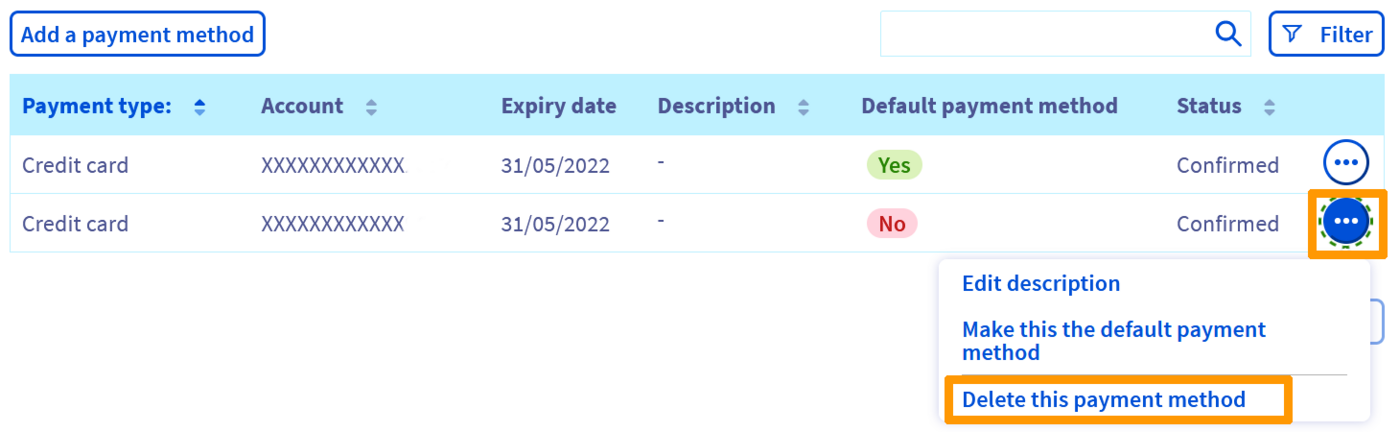
Jeśli nie chcesz już korzystać ze swoich sposobów płatności, możesz je usunąć, klikając przycisk `...
` znajdujący się po prawej stronie. Następnie kliknij polecenie `Usuń ten sposób płatności
`.
Jeśli chcesz usunąć wszystkie Twoje sposoby płatności, wszystkie Twoje usługi muszą być [odnawiane ręcznie](/pl/guides/account-and-service-management/managing-billing-payments-and-services/automatic-renewal.md#odnowienie-reczne).
#### Usuwanie sposobu płatności przez API OVHcloud
Sposób płatności można usunąć poprzez interfejs API, logując się do [https://eu.api.ovh.com/](https://eu.api.ovh.com/).
Zacznij od uzyskania identyfikatora sposobu płatności:
🇪🇺EU▾
[GET/me/payment/method](https://eu.api.ovh.com/console/?section=/me&branch=v1#get-/me/payment/method)
Następnie usuń sposób płatności, używając identyfikatora uzyskanego na poprzednim etapie:
🇪🇺EU▾
[DELETE/me/payment/method/{paymentMethodId}](https://eu.api.ovh.com/console/?section=/me&branch=v1#delete-/me/payment/method/-paymentMethodId-)
:::info
Aby uzyskać więcej informacji, zapoznaj się z przewodnikiem Pierwsze kroki z [API OVHcloud](/pl/guides/manage-and-operate/api/first-steps.md).
W przypadku trudności w identyfikacji sposobów płatności przy użyciu interfejsu API OVHcloud, skorzystaj z funkcji `Zmień opis
` (przycisk `...
` po prawej stronie ekranu) w części [Sposoby płatności](#payment_methods)
na stronie Moje metody płatności
.
:::
### Konto prepaid
#### Czym jest konto przedpłacone?
_Konto prepaid_
jest widoczne na stronie Moje metody płatności
od chwili jego utworzenia. Umożliwia zasilenie konta klienta z wyprzedzeniem i wykorzystanie tych środków do opłacania zamówień oraz faktur za odnowienie.
Tworząc regularnie konto, będziesz mógł sprawdzić, czy [automatyczne odnawianie](/pl/guides/account-and-service-management/managing-billing-payments-and-services/automatic-renewal.md#odnowienie-automatyczne) usług nie zostanie przerwane z powodu braku płatności.
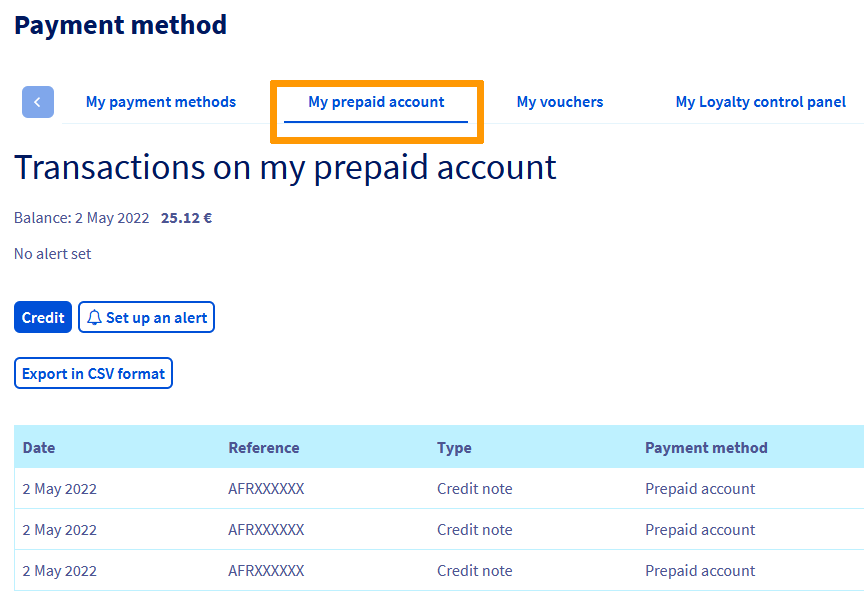
W tym celu przejdź do sekcji `Sposoby płatności` w Panelu klienta:
- kliknij Twoje imię w prawym górnym rogu, a następnie Moje sposoby płatności w menu po prawej stronie.
- wybierz kartę Moje konto przedpłacone.
#### Jak działa?
W każdym terminie płatności, jeśli posiadasz usługi z opcją _automatycznego odnawiania_, kwota Twojej faktury jest pobierana z konta prepaid.
W przypadku braku wystarczających środków saldo Twojego konta zostanie ujemne i będzie nadal czeka na płatność.
Jeśli dysponujesz ważnym sposobem płatności zarejestrowanym na Twoim koncie klienta, kwota ta zostanie automatycznie pobrana w ciągu 24 godzin, a saldo zostanie wyrównane. Nie ma to żadnego wpływu na stan Twoich usług.
Natomiast jeśli nie masz ustawionego sposobu płatności, ureguluj saldo w Panelu klienta w ciągu 7 dni, aby uniknąć przerwy w dostępie do usługi.
Jeśli nie masz zarejestrowanego sposobu płatności, zalecamy ustawienie **progu alertu**, aby upewnić się, że dysponujesz funduszami wystarczającymi na kolejne faktury:
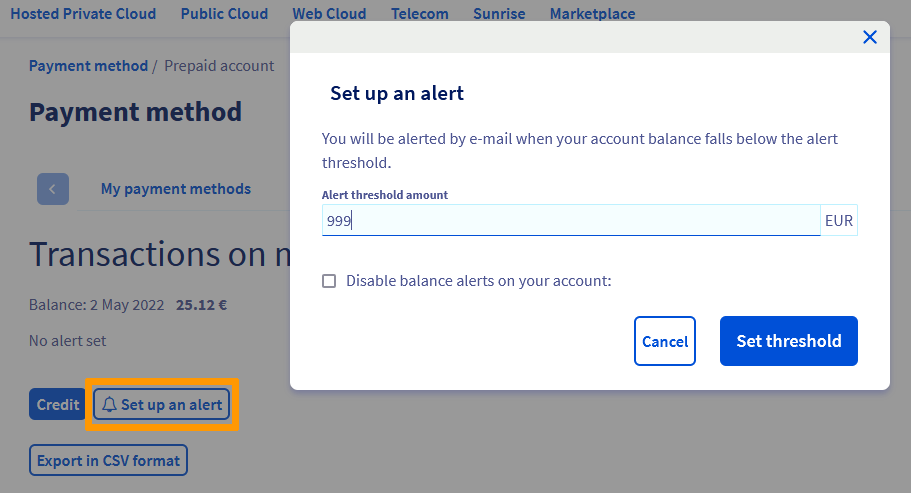
Jeśli zasilenie dostępne na koncie przedpłaconym spada poniżej określonego limitu, otrzymasz e-mail z powiadomieniem.
#### Jak zasilić konto Skarbonka?
W zakładce `Moje konto przedpłacone
` kliknij przycisk `Zasil
`.
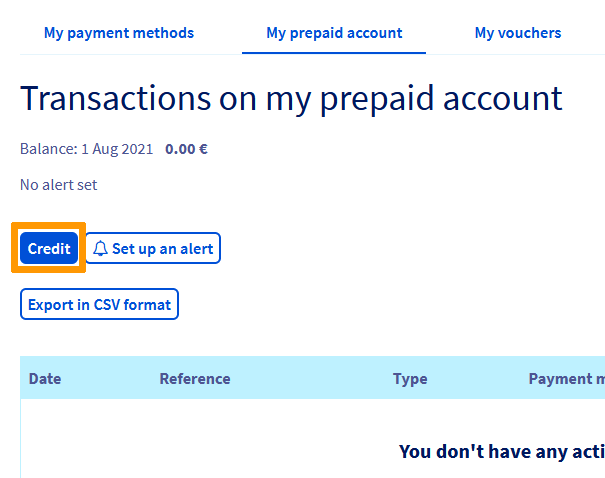
W oknie, które się wyświetli wskaż kwotę do zasilenia, kliknij `Dalej
`, a następnie `Zamów
`.
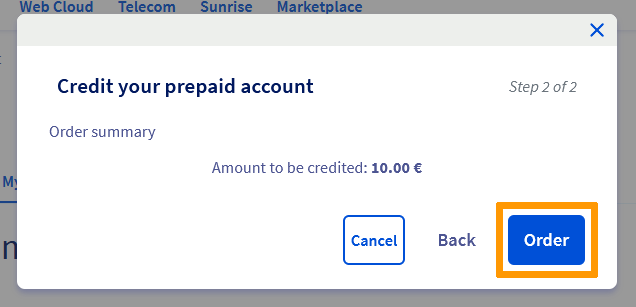
W formularzu zamówienia, który się wyświetla wybierz sposób płatności i ureguluj Twoje zamówienie.
## Sprawdź również
Dołącz do [grona naszych użytkowników](https://community.ovhcloud.com/).