
Przesyłanie niestandardowego świata na serwer Minecraft
Prześlij niestandardowy świat Minecraft na serwer gry za pomocą Menedżera plików Game Panel, a następnie dopasuj nazwę świata w Game Config, aby serwer go wczytał.
Wprowadzenie
Game Panel OVHcloud pozwala przesłać niestandardowy świat Minecraft poprzez przeniesienie plików za pomocą Menedżera plików i dostosowanie konfiguracji nazwy świata.
Ten przewodnik wyjaśnia, jak przesłać niestandardowy świat na serwer Minecraft w Game Panel OVHcloud.
Wymagania początkowe
- VPS lub serwer dedykowany na koncie OVHcloud z włączoną funkcją Game Panel.
- Serwer Minecraft działający na jednym z następujących wariantów: Minecraft Java Edition, Minecraft Bedrock Edition, PaperMC, Fabric lub NeoForge. Zapoznaj się z przewodnikiem Wdrażanie serwera Minecraft w Game Panel.
- Folder mapy gotowy do przesłania.
W praktyce
Etap 1 — Zatrzymaj serwer Minecraft
Przed przesłaniem nowego świata musisz zatrzymać serwer.
- Otwórz serwer w Game Panel.
- Kliknij
Stop, aby całkowicie wyłączyć serwer.
Nigdy nie przesyłaj ani nie zastępuj świata, gdy serwer jest uruchomiony, ponieważ może to spowodować uszkodzenie świata.
Etap 2 — Prześlij niestandardowy świat
- Otwórz serwer w Game Panel.
- Przejdź do
Settings. - Otwórz zakładkę
File Manager.
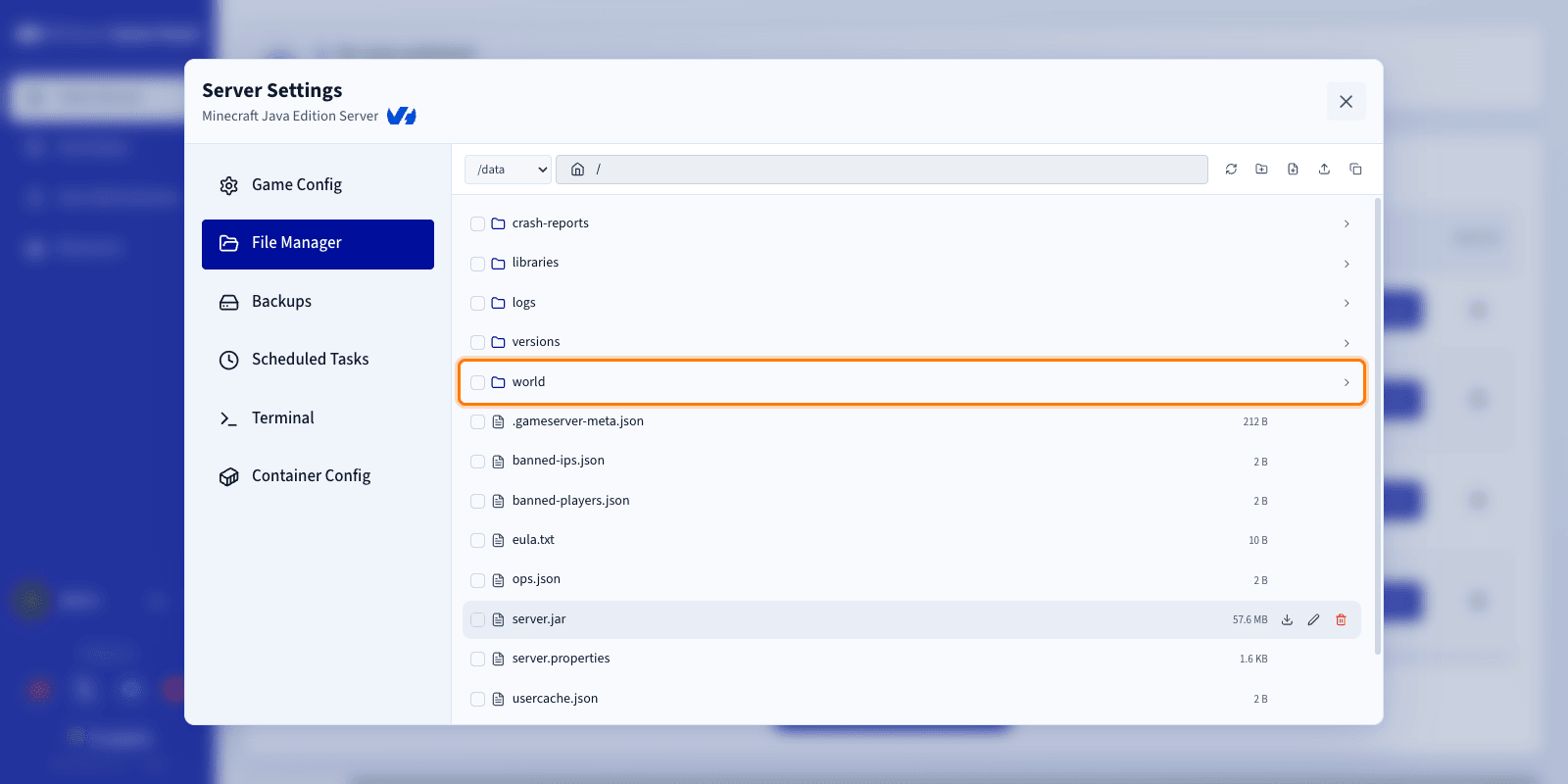
Usuń istniejący świat
Domyślnie główny folder świata nosi nazwę world. Możesz usunąć istniejący folder world lub najpierw pobrać go, jeśli chcesz zachować kopię zapasową.
Prześlij nowy świat
Po usunięciu starego świata:
- Znajdź folder niestandardowego świata na swoim komputerze.
- Przeciągnij i upuść folder bezpośrednio do Menedżera plików.
- Poczekaj na zakończenie przesyłania.
Niestandardowa mapa powinna zostać przesłana jako folder zawierający pliki świata.
Zdecydowanie zalecamy, aby wersja Minecraft przesyłanego świata była zgodna z wersją Minecraft Twojego serwera. Różnica wersji może uniemożliwić wczytanie świata lub spowodować nieoczekiwane zachowanie.
Etap 3 — Zweryfikuj nazwę świata
Nazwa folderu świata musi być zgodna z nazwą świata skonfigurowaną w ustawieniach serwera.
Sprawdź nazwę przesłanego folderu
W Menedżerze plików zanotuj dokładną nazwę przesłanego folderu świata.
Zaktualizuj konfigurację serwera
- Przejdź do zakładki
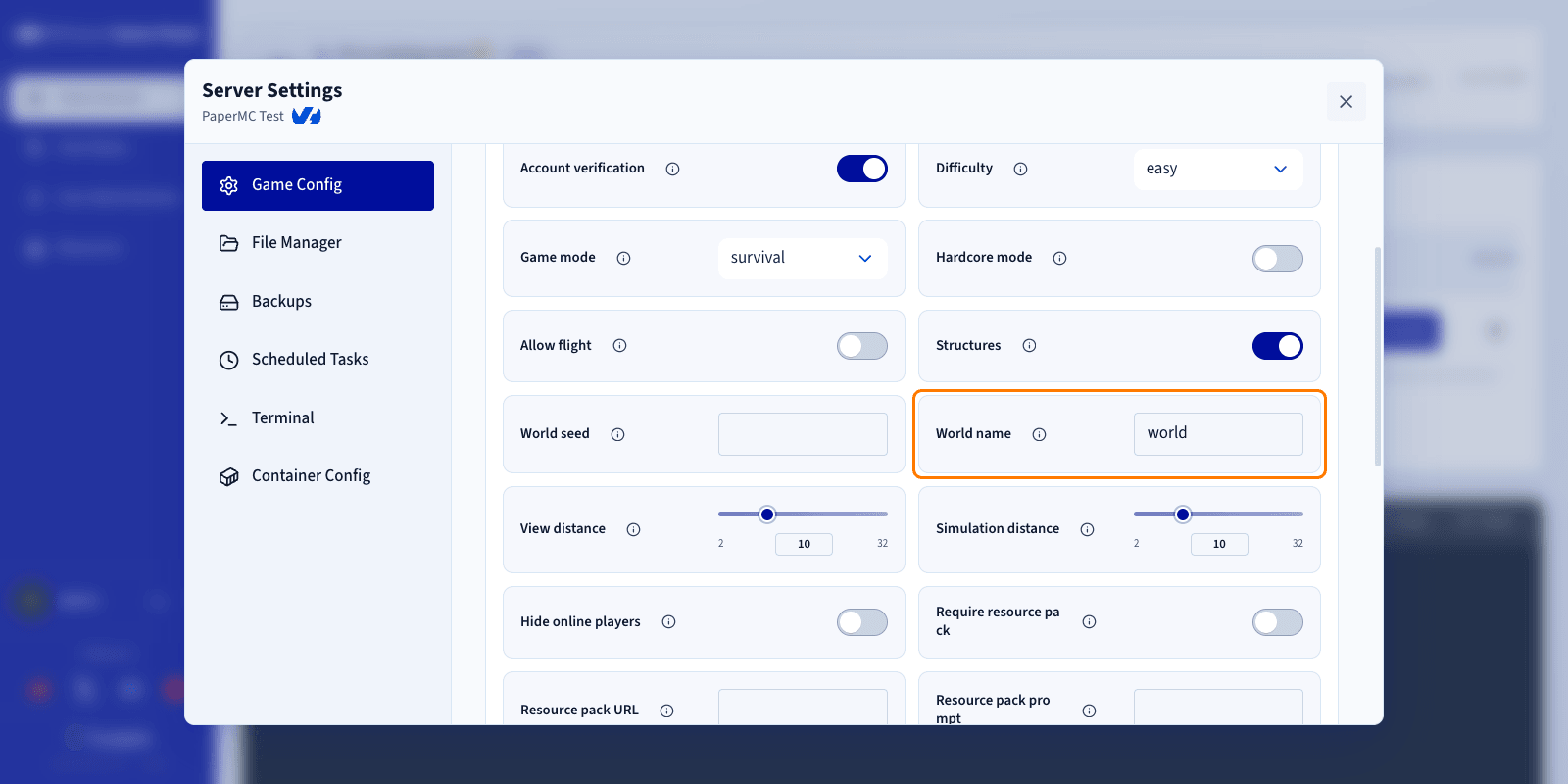
Game Config. - Odszukaj ustawienie World name.
- Upewnij się, że jego wartość dokładnie odpowiada nazwie przesłanego folderu.
Ostatni etap
Gdy przesyłanie zostanie zakończone, a ustawienie World name będzie zgodne z nazwą folderu:
- Zapisz zmiany.
- Uruchom ponownie serwer.
Serwer Minecraft powinien teraz wczytać i używać Twojego niestandardowego świata.
Sprawdź również
Dołącz do grona naszych użytkowników.