
Konfiguracja firewalla w systemie Windows
Dowiedz się, jak skonfigurować firewall w systemie Windows
Tłumaczenie zostało wygenerowane automatycznie przez system naszego partnera SYSTRAN. W niektórych przypadkach mogą wystąpić nieprecyzyjne sformułowania, na przykład w tłumaczeniu nazw przycisków lub szczegółów technicznych. W przypadku jakichkolwiek wątpliwości zalecamy zapoznanie się z angielską/francuską wersją przewodnika. Jeśli chcesz przyczynić się do ulepszenia tłumaczenia, kliknij przycisk "Zgłóś propozycję modyfikacji" na tej stronie.
Wprowadzenie
Aby optymalnie chronić system, serwer z systemem Windows Server dysponuje własną zintegrowaną zaporą ogniową. Jego konfiguracja pozwala na zwiększenie poziomu bezpieczeństwa i gwarantuje dostępność i integralność wszystkich elementów hostowanych na serwerze, takich jak role, usługi, foldery współdzielone.
Niniejszy przewodnik wyjaśnia, jak stosować reguły firewalla w systemie Windows.
Informacje dotyczące administrowania usługami OVHcloud oraz jak znaleźć odpowiednią pomoc
Podczas korzystania z przewodników OVHcloud pamiętaj o następujących warunkach:
- Instrukcje zawierają możliwie najwięcej szczegółów, ale nie mogą obejmować wszystkich indywidualnych przypadków użycia. Może być konieczne dostosowanie opisanych działań do Twoich potrzeb.
- Ekosystem OVHcloud został zaprojektowany z myślą o elastyczności i swobodzie wyboru. Klienci są zatem odpowiedzialni za bezpieczną i prawidłową konfigurację swoich usług. Aby zapobiec utracie danych, zdecydowanie zalecamy stosowanie strategii kopii zapasowych dla wszystkich ważnych danych.
- Nasze przewodniki i tutoriale mogą odwoływać się do oprogramowania lub usług firm trzecich w połączeniu z rozwiązaniami OVHcloud. Wsparcie techniczne OVHcloud nie obejmuje konfiguracji systemów ani produktów pozostających poza naszą odpowiedzialnością. Dotyczy to między innymi:
- Systemów operacyjnych i interfejsów użytkownika (Windows, Debian, Plesk itp.).
- Wszelkiego innego oprogramowania firm trzecich (klienty FTP, programy pocztowe itp.).
- Usług oferowanych przez innych dostawców (DNS, API, interfejsy użytkownika itp.).
Aby uzyskać odpowiednią pomoc w przypadku problemów, postępuj zgodnie z poniższymi wskazówkami:
- Szukasz spersonalizowanej porady lub chcesz omówić temat, który nie został szczegółowo opisany w naszej dokumentacji?
Dołącz do społeczności OVHcloud, aby wyszukać swój temat i skontaktować się z innymi użytkownikami. - Musisz zgłosić incydent dotyczący Twojej usługi OVHcloud lub masz trudności w panelu klienta OVHcloud?
Utwórz zgłoszenie do wsparcia w naszym centrum pomocy. - Potrzebujesz profesjonalnej pomocy przy swoim projekcie lub wsparcia w zadaniach wykraczających poza zakres naszego wsparcia?
Odwiedź nasz portal partnerów, aby znaleźć ekspertów znających rozwiązania OVHcloud. - Szukasz bardziej szczegółowych informacji o naszych poziomach wsparcia i usługach Professional Services?
Odwiedź nasze strony internetowe: poziomy wsparcia OVHcloud oraz OVHcloud Professional Services.
Możesz uczestniczyć w ulepszaniu naszej dokumentacji:
- Chcesz przekazać opinię, aby ulepszyć stronę przewodnika, lub zgłosić niewystarczające informacje na konkretnej stronie?
Skorzystaj z przycisków „Czy ta strona była pomocna?” na dole strony, aby nas o tym poinformować. - Chcesz zaproponować konkretną aktualizację dokumentacji?
Skorzystaj z funkcji „Edytuj tę stronę”, dostępnej na dole strony oraz w panelu bocznym.
Wymagania początkowe
- Serwer VPS z systemem Windows na koncie OVHcloud
- Dostęp administratora do serwera przez zdalny pulpit w systemie Windows
W praktyce
Etap 1: dostęp do firewalla Windows
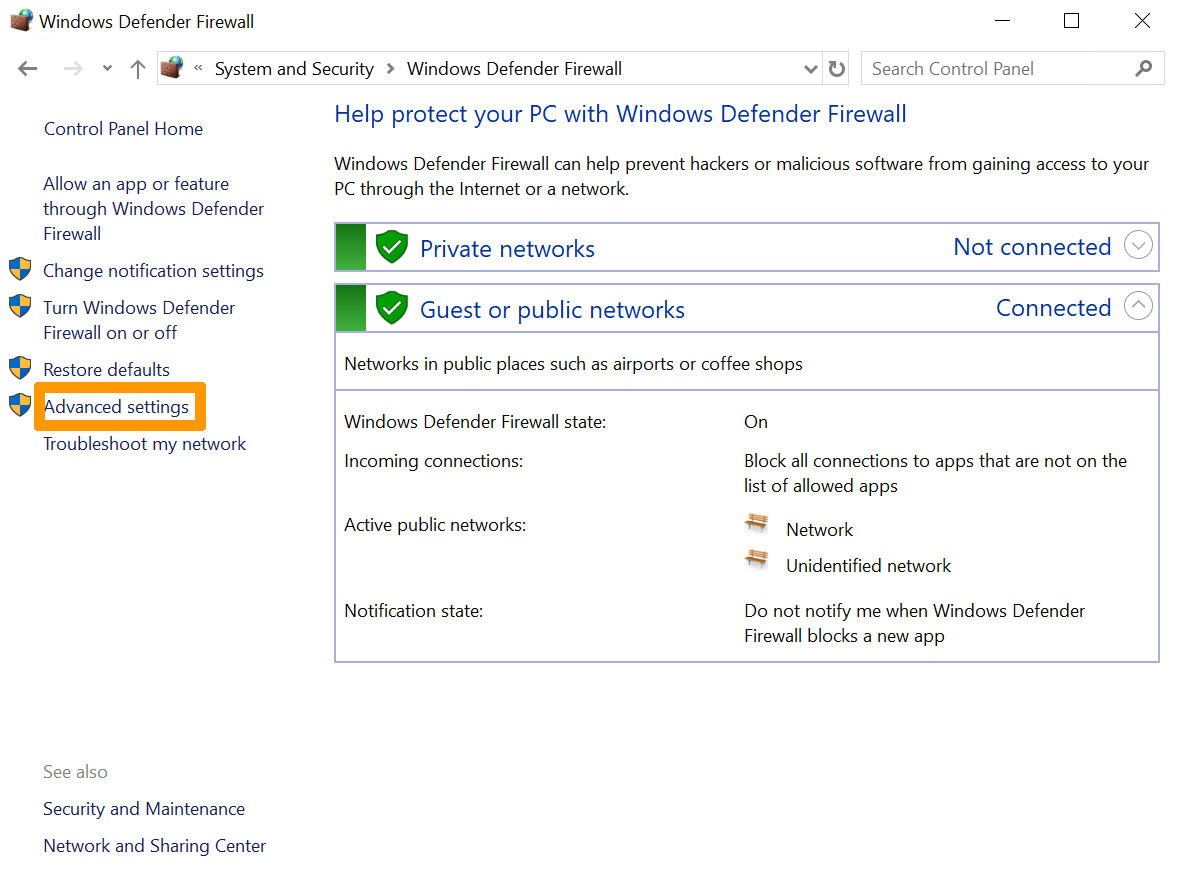
Aby uzyskać dostęp do firewalla Windows, możesz postępować zgodnie z tą kolejnością:
- kliknij przycisk
Start; - kliknij
Szukaj; - wyszukaj "Firewall Windows" na pasku wyszukiwania;
- kliknij
Firewall Windows.
Następnie kliknij pozycję Konfiguracja zaawansowana.
Etap 2: aktywuj regułę ruchu przychodzącego
W wyświetlonym oknie znajdziesz parametry takie jak:
- Zasady wjazdu i wyjazdu
- Reguły bezpieczeństwa logowania
- Opcje monitorowania zapory sieciowej serwera
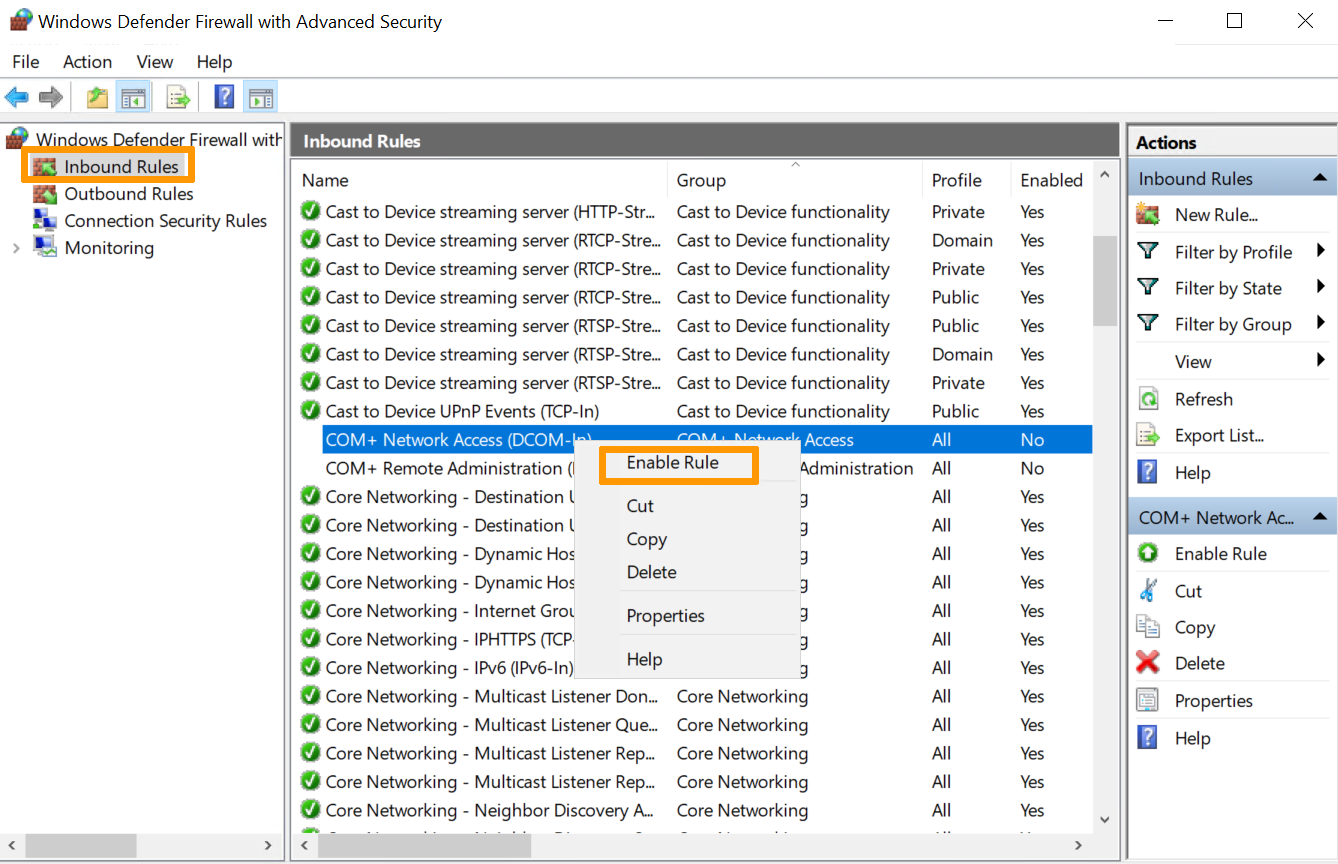
Wybierając Reguły ruchu przychodzącego, wyświetlają się wszystkie wstępnie skonfigurowane reguły Windows Server związane z połączeniami sieciowymi i przychodzącymi pakietami. Niektóre z tych reguł nie są domyślnie aktywowane. Jeśli chcesz je włączyć, kliknij prawym przyciskiem myszy regułę i wybierz opcję Włącz regułę.
Etap 3: utworzyć nową regułę
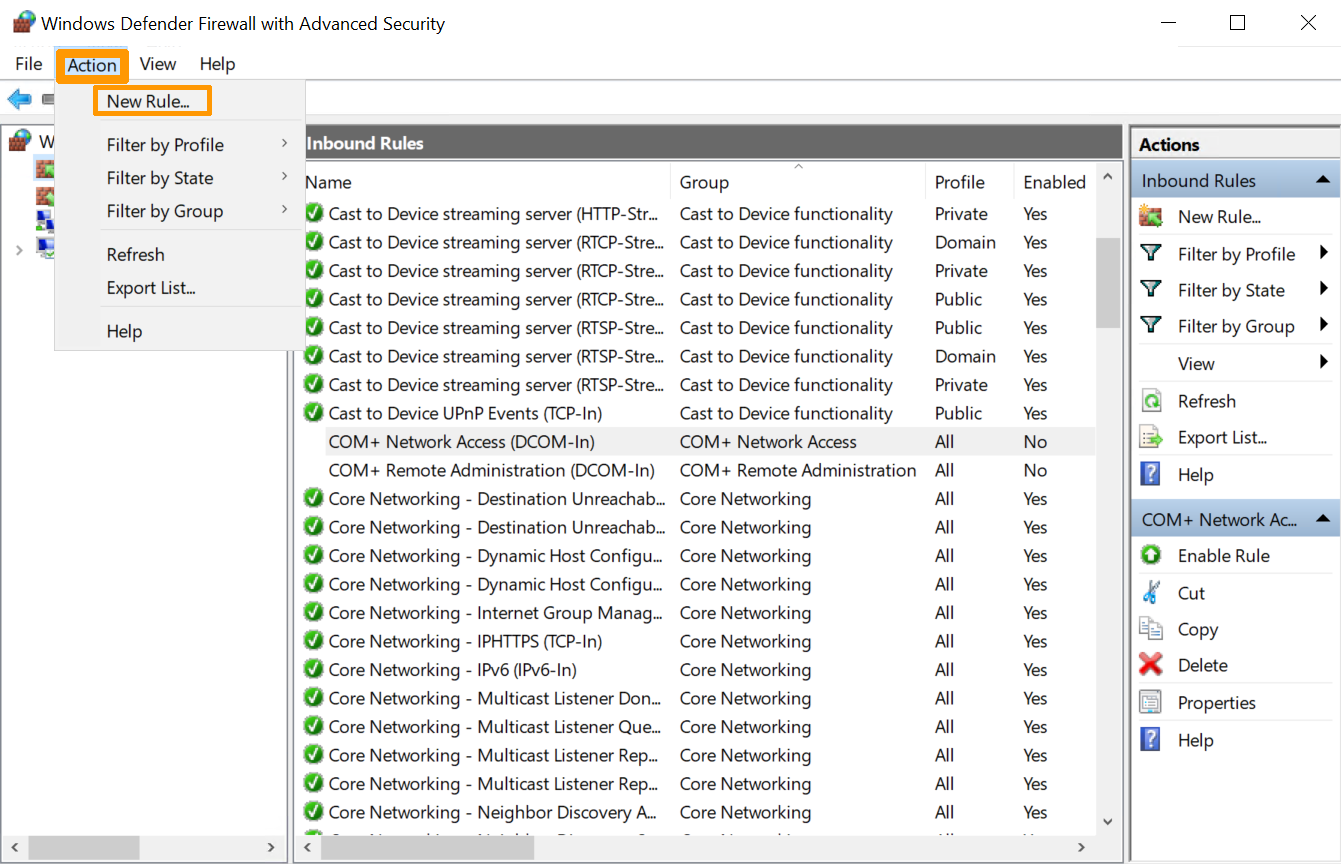
Aby utworzyć nową regułę, przejdź do menu Action i wybierz Nową regułę.
Kliknij opcję Nowa reguła w panelu po prawej stronie.
Etap 4: zdefiniować rodzaj reguły, którą chcesz włączyć
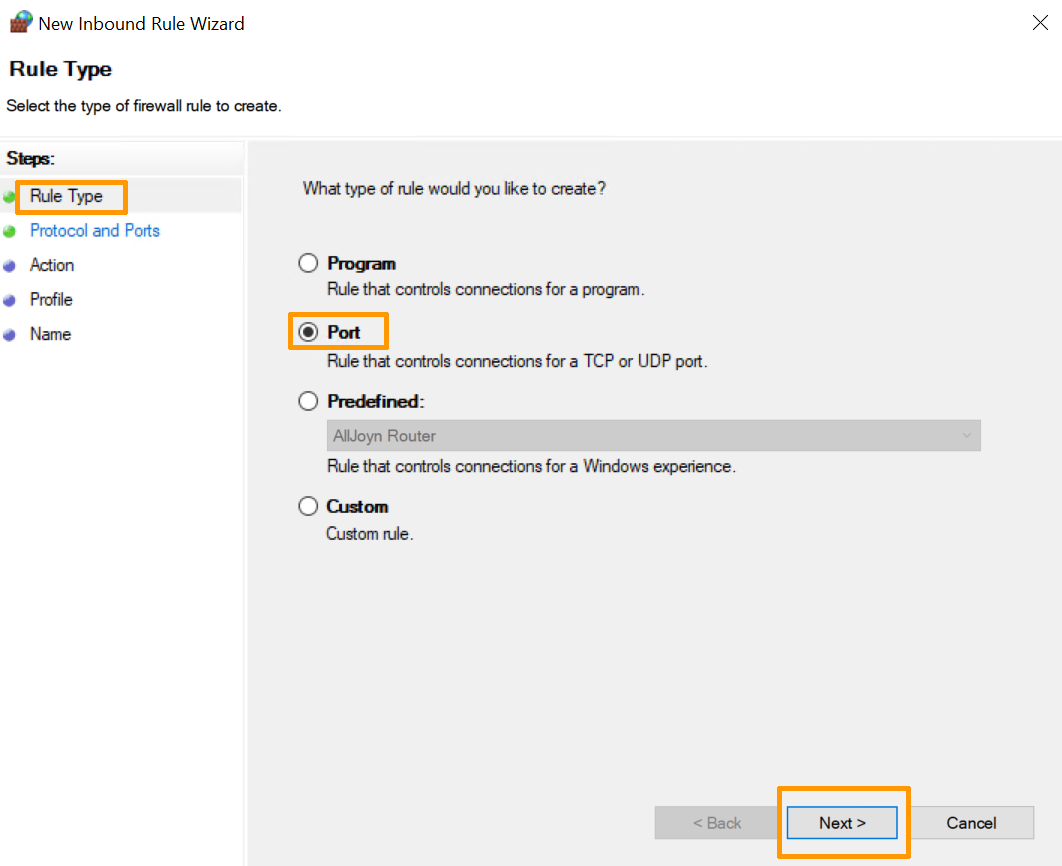
Asystent wyświetla się, aby zdefiniować rodzaj reguły, którą chcesz utworzyć. Wybierz kratkę Port.
Etap 5: zdefiniować typ portu, który ma zostać aktywowany
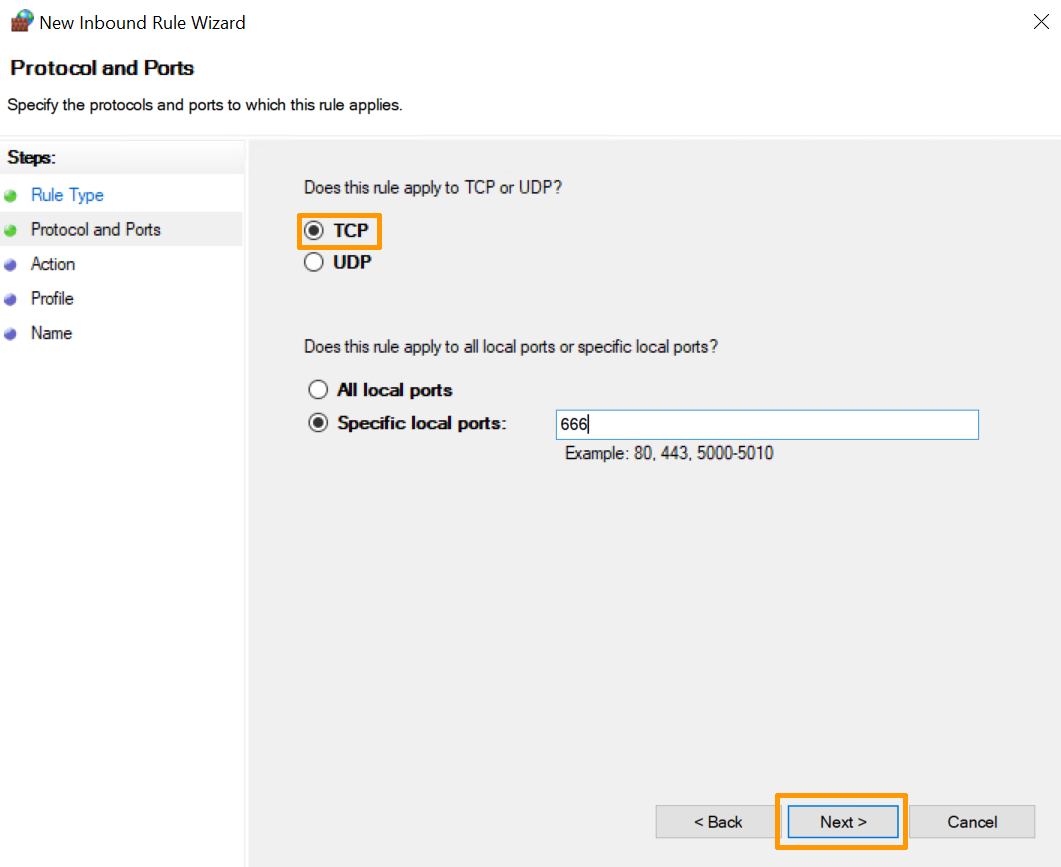
Na następnym etapie zdefiniuj rodzaj portu, który ma zostać aktywowany:
-
TCP (protokół kontroli transmisji) Jest to protokół przeznaczony do logowania, co oznacza, że dzięki TCP można utworzyć połączenia między sobą, aby wysyłać strumienie danych. Protokół ten gwarantuje, że dane są dostarczane odbiorcy bez błędów i w tej samej kolejności, w jakiej zostały wysłane.
-
UDP (User Datagram Protocol - Protokół datagramu użytkownika) To protokół nieprzeznaczony do logowania. Jego rozwój opiera się na wymianie datagramów i ułatwia wysyłkę datagramów z sieci. Konieczne jest wcześniejsze nawiązanie połączenia z miejscem przeznaczenia.
Możesz również wybrać kratkę Wszystkie porty lokalne, aby aktywować wszystkie porty TCP lub UDP na niezabezpieczonym serwerze. Możesz również zaznaczyć kratkę Porty lokalne, aby określić, który port ma być dozwolony.
Etap 6: autoryzuj lub blokuj połączenie
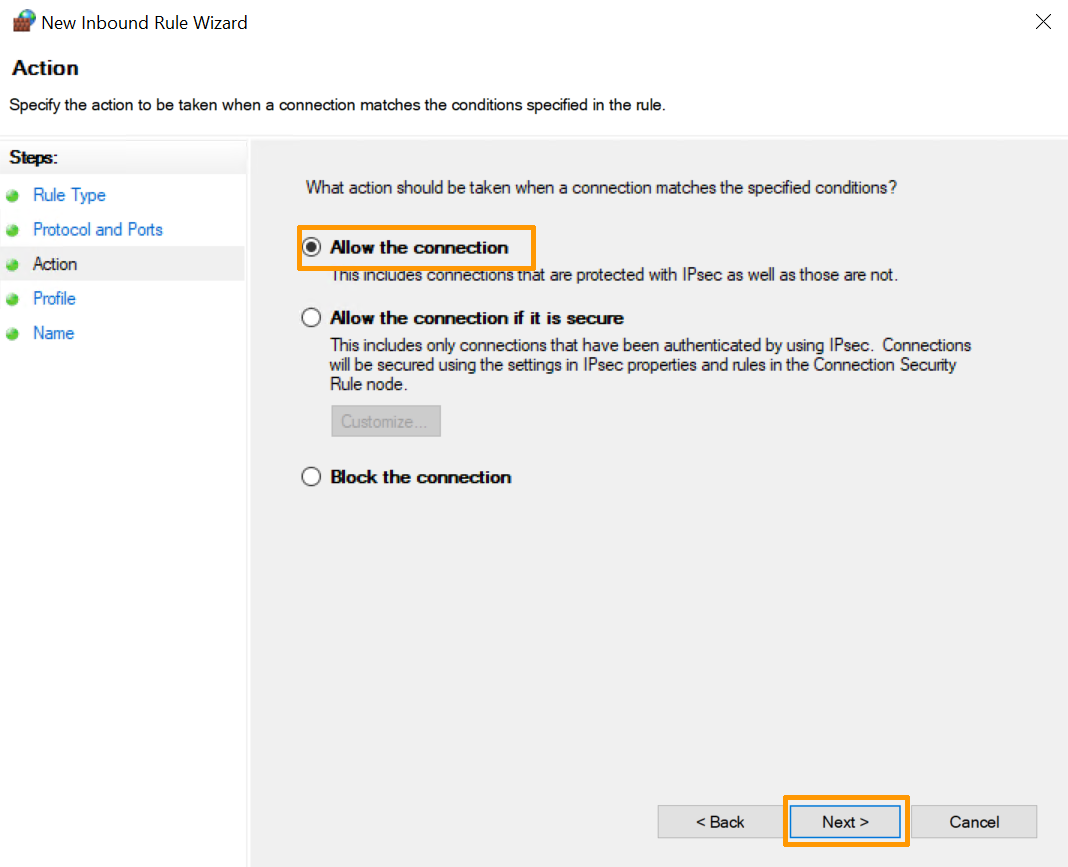
Aby określić działanie, które ta reguła wywoła, dostępne są następujące opcje. Wybierz ten, który Ci odpowiada.
- Zezwalaj na połączenie. Opcja ta pozwala na pełną komunikację za pośrednictwem tego portu.
- Zezwalaj na połączenie, jeśli jest ono zabezpieczone. Ta opcja pozwala na przesyłanie danych tylko wtedy, gdy połączenie jest uwierzytelnione przez IPsec.
- Zablokuj połączenie. Opcja ta uniemożliwia przesyłanie danych za pośrednictwem tego portu.
Wybierz opcję Zezwalaj na połączenie i kliknij Dalej .
Etap 7: określić profil i nazwę zapory, którą należy zastosować
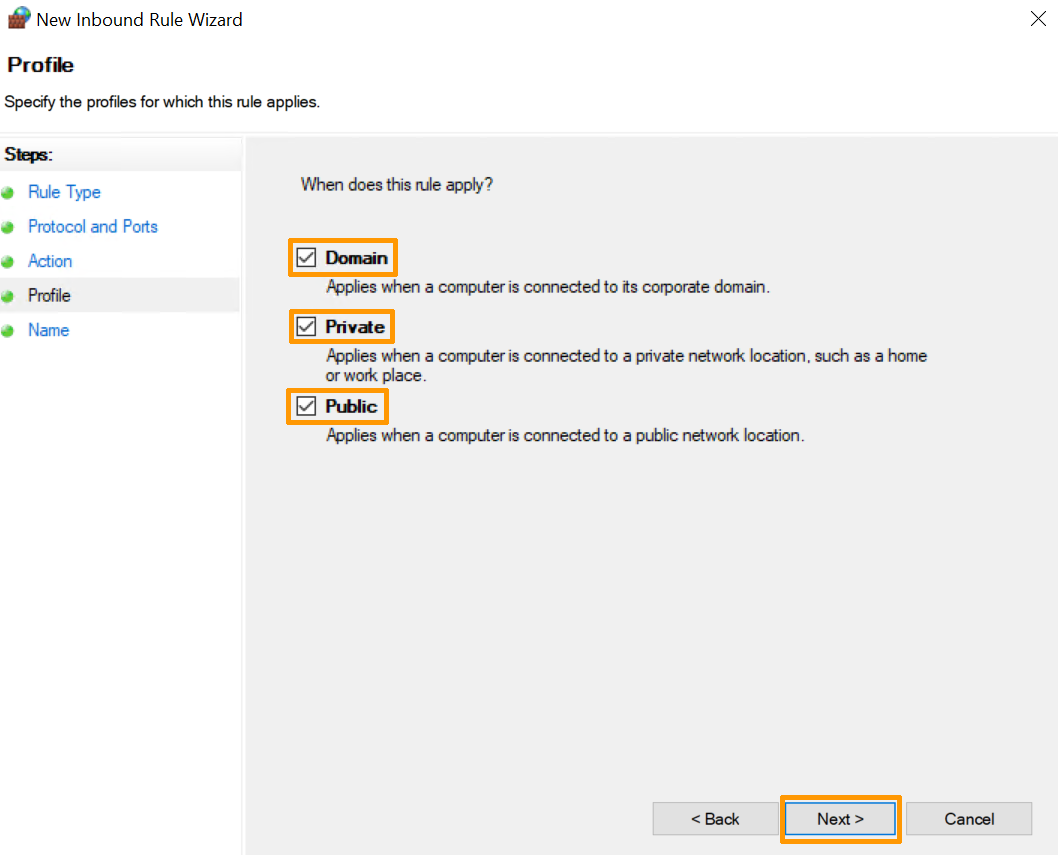
Na koniec wybierz profil, na którym ma być stosowana reguła, wybierając spośród profili publicznych, domen lub prywatnych. Możesz je włączyć w dowolnym momencie.
Nadaj nazwę i opis nowej reguły (opcjonalnie), aby ułatwić jej korzystanie z:
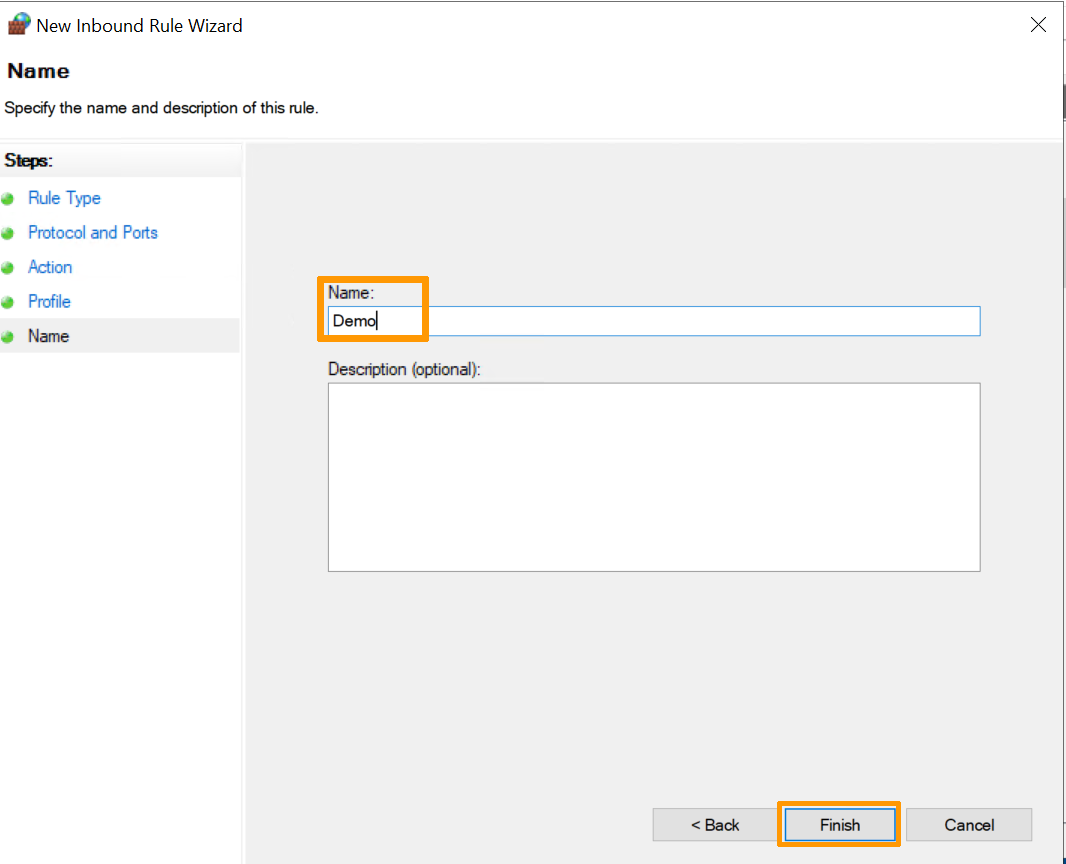
Kliknij przycisk Zakończ, aby zakończyć proces i utworzyć nową regułę.
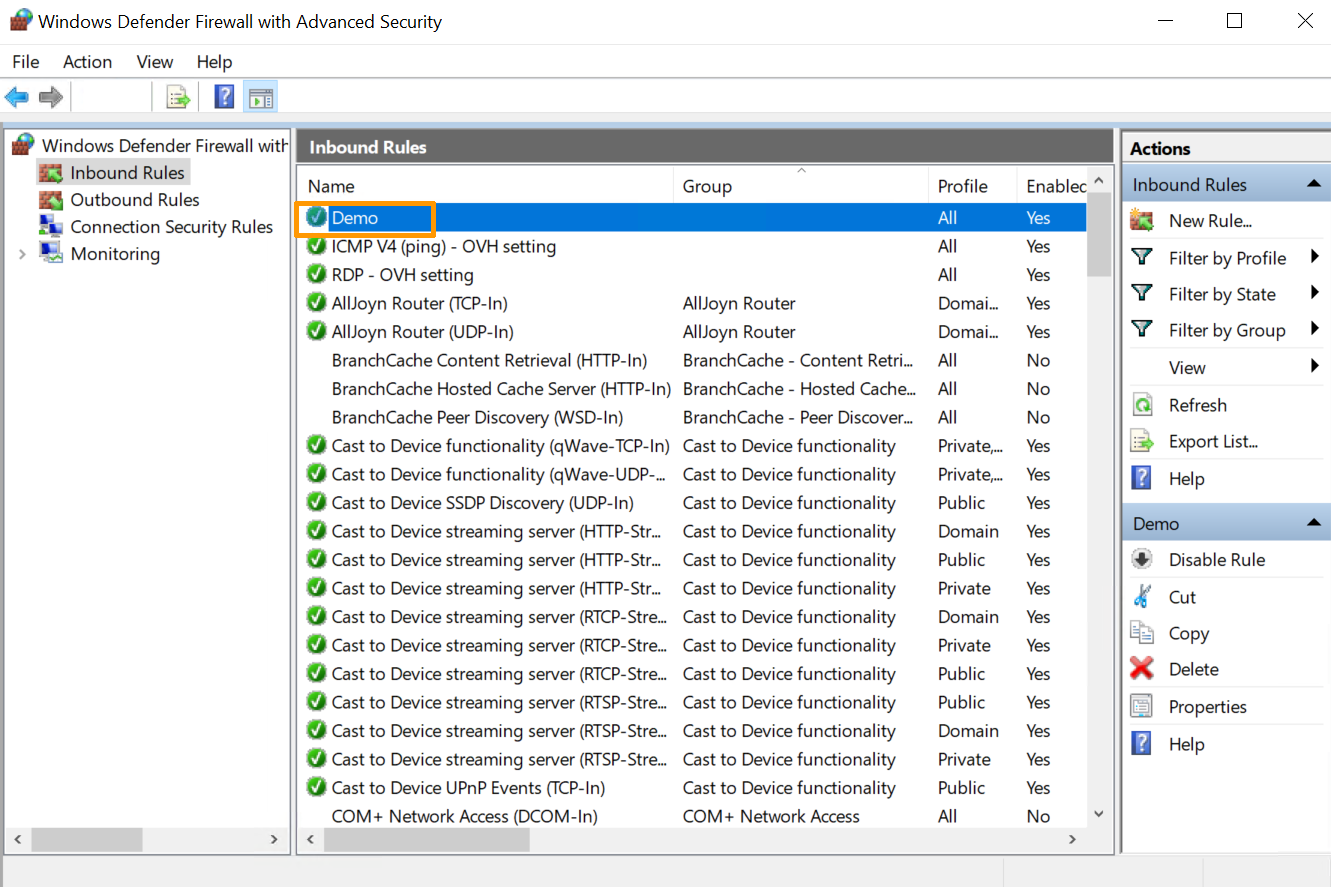
Następnie możesz wprowadzić zmiany w zakresie bezpieczeństwa nowej reguły utworzonej.
Sprawdź również
Dołącz do grona naszych użytkowników.