
Tworzenie strefy DNS OVHcloud dla poddomeny
Dowiedz się, jak utworzyć strefę DNS w OVHcloud dla poddomeny nazwy domeny za pomocą Panelu klienta
Wprowadzenie
Chcesz utworzyć strefę DNS dla poddomeny?
Strefa Domain Name System (DNS) nazwy domeny to jej plik konfiguracyjny. Składa się z informacji technicznych, zwanych rekordami DNS. Strefa DNS działa jak centrum kierowania ruchem.
Aby uzyskać więcej informacji, zapoznaj się z naszymi przewodnikami:
Zazwyczaj rekordy DNS poddomeny konfiguruje się bezpośrednio ze strefy DNS aktywnej nazwy domeny, do której należy. Jednak również możliwe jest utworzenie specjalnej strefy DNS dla poddomeny.
Z różnych powodów możesz chcieć utworzyć strefę DNS dla poddomeny w OVHcloud. Wówczas będzie ona mieć własną strefę do konfigurowania rekordów DNS.
Na przypomnienie:
- Nazwa domeny ma zazwyczaj postać: domain.tld. Na przykład: ovhcloud.com.
- Poddomena ma zazwyczaj postać: sub.domain.tld. Na przykład: help.ovhcloud.com.
Domyślnie poddomena zależy od nazwy domeny, aby działać. W praktyce nie będziesz mógł użyć poddomeny sub.domain.tld, jeśli nie masz dostępu do zarządzania nazwą domeny domain.tld.
Jeśli chcesz utworzyć strefę DNS dla nazwy domeny, skorzystaj bezpośrednio z tego przewodnika.
Dowiedz się, jak utworzyć strefę DNS w OVHcloud dla poddomeny nazwy domeny za pomocą Panelu klienta OVHcloud.
Wymagania początkowe
- Posiadanie nazwy domeny, od której będzie zależeć wybrana poddomena.
- Poddomena nie może już mieć aktywnej lub nieaktywnej strefy DNS w OVHcloud lub być obecnie przedmiotem operacji lub zamówienia w OVHcloud.
Dostęp do Panelu klienta OVHcloud
- Link bezpośredni:
- Ścieżka nawigacji:
Web Cloud>Domeny> wybierz nazwę domeny > zakładkaStrefa DNS
W praktyce
1 - Utwórz strefę DNS za pomocą Panelu klienta OVHcloud
W otwórz sekcję Web Cloud. Kliknij przycisk Zamów, a następnie wybierz Strefa DNS.
Na stronie, która się pojawi, wprowadź poddomenę (np. sub.domain.tld), dla której chcesz utworzyć strefę DNS OVHcloud. Poczekaj kilka chwil, dopóki narzędzie nie przeprowadzi weryfikacji poddomeny.
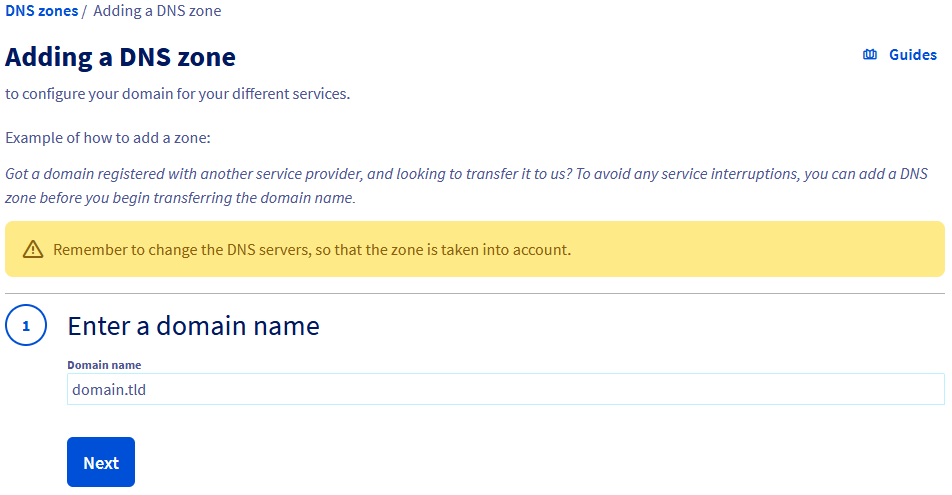
Jeśli pojawi się komunikat informujący, że strefa DNS nie może zostać utworzona, upewnij się, że poddomena spełnia wymagania wstępne lub skontaktuj się z osobą, która nią zarządza. Gdy wszystko będzie poprawne, spróbuj ponownie.
Po zakończeniu weryfikacji wybierz, czy chcesz włączyć wpisy minimalne dla tworzonej strefy DNS. Wybór ten nie jest ostateczny, ponieważ w każdej chwili możesz później edytować rekordy strefy DNS.
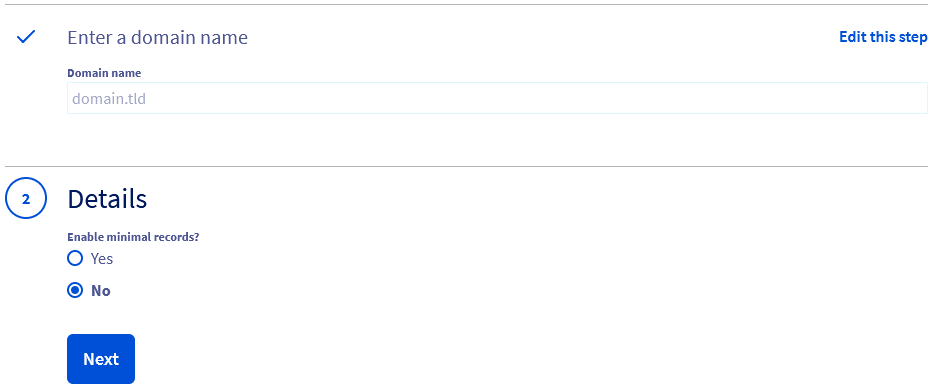
| Włącz minimalne wpisy? | Szczegóły |
|---|---|
| Tak | Wybierz tę opcję, jeśli chcesz samodzielnie spersonalizować strefę DNS na późniejszym etapie.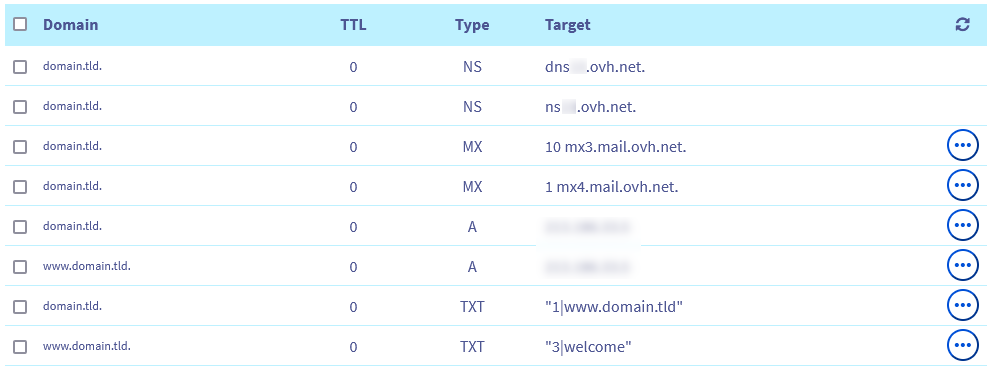 |
| Nie | Wybierz tę opcję, jeśli planujesz korzystać z usług OVHcloud, takich jak hosting WWW — strefa jest wtedy wstępnie skonfigurowana do tego celu.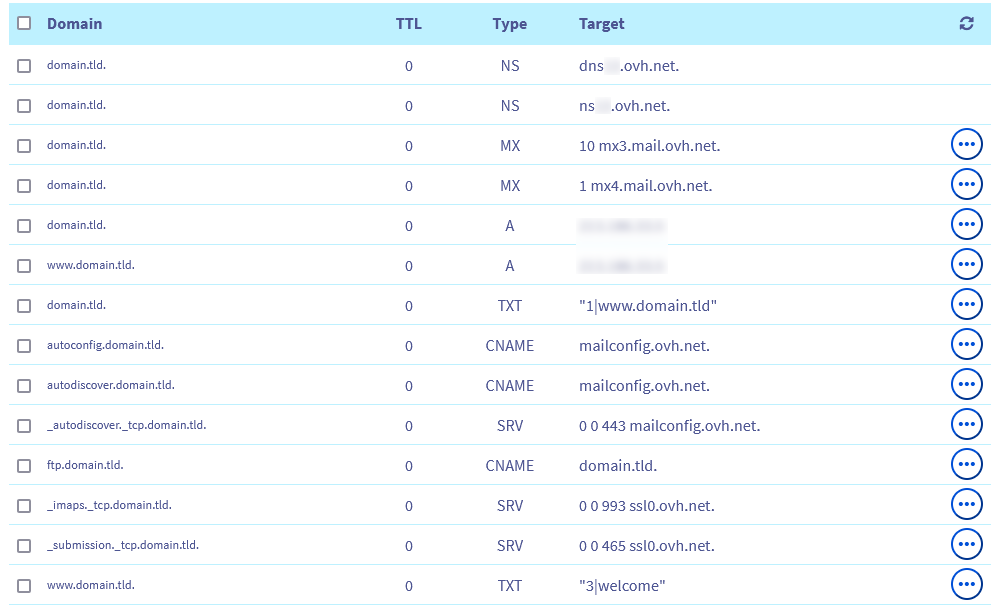 |
Po dokonaniu wyboru postępuj zgodnie z etapami wyświetlanymi w Panelu klienta OVHcloud, aż do utworzenia strefy DNS.
2 - Edytowanie strefy DNS (opcjonalnie)
Po utworzeniu strefy DNS Twojej poddomeny możesz ją edytować. Operacja ta jest opcjonalna, ale może okazać się konieczna, jeśli chcesz zapewnić nieprzerwaną dostępność usług powiązanych z tą poddomeną (takich jak strona WWW i/lub konta e-mail).
Aby edytować tę strefę DNS, zapoznaj się z naszym przewodnikiem "Edycja strefy DNS OVHcloud".
Jeśli właśnie utworzyłeś strefę DNS i nazwa poddomeny nie wyświetla się jeszcze na liście Twoich usług, odczekaj 15-20 minut, a następnie przeładuj stronę.
3 - Zadeklarowanie serwerów DNS w aktywnej strefie DNS nazwy domeny, od której zależy wybrana poddomena
Aktywacja strefy DNS dla poddomeny różni się od aktywacji nazwy domeny, ponieważ poddomena musi zależeć od nazwy domeny, aby działać.
Najpierw musisz uzyskać nazwy serwerów DNS OVHcloud skojarzonych ze strefą DNS utworzoną dla Twojej poddomeny.
W tabeli odszukaj kolumny Rodzaj i Cel.
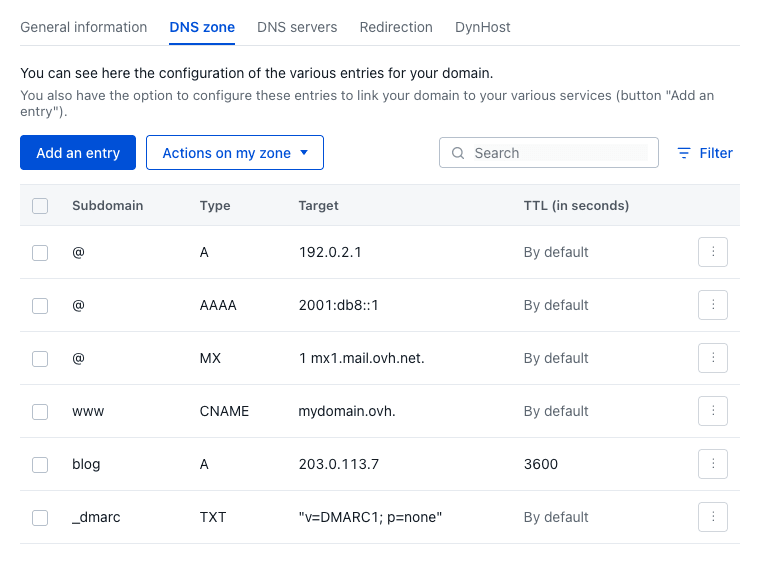
Znajdź dwa wiersze typu NS i pobierz dwie wartości z kolumny Cel. Nazwy serwerów DNS powinny mieć jedną z poniższych trzech form:
nsXX.ovh.netidnsXX.ovh.netlubnsXXX.ovh.netidnsXXX.ovh.net(gdzie każdyXreprezentuje cyfrę od 0 do 9).nsXX.ovh.caidnsXX.ovh.calubnsXXX.ovh.caidnsXXX.ovh.ca(gdzie każdyXreprezentuje cyfrę od 0 do 9).ns200.anycast.meidns200.anycast.me(jeśli podpisałeś się na opcję DNS anycast).
Po pobraniu dwóch nazw serwerów DNS mogą zajść dwie sytuacje.
Kliknij jedną z dwóch sytuacji, aby wyświetlić zawartość.
Nazwa domeny, od której zależy Twoja poddomena, ma aktywną strefę DNS w OVHcloud
W otwórz sekcję Web Cloud, kliknij Domeny, wybierz nazwę domeny, od której zależy Twoja poddomena, a następnie otwórz zakładkę Strefa DNS.
Nad tabelą kliknij Dodaj wpis i wybierz typ NS. W polu Subdomena wprowadź odpowiednią poddomenę (np. sub dla poddomeny sub.domain.tld); w polu Cel (serwer DNS) wprowadź jeden z dwóch pobranych serwerów DNS (np. nsXX.ovh.net). Następnie kliknij Dodaj.
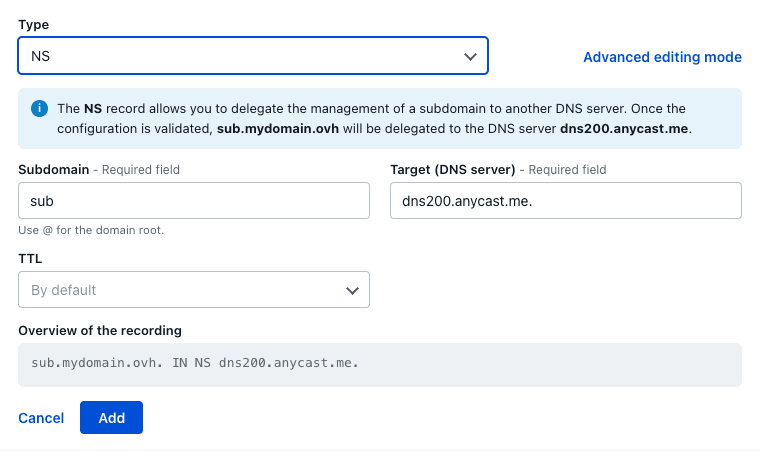
Powtórz operację dla drugiego serwera DNS.
W razie potrzeby, skorzystaj również z naszego przewodnika "Edycja strefy DNS OVHcloud".
Nazwa domeny, od której zależy Twoja poddomena, ma aktywną strefę DNS u innego dostawcy
W tym przypadku skontaktuj się ze swoim dostawcą DNS i poinformuj go, że chcesz dodać dwa rekordy DNS typu NS dla swojej poddomeny.
Oto przykład zapytania, które możesz wysłać do swojego dostawcy DNS:
Dzień dobry,
Chciałbym dodać do aktywnej strefy DNS nazwy domeny domain.tld następujące rekordy DNS typu NS dla mojej poddomeny sub.domain.tld:
- sub IN NS nsXX.ovh.net.
- sub IN NS dnsXX.ovh.net.
Aby włączyć specjalną strefę DNS dla mojej poddomeny sub.domain.tld.
Z poważaniem,
W powyższym przykładzie zastąp wartości domain.tld, sub.domain.tld, nsXX.ovh.net i dnsXX.ovh.net własnymi wartościami.
Poniższa uwaga nie dotyczy dwóch rekordów DNS typu NS, które właśnie dodałeś.
Jeśli inne rekordy DNS znajdowały się w aktywnej strefie DNS nazwy domeny, od której zależy Twoja poddomena:
- Pamiętaj, aby skopiować je do strefy DNS utworzonej dla Twojej poddomeny.
- Po skopiowaniu usuń je z aktywnej strefy DNS Twojej nazwy domeny.
W przeciwnym razie może dojść do konfliktu w rozwiązywaniu DNS.
Po zmodyfikowaniu strefy DNS nazwy domeny, od której zależy Twoja poddomena, propagacja zmian może zająć nawet 48 godzin.
Sprawdź również
W przypadku wyspecjalizowanych usług (pozycjonowanie, rozwój, itp.) skontaktuj się z partnerami OVHcloud.
Jeśli chcesz otrzymywać wsparcie w zakresie konfiguracji i użytkowania Twoich rozwiązań OVHcloud, zapoznaj się z naszymi ofertami pomocy.
Dołącz do grona naszych użytkowników.