
Jak korzystać z automatycznych kopii zapasowych na serwerze VPS
Dowiedz się, jak korzystać z opcji zautomatyzowany backup zapasowych z poziomu Panelu klienta OVHcloud do zabezpieczania danych
Wprowadzenie
Opcja zautomatyzowany backup zapasowych dla serwerów VPS pozwala na udostępnienie pełnej kopii zapasowej systemu w Panelu klienta OVHcloud bez konieczności łączenia się z serwerem w celu ich ręcznego utworzenia i przywrócenia. Kolejną korzyścią jest możliwość zdalnego dostępu do plików kopii zapasowej przy jej wcześniejszym zamontowaniu.
Dowiedz się, jak utworzyć zautomatyzowany backup zapasową VPS od OVHcloud.
Przed zastosowaniem opcji tworzenia kopii zapasowych zalecamy przejrzenie stron produktów oraz często zadawanych pytań (FAQ) w celu porównania cen i uzyskania szczegółowych informacji.
Wymagania początkowe
- Serwer Prywatne serwery wirtualne z poziomu Twojego konta OVHcloud.
- Dostęp administracyjny (uprawnienia użytkownika root) do prywatnego serwera wirtualnego za pośrednictwem protokołu SSH.
Dostęp do Panelu klienta OVHcloud
- Link bezpośredni:
- Ścieżka nawigacji:
Bare Metal Cloud>Prywatne serwery wirtualne> Wybierz VPS
Funkcja ta nie jest aktualnie dostępna dla prywatnych serwerów wirtualnych w Local Zones.
W praktyce
Omówienie zawartości
- Jak zmienić ofertę na zautomatyzowany backup Premium
- Skonfiguruj godzinę kopii zapasowej
- Jak przywrócić kopię zapasową z poziomu Panelu klienta OVHcloud
- Montowanie kopii zapasowej i dostęp do niej
- Dobre praktyki dotyczące korzystania ze zautomatyzowany backup zapasowych
W przypadku zamówienia VPS codzienna automatyczna kopia zapasowa jest zawarta w cenie. Ta opcja kopii zapasowych pozwala na:
- Montowanie i przywracanie dziennej kopii zapasowej.
- Określ godzinę dnia, w którym kopia zapasowa zostanie utworzona.
Aby uzyskać większą elastyczność w zakresie kopii zapasowych, możesz włączyć opcję zautomatyzowany backup Premium.
Jak subskrybować zautomatyzowany backup Premium
Opcja zautomatyzowany backup Premium tworzy kopię zapasową Twojego VPS co 24 godziny w wyznaczonym czasie.
Będziesz miał dostęp do wszystkich dziennych kopii zapasowych z ostatnich 7 dni. Po utworzeniu 7 kopii zapasowych, każda nowa kopia zastąpi najstarszą.
Kliknij kartę Zautomatyzowany backup w poziomym menu.
Kliknij link Wła̧cz zautomatyzowany backup premium (dla usług zamówionych od 7 sierpnia 2025) lub przycisk Włącz zautomatyzowany backup.


W następnym kroku przeczytaj informację o cenie i kliknij pozycję Zamów. Po przejściu kolejnych kroków procesu zamówienia otrzymasz wiadomość e-mail z potwierdzeniem.
Skonfiguruj godzinę kopii zapasowej
Możesz zmienić godzinę wykonywania kopii zapasowej.
Po wybraniu prywatnego serwera wirtualnego kliknij kartę Zautomatyzowany backup w menu poziomym.
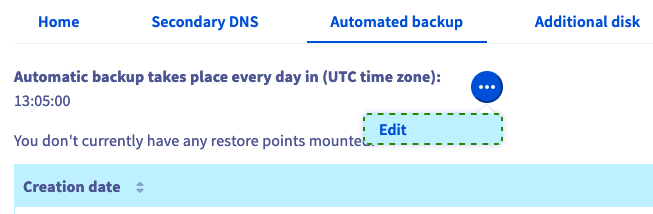
Kliknij ... nad tabelą, a następnie Edytuj.
W oknie, które się wyświetla zmień czas dnia (standard czasu UTC 24 godziny). Kliknij na Zatwierdź.
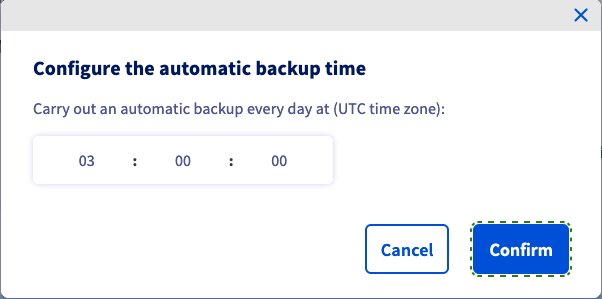
Po zatwierdzeniu w Panelu klienta zmiana zostanie wykonana w ciągu 24-48 godzin.
Jak przywrócić kopię zapasową z poziomu Panelu klienta OVHcloud
Po wybraniu prywatnego serwera wirtualnego kliknij kartę Zautomatyzowany backup w menu poziomym.
Kliknij ikonę ... obok kopii zapasowej, którą chcesz przywrócić, i wybierz pozycję Przywrócenie.

Jeśli niedawno zmieniło się Twoje hasło użytkownika administracyjnego (root), w wyświetlonym oknie zaznacz opcję "Modyfikuj hasło administratora przy przywracaniu", aby zachować bieżące hasło, i kliknij pozycję Potwierdź. Po ukończeniu zadania otrzymasz wiadomość e-mail. Czas potrzebny do przywrócenia kopii zapasowej zależy od używanej przestrzeni dyskowej.
W procesie tworzenia zautomatyzowanego backupu zapasowych nie są uwzględniane dodatkowe dyski.
Montowanie kopii zapasowej i dostęp do niej
Całkowite zastąpienie istniejącej usługi w wyniku przywrócenia nie jest konieczne. Opcja "Montowanie" umożliwia dostęp do danych kopii zapasowej w celu przywrócenia poszczególnych plików.
Informacje dotyczące administrowania usługami OVHcloud oraz jak znaleźć odpowiednią pomoc
Podczas korzystania z przewodników OVHcloud pamiętaj o następujących warunkach:
- Instrukcje zawierają możliwie najwięcej szczegółów, ale nie mogą obejmować wszystkich indywidualnych przypadków użycia. Może być konieczne dostosowanie opisanych działań do Twoich potrzeb.
- Ekosystem OVHcloud został zaprojektowany z myślą o elastyczności i swobodzie wyboru. Klienci są zatem odpowiedzialni za bezpieczną i prawidłową konfigurację swoich usług. Aby zapobiec utracie danych, zdecydowanie zalecamy stosowanie strategii kopii zapasowych dla wszystkich ważnych danych.
- Nasze przewodniki i tutoriale mogą odwoływać się do oprogramowania lub usług firm trzecich w połączeniu z rozwiązaniami OVHcloud. Wsparcie techniczne OVHcloud nie obejmuje konfiguracji systemów ani produktów pozostających poza naszą odpowiedzialnością. Dotyczy to między innymi:
- Systemów operacyjnych i interfejsów użytkownika (Windows, Debian, Plesk itp.).
- Wszelkiego innego oprogramowania firm trzecich (klienty FTP, programy pocztowe itp.).
- Usług oferowanych przez innych dostawców (DNS, API, interfejsy użytkownika itp.).
Aby uzyskać odpowiednią pomoc w przypadku problemów, postępuj zgodnie z poniższymi wskazówkami:
- Szukasz spersonalizowanej porady lub chcesz omówić temat, który nie został szczegółowo opisany w naszej dokumentacji?
Dołącz do społeczności OVHcloud, aby wyszukać swój temat i skontaktować się z innymi użytkownikami. - Musisz zgłosić incydent dotyczący Twojej usługi OVHcloud lub masz trudności w panelu klienta OVHcloud?
Utwórz zgłoszenie do wsparcia w naszym centrum pomocy. - Potrzebujesz profesjonalnej pomocy przy swoim projekcie lub wsparcia w zadaniach wykraczających poza zakres naszego wsparcia?
Odwiedź nasz portal partnerów, aby znaleźć ekspertów znających rozwiązania OVHcloud. - Szukasz bardziej szczegółowych informacji o naszych poziomach wsparcia i usługach Professional Services?
Odwiedź nasze strony internetowe: poziomy wsparcia OVHcloud oraz OVHcloud Professional Services.
Możesz uczestniczyć w ulepszaniu naszej dokumentacji:
- Chcesz przekazać opinię, aby ulepszyć stronę przewodnika, lub zgłosić niewystarczające informacje na konkretnej stronie?
Skorzystaj z przycisków „Czy ta strona była pomocna?” na dole strony, aby nas o tym poinformować. - Chcesz zaproponować konkretną aktualizację dokumentacji?
Skorzystaj z funkcji „Edytuj tę stronę”, dostępnej na dole strony oraz w panelu bocznym.
Po wybraniu prywatnego serwera wirtualnego kliknij zakładkę Zautomatyzowany backup w menu poziomym.
Kliknij ikonę ... obok kopii zapasowej, do której chcesz uzyskać dostęp, i wybierz pozycję Montowanie.

Gdy korzystasz z tej opcji, utworzona zostaje kopia zapasowa w trybie odczytu i zapisu. Oryginalna kopia zapasowa pozostaje dostępna dla przyszłych przywróceń.
Po ukończeniu procesu otrzymasz wiadomość e-mail. Teraz możesz się połączyć z prywatnym serwerem wirtualnym i dodać partycję, na której znajduje się kopia zapasowa.
Za Pomocą Secure Shell
Najpierw połącz się z prywatnym serwerem wirtualnym przy użyciu protokołu SSH.
Aby zweryfikować nazwę nowo przyłączonego urządzenia, użyj następującego polecenia:
Przykład danych wyświetlonych po wykonaniu tego polecenia:
W tym przykładzie partycja zawierająca system plików kopii zapasowej ma nazwę "sdb1". Następnie utwórz katalog dla tej partycji i zdefiniuj go jako punkt montowania:
Teraz możesz się przełączyć do tego folderu i uzyskać dostęp do danych kopii zapasowej.
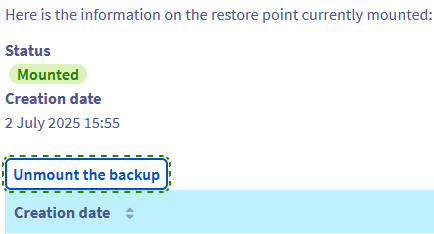
Pamiętaj, aby odmontować automatyczną kopię zapasową po zakończeniu korzystania z niej. Kliknij przycisk Odmontuj backup w zakładce Zautomatyzowany backup, następnie zatwierdź w oknie, które się wyświetli.
Za Pomocą Systemu Windows
Utwórz połączenie RDP (Remote Desktop) z Twoim serwerem VPS.
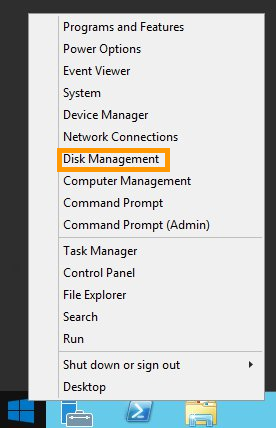
Po zalogowaniu kliknij prawym przyciskiem myszy przycisk Start i otwórz Zarządzanie dyskami.
Podmontowana kopia zapasowa będzie wyglądać jak dysk podstawowy z tą samą przestrzenią dyskową co główny dysk.
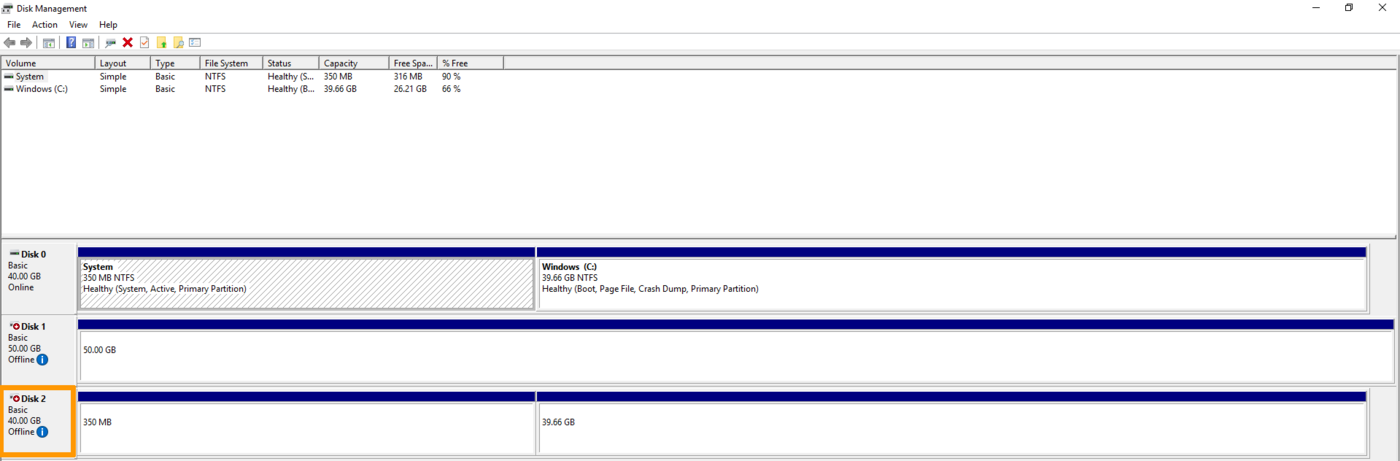
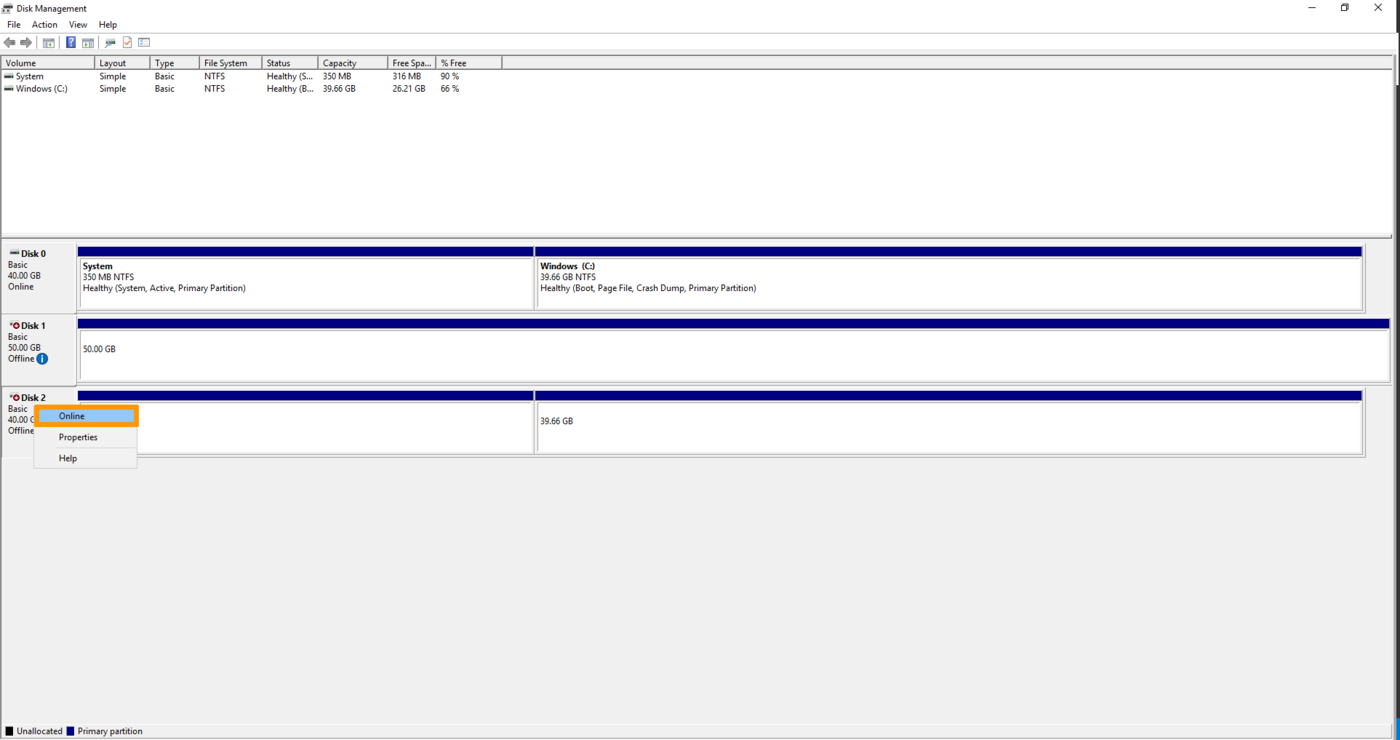
Dysk pojawi się jako Offline, kliknij prawym przyciskiem myszy na dysku i wybierz Online.
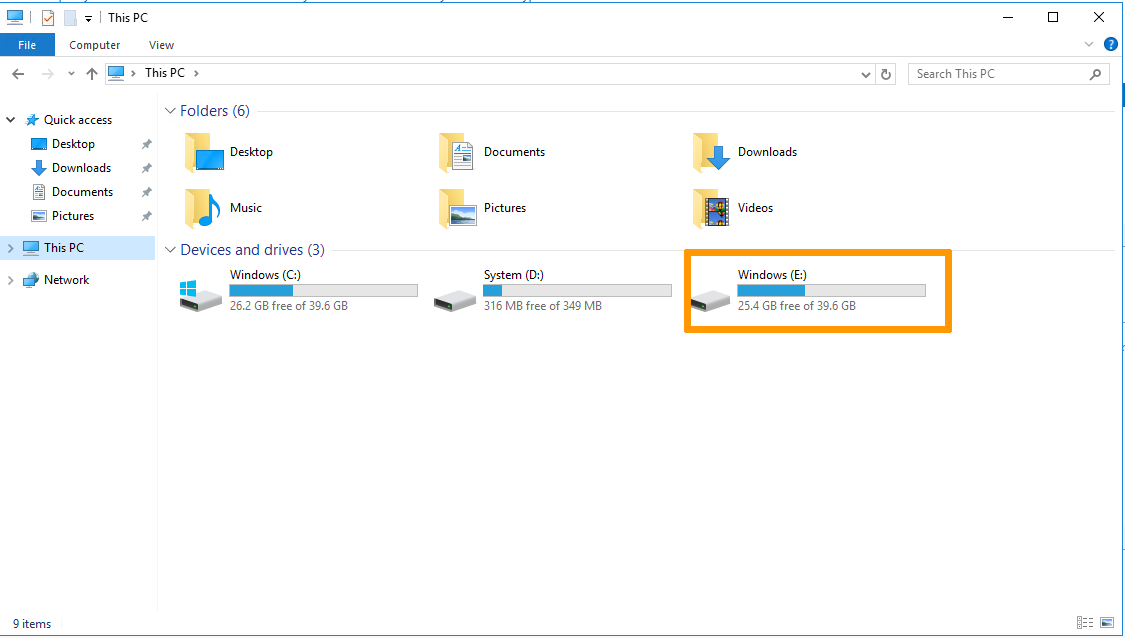
Następnie zamontowana kopia zapasowa będzie dostępna w Eksplorator plików.
Pamiętaj, aby odmontować automatyczną kopię zapasową po zakończeniu korzystania z niej. Kliknij przycisk Odmontuj backup w zakładce Zautomatyzowany backup, następnie zatwierdź w oknie, które się wyświetli.
Podczas odmontowywania kopii zapasowej nastąpi restart serwera.
Dobre praktyki w zakresie korzystania z automatycznych kopii zapasowych
Funkcja zautomatyzowany backup zapasowych opiera się na snapshotach VPS. Zalecamy, aby przed rozpoczęciem korzystania z tej opcji postępować zgodnie z poniższymi instrukcjami.
Konfiguracja agenta QEMU na serwerze VPS
Migawki to kopie systemu tworzone w ściśle określonym momencie (“live snapshots”). Aby zapewnić dostępność systemu podczas tworzenia migawki, wykorzystywany jest agent QEMU, który pozwala przygotować system plików do tego procesu.
Agent "qemu-guest-agent" nie jest zainstalowany domyślnie w większości dystrybucji. Ponadto, wymogi licencyjne mogą uniemożliwić OVHcloud włączenie go do dostępnych obrazów systemu operacyjnego. Dlatego zalecamy zainstalowanie agenta, jeśli nie jest on aktywowany na Twoim prywatnym serwerze wirtualnym. W tym celu połącz się z VPS przez SSH i postępuj zgodnie z poleceniami dotyczącymi Twojego systemu operacyjnego.
Dystrybucje Debian (Debian, Ubuntu)
Wprowadź poniższą komendę, aby sprawdzić, czy system został poprawnie skonfigurowany pod kątem tworzenia migawek:
Oczekiwany wynik:
Jeśli dane wyjściowe są różne, na przykład "Brak takiego pliku lub katalogu", zainstaluj najnowszą wersję pakietu:
Zrestartuj serwer VPS:
Uruchom usługę, aby upewnić się, że działa:
Dystrybucje Redhat (CentOS, Fedora)
Wprowadź poniższą komendę, aby sprawdzić, czy system został poprawnie skonfigurowany pod kątem tworzenia migawek:
Oczekiwany wynik:
Jeśli dane wyjściowe są różne, na przykład "Brak takiego pliku lub katalogu", zainstaluj najnowszą wersję pakietu:
Zrestartuj serwer VPS:
Uruchom agenta i sprawdź, czy działa:
Windows
Możesz zainstalować agenta za pomocą pliku MSI dostępnego na stronie projektu Fedora: https://fedorapeople.org/groups/virt/virtio-win/direct-downloads/latest-qemu-ga/
Sprawdź, czy usługa działa za pomocą poniższej komendy PowerShell:
Sprawdź również
Korzystanie z migawek na prywatnym serwerze wirtualnym
Dołącz do grona naszych użytkowników.