
Pierwsze kroki z Valkey w Web Cloud Databases
Dowiedz się, jak autoryzować adresy IP, pobrać parametry połączenia instancji Valkey i przetestować ją z poziomu wiersza poleceń
Wprowadzenie
Valkey to magazyn danych w pamięci o otwartym kodzie źródłowym, zgodny z klientami i protokołami ekosystemu Redis (RESP, REdis Serialization Protocol). Sprawdza się w przypadku wydajnych pamięci podręcznych, sesji, lekkich kolejek i liczników.
Dowiedz się, jak połączyć się z instancją Valkey w Web Cloud Databases: autoryzacja adresów IP, pobranie parametrów połączenia i test z poziomu klienta wiersza poleceń.
Zabezpiecz dostęp do instancji (autoryzowane adresy IP, silne hasła) i przetestuj go w środowisku przedprodukcyjnym przed uruchomieniem produkcyjnym.
Informacje dotyczące administrowania usługami OVHcloud oraz jak znaleźć odpowiednią pomoc
Podczas korzystania z przewodników OVHcloud pamiętaj o następujących warunkach:
- Instrukcje zawierają możliwie najwięcej szczegółów, ale nie mogą obejmować wszystkich indywidualnych przypadków użycia. Może być konieczne dostosowanie opisanych działań do Twoich potrzeb.
- Ekosystem OVHcloud został zaprojektowany z myślą o elastyczności i swobodzie wyboru. Klienci są zatem odpowiedzialni za bezpieczną i prawidłową konfigurację swoich usług. Aby zapobiec utracie danych, zdecydowanie zalecamy stosowanie strategii kopii zapasowych dla wszystkich ważnych danych.
- Nasze przewodniki i tutoriale mogą odwoływać się do oprogramowania lub usług firm trzecich w połączeniu z rozwiązaniami OVHcloud. Wsparcie techniczne OVHcloud nie obejmuje konfiguracji systemów ani produktów pozostających poza naszą odpowiedzialnością. Dotyczy to między innymi:
- Systemów operacyjnych i interfejsów użytkownika (Windows, Debian, Plesk itp.).
- Wszelkiego innego oprogramowania firm trzecich (klienty FTP, programy pocztowe itp.).
- Usług oferowanych przez innych dostawców (DNS, API, interfejsy użytkownika itp.).
Aby uzyskać odpowiednią pomoc w przypadku problemów, postępuj zgodnie z poniższymi wskazówkami:
- Szukasz spersonalizowanej porady lub chcesz omówić temat, który nie został szczegółowo opisany w naszej dokumentacji?
Dołącz do społeczności OVHcloud, aby wyszukać swój temat i skontaktować się z innymi użytkownikami. - Musisz zgłosić incydent dotyczący Twojej usługi OVHcloud lub masz trudności w panelu klienta OVHcloud?
Utwórz zgłoszenie do wsparcia w naszym centrum pomocy. - Potrzebujesz profesjonalnej pomocy przy swoim projekcie lub wsparcia w zadaniach wykraczających poza zakres naszego wsparcia?
Odwiedź nasz portal partnerów, aby znaleźć ekspertów znających rozwiązania OVHcloud. - Szukasz bardziej szczegółowych informacji o naszych poziomach wsparcia i usługach Professional Services?
Odwiedź nasze strony internetowe: poziomy wsparcia OVHcloud oraz OVHcloud Professional Services.
Możesz uczestniczyć w ulepszaniu naszej dokumentacji:
- Chcesz przekazać opinię, aby ulepszyć stronę przewodnika, lub zgłosić niewystarczające informacje na konkretnej stronie?
Skorzystaj z przycisków „Czy ta strona była pomocna?” na dole strony, aby nas o tym poinformować. - Chcesz zaproponować konkretną aktualizację dokumentacji?
Skorzystaj z funkcji „Edytuj tę stronę”, dostępnej na dole strony oraz w panelu bocznym.
Wymagania początkowe
- Posiadanie instancji Valkey w Web Cloud Databases (zawartej w ofercie hostingu www Performance, Agency, Agency Plus lub Agency Max).
Dostęp do Panelu klienta OVHcloud
- Link bezpośredni:
- Ścieżka nawigacji:
Web Cloud>Web Cloud Databases> Wybierz usługę bazy danych
W praktyce
Część 1 — Autoryzacja adresu IP dostępu
Domyślnie instancja Valkey odrzuca połączenia publiczne. Aby autoryzować (dodać do białej listy) adres IP, z którego się łączysz, zapoznaj się z naszym przewodnikiem "Web Cloud Databases - Jak autoryzować adres IP?"
Powtórz tę operację dla każdego komputera, który ma mieć dostęp do instancji Valkey.
Część 2 — Przygotowanie parametrów połączenia
Pobranie parametrów połączenia
Kliknij poniższe zakładki, aby wyświetlić kolejne 2 kroki.
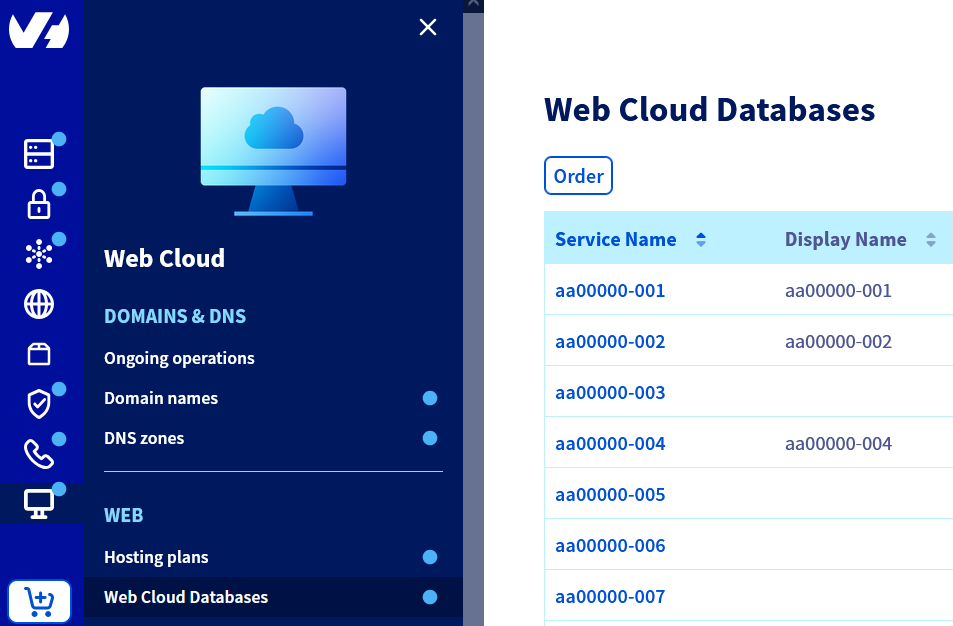
Na liście Twoich usług wybierz odpowiednie rozwiązanie.
OVHcloud nie udostępnia portu szyfrowanego przez TLS na serwerach baz danych Redis i Valkey. Komunikacja musi odbywać się wyłącznie przez domyślny, nieszyfrowany port.
Ustawienie hasła użytkownika default
Instancja Valkey jest dostarczana z użytkownikiem default, jedynym dostępnym kontem: użyj go, aby się połączyć.
Jego hasło nigdy nie jest wyświetlane w Panelu klienta OVHcloud. Musisz je zmienić co najmniej raz, aby je poznać.
Kliknij poniższe zakładki, aby wyświetlić kolejne 4 kroki.
Na liście Twoich usług wybierz odpowiednie rozwiązanie.

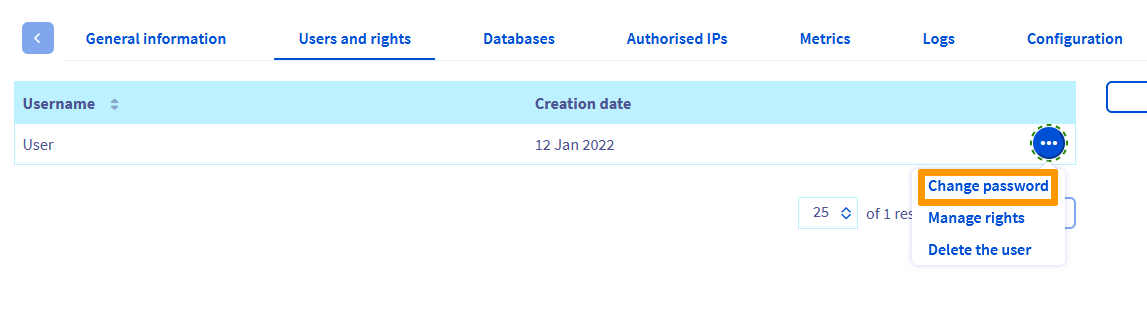
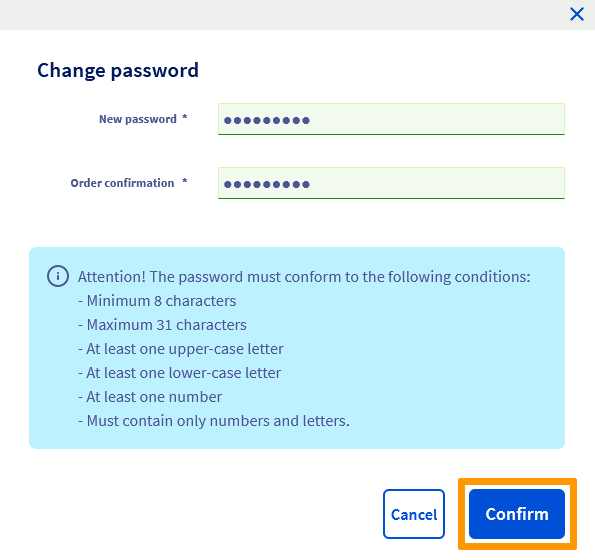
Zapisanie informacji
Zachowaj następujące informacje:
- Nazwa hosta
- Port
- Hasło użytkownika
default
Są one niezbędne do przetestowania połączenia z instancją z poziomu klienta Valkey lub Twojej aplikacji.
Część 3 — Test połączenia za pomocą klienta wiersza poleceń
Aby sprawdzić, czy instancja Valkey działa, połącz się z nią po raz pierwszy:
Instalacja klienta połączenia
W tym przykładzie używamy klienta redis-cli, zgodnego z Valkey i łatwego w instalacji. Możesz użyć dowolnego klienta. Otwórz terminal i wykonaj poniższe polecenie odpowiednie dla Twojego systemu operacyjnego.
Po zainstalowaniu klienta sprawdź, czy działa, wykonując poniższe polecenie:
Połączenie z instancją
W terminalu wykonaj poniższe polecenie:
Zastąp <hostname> nazwą swojego hosta, a 6379 swoim portem, jeśli jest inny. Aby pobrać te wartości, zapoznaj się z sekcją "Część 2 — Przygotowanie parametrów połączenia".
Sprawdzenie, czy wszystko działa
Jeśli połączenie się powiedzie, wyświetli się wiersz poleceń Twojej instancji. Uwierzytelnij się poleceniem AUTH, zastępując <password> hasłem użytkownika default:
Następnie sprawdź, czy serwer odpowiada:
Baza danych powinna odpowiedzieć:
Wypróbuj również:
Powinieneś zobaczyć:
Usuń klucz testowy:
Aby wyjść, wpisz:
Jeśli powyższe testy działają, Twoja instancja Valkey jest gotowa do pracy.
Sprawdź również
W przypadku wyspecjalizowanych usług (pozycjonowanie, rozwój itp.) skontaktuj się z partnerami OVHcloud.
Jeśli chcesz uzyskać wsparcie w zakresie użytkowania i konfiguracji Twoich rozwiązań OVHcloud, zapoznaj się z naszymi ofertami pomocy.
Dołącz do grona naszych użytkowników.