
Exchange - Konfiguracja konta e-mail w programie Outlook dla systemu Windows
Dowiedz się, jak skonfigurować konto Exchange w programie Outlook dla systemu Windows
Wprowadzenie
Konta Exchange mogą być skonfigurowane w jednym z kompatybilnych programów pocztowych. Dzięki temu możesz używać Twojego konta e-mail, korzystając z wybranej przez Ciebie aplikacji. Microsoft Outlook jest aplikacją zalecaną do korzystania z konta e-mail Exchange ze swoimi funkcjami współpracy.
Dowiedz się, jak skonfigurować konto Exchange w programie Microsoft Outlook na urządzeniu z systemem Windows.
Wymagania początkowe
- Wykupienie usługi Exchange.
- Posiadanie aplikacji klasyczny program Outlook w systemie Windows.
- Dane do logowania do konta e-mail, które chcesz skonfigurować
- Pole SRV OVHcloud musi być poprawnie skonfigurowane w strefie DNS domeny. Sprawdź nasz przewodnik Dodaj domenę do usługi Exchange.
Dostęp do Panelu klienta OVHcloud
- Link bezpośredni:
- Ścieżka nawigacji:
Web Cloud>Exchange> Wybierz platformę
Informacje dotyczące administrowania usługami OVHcloud oraz jak znaleźć odpowiednią pomoc
Podczas korzystania z przewodników OVHcloud pamiętaj o następujących warunkach:
- Instrukcje zawierają możliwie najwięcej szczegółów, ale nie mogą obejmować wszystkich indywidualnych przypadków użycia. Może być konieczne dostosowanie opisanych działań do Twoich potrzeb.
- Ekosystem OVHcloud został zaprojektowany z myślą o elastyczności i swobodzie wyboru. Klienci są zatem odpowiedzialni za bezpieczną i prawidłową konfigurację swoich usług. Aby zapobiec utracie danych, zdecydowanie zalecamy stosowanie strategii kopii zapasowych dla wszystkich ważnych danych.
- Nasze przewodniki i tutoriale mogą odwoływać się do oprogramowania lub usług firm trzecich w połączeniu z rozwiązaniami OVHcloud. Wsparcie techniczne OVHcloud nie obejmuje konfiguracji systemów ani produktów pozostających poza naszą odpowiedzialnością. Dotyczy to między innymi:
- Systemów operacyjnych i interfejsów użytkownika (Windows, Debian, Plesk itp.).
- Wszelkiego innego oprogramowania firm trzecich (klienty FTP, programy pocztowe itp.).
- Usług oferowanych przez innych dostawców (DNS, API, interfejsy użytkownika itp.).
Aby uzyskać odpowiednią pomoc w przypadku problemów, postępuj zgodnie z poniższymi wskazówkami:
- Szukasz spersonalizowanej porady lub chcesz omówić temat, który nie został szczegółowo opisany w naszej dokumentacji?
Dołącz do społeczności OVHcloud, aby wyszukać swój temat i skontaktować się z innymi użytkownikami. - Musisz zgłosić incydent dotyczący Twojej usługi OVHcloud lub masz trudności w panelu klienta OVHcloud?
Utwórz zgłoszenie do wsparcia w naszym centrum pomocy. - Potrzebujesz profesjonalnej pomocy przy swoim projekcie lub wsparcia w zadaniach wykraczających poza zakres naszego wsparcia?
Odwiedź nasz portal partnerów, aby znaleźć ekspertów znających rozwiązania OVHcloud. - Szukasz bardziej szczegółowych informacji o naszych poziomach wsparcia i usługach Professional Services?
Odwiedź nasze strony internetowe: poziomy wsparcia OVHcloud oraz OVHcloud Professional Services.
Możesz uczestniczyć w ulepszaniu naszej dokumentacji:
- Chcesz przekazać opinię, aby ulepszyć stronę przewodnika, lub zgłosić niewystarczające informacje na konkretnej stronie?
Skorzystaj z przycisków „Czy ta strona była pomocna?” na dole strony, aby nas o tym poinformować. - Chcesz zaproponować konkretną aktualizację dokumentacji?
Skorzystaj z funkcji „Edytuj tę stronę”, dostępnej na dole strony oraz w panelu bocznym.
Używasz programu Outlook na urządzeniu Mac? Zapoznaj się z naszą dokumentacją: Konfiguracja konta Exchange w programie Outlook na urządzeniu Mac.
W praktyce
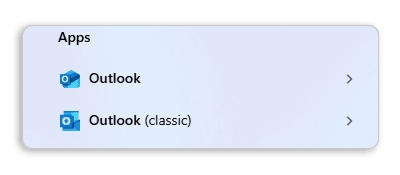
Przed rozpoczęciem konfigurowania swojego konta ważne jest, aby zauważyć, że aplikacja Outlook, która jest dostarczana za darmo z Windows 11, jest niekompatybilna z rozwiązaniami OVHcloud Exchange, znanymi jako lokalne. Będziesz musiał użyć klasycznej wersjiOutlook.
Aby zainstalować klasyczną wersję Outlook na swoim komputerze z Windows, pobierz ją ze strony Microsofta "Instalowanie lub ponowne instalowanie klasycznego programu Outlook na komputerze z systemem Windows", a następnie zainstaluj.
Po zakończeniu instalacji, aby odróżnić dwie wersje, gdy są zainstalowane, wpisz "Outlook" w pasku wyszukiwania systemu Windows. Możesz następnie zobaczyć różnicę, jak poniżej.
Jeśli Outlook wielokrotnie prosi o dane logowania Microsoft 365 zamiast połączyć się z serwerem Exchange OVHcloud, oznacza to, że najpierw zostaje znalezione konto Microsoft używające tego samego adresu e-mail. Nasz przewodnik "Exchange - Outlook wyświetla monity logowania do Office 365" wyjaśnia, jak zidentyfikować przyczynę i ją usunąć.
Dodaj konto
-
Podczas pierwszego uruchomienia aplikacji: wyświetli się asystent konfiguracji i poprosi o wpisanie adresu e-mail.
-
Jeżeli inne konto zostało wcześniej skonfigurowane: kliknij
Plikna pasku menu na górze Twojego ekranu, a następnie kliknijDodaj konto.
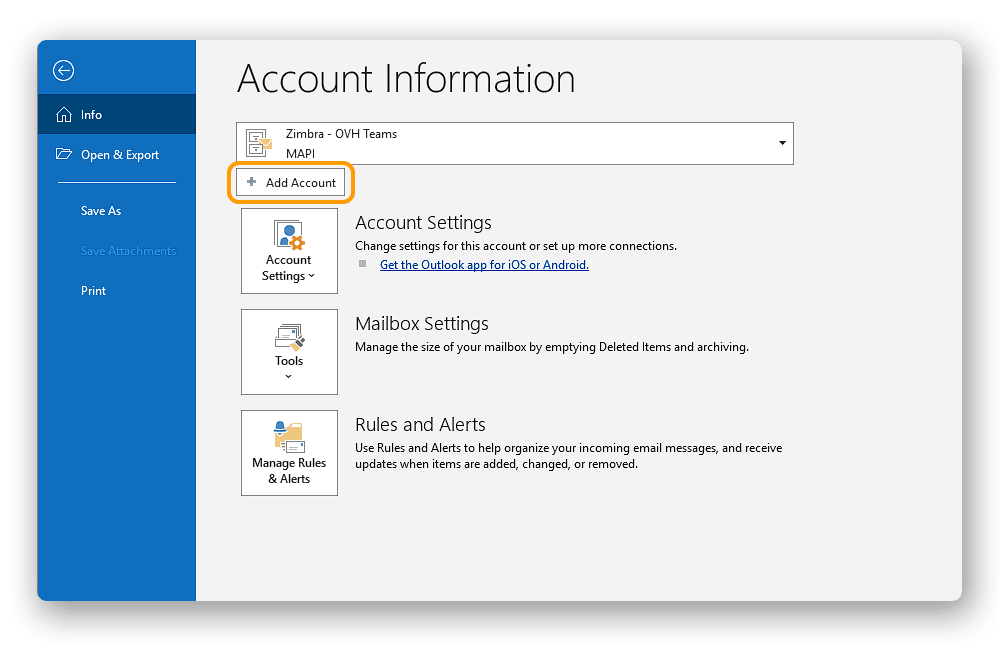
Na Windowsie 11 interfejs klasycznego Outlooka może się różnić, gdy dodajesz konto.
W zależności od historii korzystania z Outlooka na danym komputerze, konkretna konfiguracja może spowodować wyświetlenie innego interfejsu. W niektórych przypadkach może być wyłączony tzw. "nowoczesny" interfejs (interfejs 1) na korzyść klasycznego interfejsu (interfejs 2).
Dlatego zachęcamy, aby sprawdzić rozdział odpowiadający interfejsowi, który widzisz na ekranie.
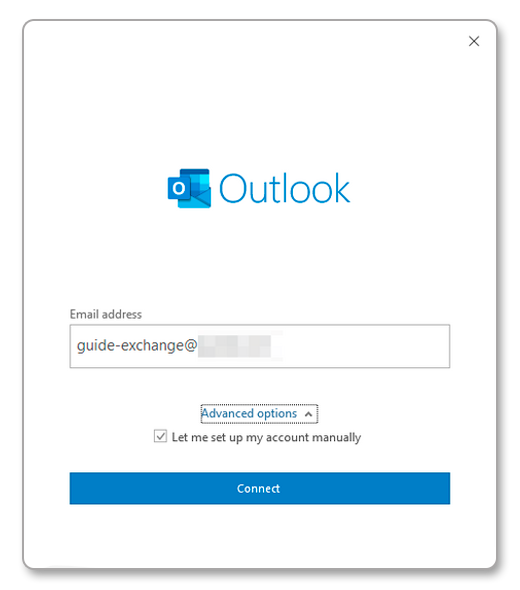
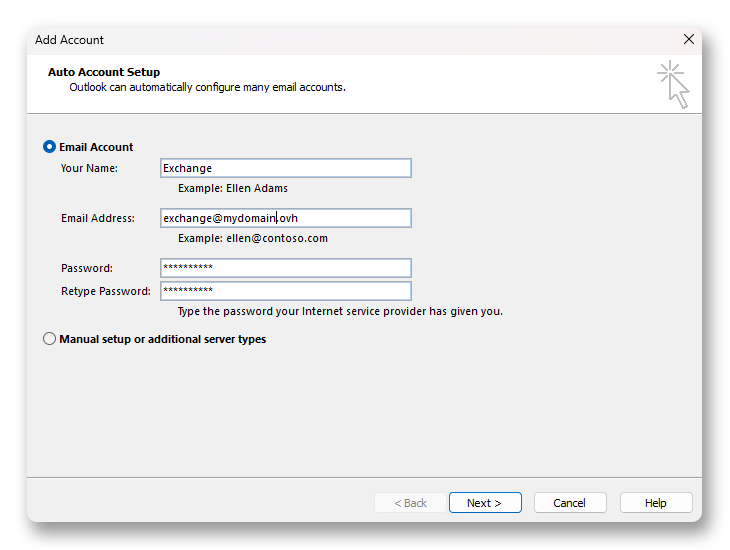
- Podaj swój adres e-mail, a następnie kliknij
Zaawansowane opcje. - Zaznacz pole
Skonfiguruj moje konto ręczniei kliknijPołączenie.
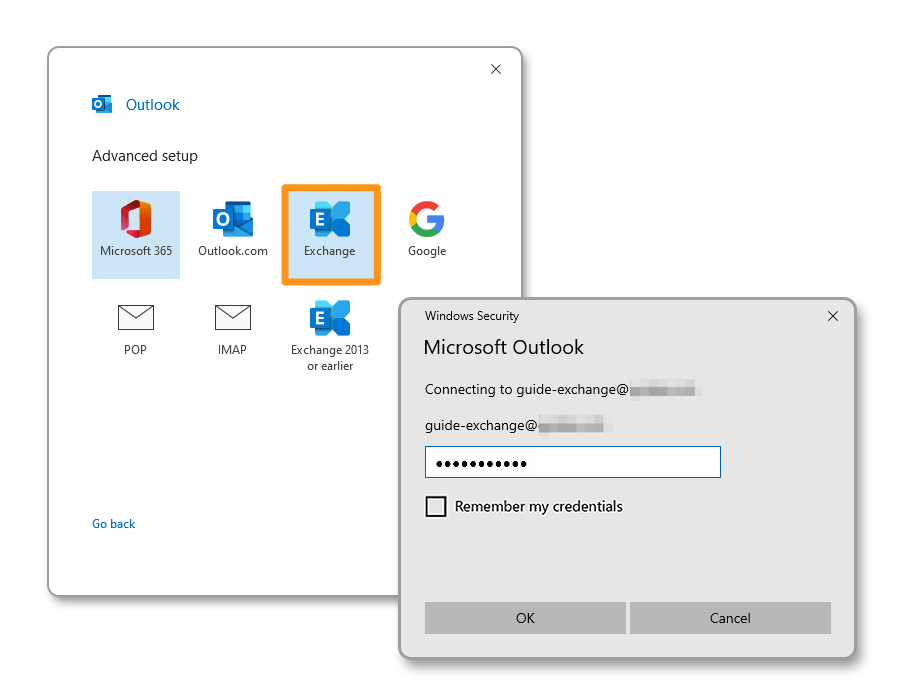
- Spośród dostępnych typów kont wybierz Exchange.
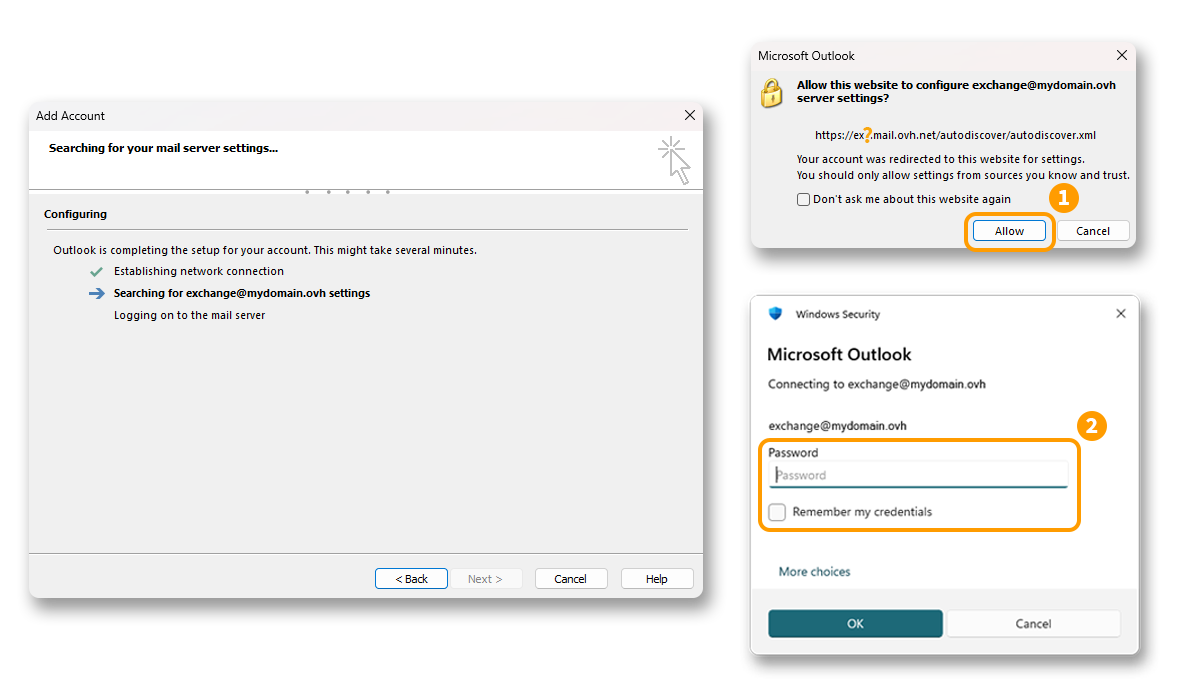
- W następnym oknie wprowadź hasło do swojego adresu e-mail, zaznacz pole pozwalające zapamiętać dane logowania i kliknij
OK.
Jeśli pojawi się komunikat informujący, że Outlook nie mógł skonfigurować Twojego konta, może to oznaczać, że wpis SRV OVHcloud nie został poprawnie skonfigurowany w strefie DNS Twojej nazwy domeny.
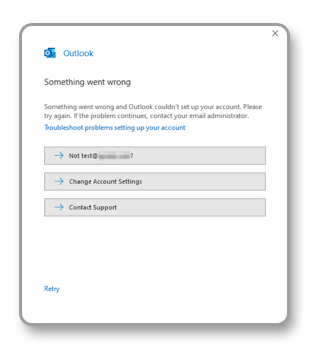
Zalecamy sprawdzenie konfiguracji nazwy domeny skonfigurowanej w Twojej usłudze Exchange w Twoim , zakładka Przypisane domeny, następnie kolumna Diagnostyka w tabeli.
- Jeśli konfiguracja Twojej nazwy domeny jest poprawna, może pojawić się komunikat o autoryzacji połączenia z serwerami OVHcloud. Zaakceptuj go, aby umożliwić automatyczną konfigurację Twojego konta Exchange.
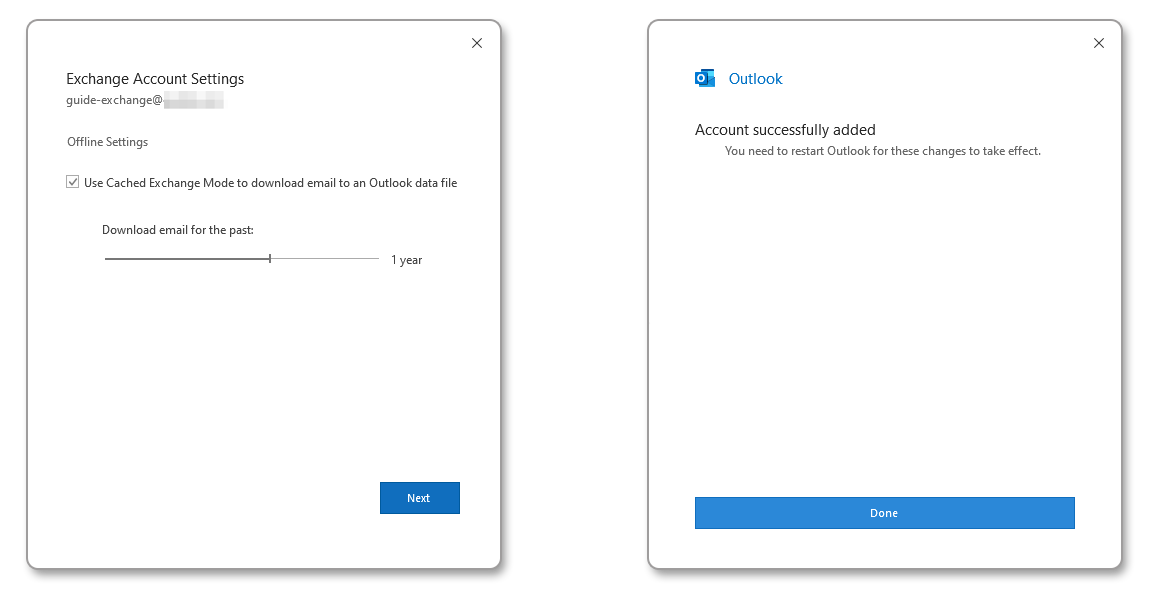
- Ustaw następnie okres przechowywania elementów Twojego konta Exchange, lokalnie na Twoim komputerze. Kliknij
Dalej, a następnieZakończ.
Użyj konta e-mail
Po zakończeniu konfiguracji konto jest gotowe do użytku. Możesz teraz zacząć wysyłać i odbierać wiadomości.
Twój adres e-mail Exchange oraz wszystkie jego funkcje do pracy zespołowej są również dostępne w interfejsie OWA. W przypadku pytań dotyczących korzystania z tego konta, zapoznaj się z naszym przewodnikiem Sprawdź konto Exchange w interfejsie OWA.
Modyfikowanie istniejących ustawień
Nie można zmodyfikować ustawień serwera dla konta Exchange. Jeśli napotkasz problem z synchronizacją z serwerem, konieczne będzie usunięcie konta z Outlooka i jego ponowne skonfigurowanie. Aby to zrobić, wykonaj poniższe instrukcje.
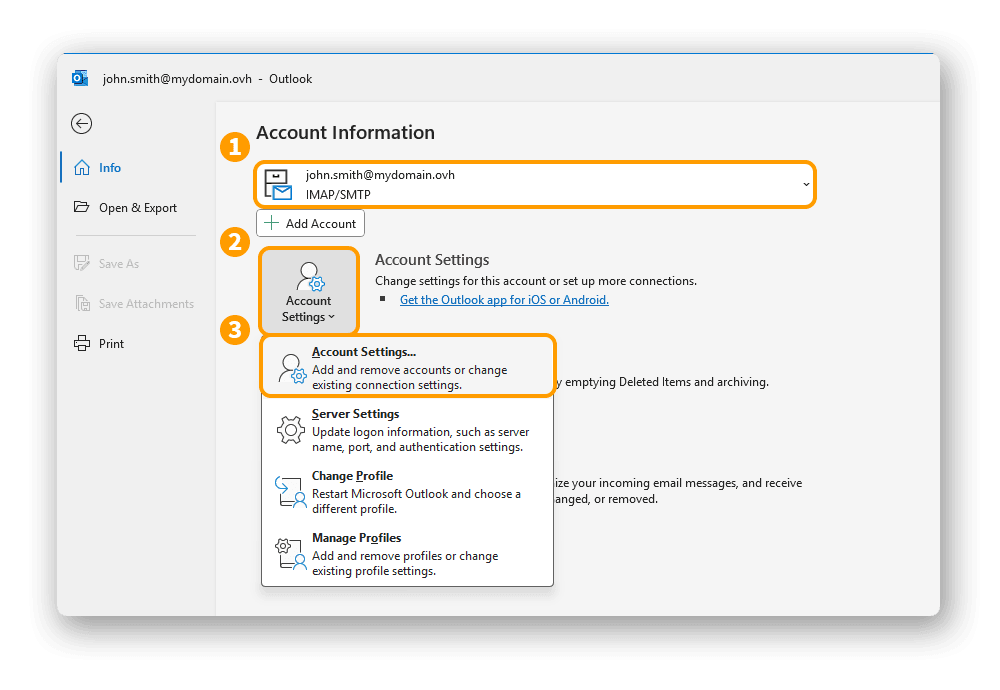
Jeśli konto e-mail zostało już skonfigurowane i musisz uzyskać dostęp do ustawień konta, aby je usunąć:
- Przejdź do
Plikw górnym pasku menu. - Wybierz konto do modyfikacji w rozwijanej liście (1).
- Kliknij
Ustawienia konta(2) poniżej. - Kliknij
Ustawienia konta...(3), aby otworzyć okno ustawień.
- Pojawia się okno ustawień konta, wybierz odpowiednie konto e-mail i kliknij
Usuń.
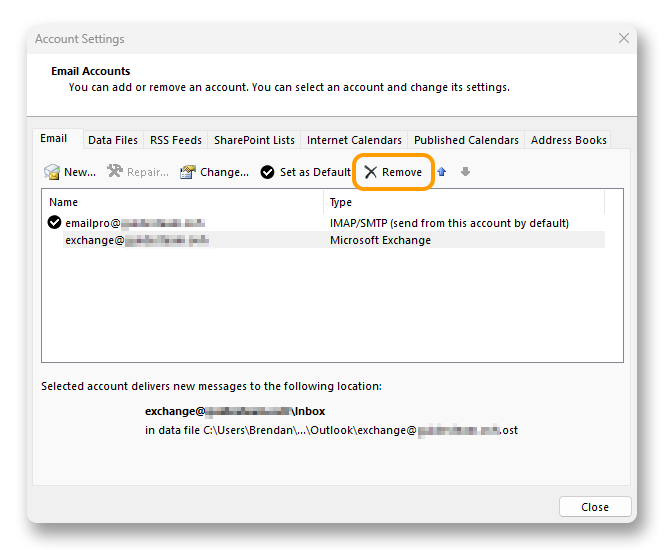
Po usunięciu konta Exchange, przejdź do sekcji "Dodawanie konta" tego przewodnika, aby ponownie skonfigurować swoje konto e-mail.
Pobierz kopię zapasową Twojego konta e-mail
Jeśli musisz wykonać operację, która może spowodować utratę danych przypisanych do Twojego konta e-mail, zalecamy wykonanie kopii zapasowej odpowiedniego konta e-mail. W tym celu zapoznaj się z sekcją "Eksport z systemu Windows" w przewodniku Ręczna migracja Twojego konta e-mail.
Sprawdź również
Aby uzyskać więcej informacji na temat konfigurowania konta e-mail z poziomu aplikacji Outlook na urządzeniach z systemem Windows, zobacz Centrum pomocy Microsoft.
Konfiguracja konta E-mail Pro w programie Outlook na urządzeniu z systemem Windows
Exchange - Outlook wyświetla monity logowania do Office 365
Podpisywanie i szyfrowanie e-maili Exchange za pomocą S/MIME
Dołącz do grona naszych użytkowników.