
Tworzenie prywatnej sieci z bramą Gateway
Dowiedz się, jak utworzyć prywatną sieć z bramą Gateway za pomocą Panelu klienta OVHcloud, API OVHcloud, CLI OVHcloud, API OpenStack lub Terraform
Wprowadzenie
Brama Gateway zapewnia bezpieczną metodę połączenia wychodzącego z instancji w Twojej prywatnej sieci lub umożliwia korzystanie z adresów Floating IP z instancją albo Load Balancerem w celu udostępniania usług.
Dowiedz się, jak utworzyć prywatną sieć z bramą Gateway.
Wymagania początkowe
- projekt Public Cloud na koncie OVHcloud
- Dla API OVHcloud: dane uwierzytelniające API (Pierwsze kroki z API OVHcloud)
- Dla CLI OVHcloud: zainstalowane i skonfigurowane z Twoimi danymi uwierzytelniającymi CLI OVHcloud
- Dla API OpenStack: skonfigurowane środowisko OpenStack (Przygotowanie środowiska)
- Dla Terraform: zainstalowany Terraform oraz skonfigurowany provider OVHcloud (Jak używać Terraform)
Dostęp do Panelu klienta OVHcloud
- Link bezpośredni:
- Ścieżka nawigacji:
Public Cloud> Wybierz projekt >Gateway
W praktyce
Modele bram Gateway
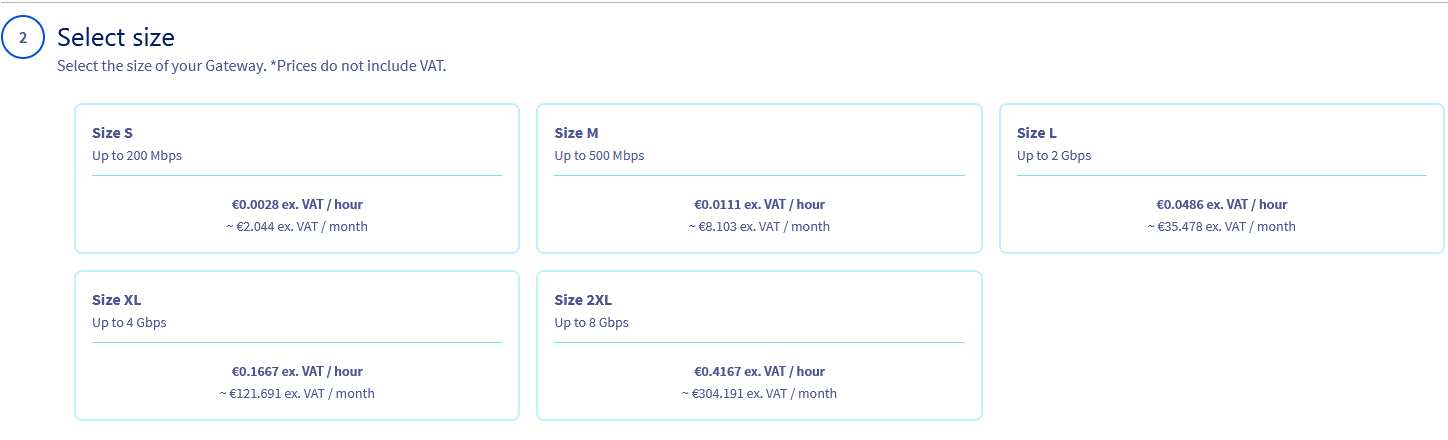
Przed utworzeniem bramy Gateway wybierz model dopasowany do Twoich potrzeb w zakresie przepustowości:
Uwaga: obecnie rozmiar 2XL nie jest dostępny w regionach Mumbai, Singapur i Sydney.
Tworzenie prywatnej sieci z bramą Gateway
Krok 1 — Otwórz stronę tworzenia
Kliknij Gateway w menu po lewej stronie pod Sieć.
Pamiętaj, że przed kontynuowaniem musisz mieć aktywowany vRack. Jeśli nie masz vRacka, zapoznaj się z sekcją aktywacja vRacka odpowiedniego przewodnika.
Następnie kliknij Create a Gateway.
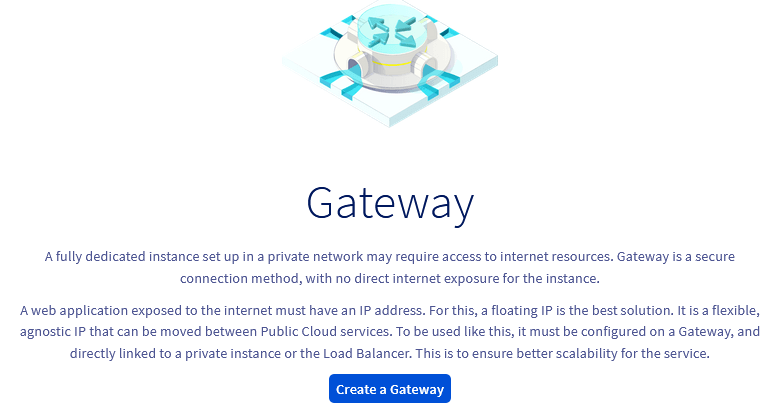
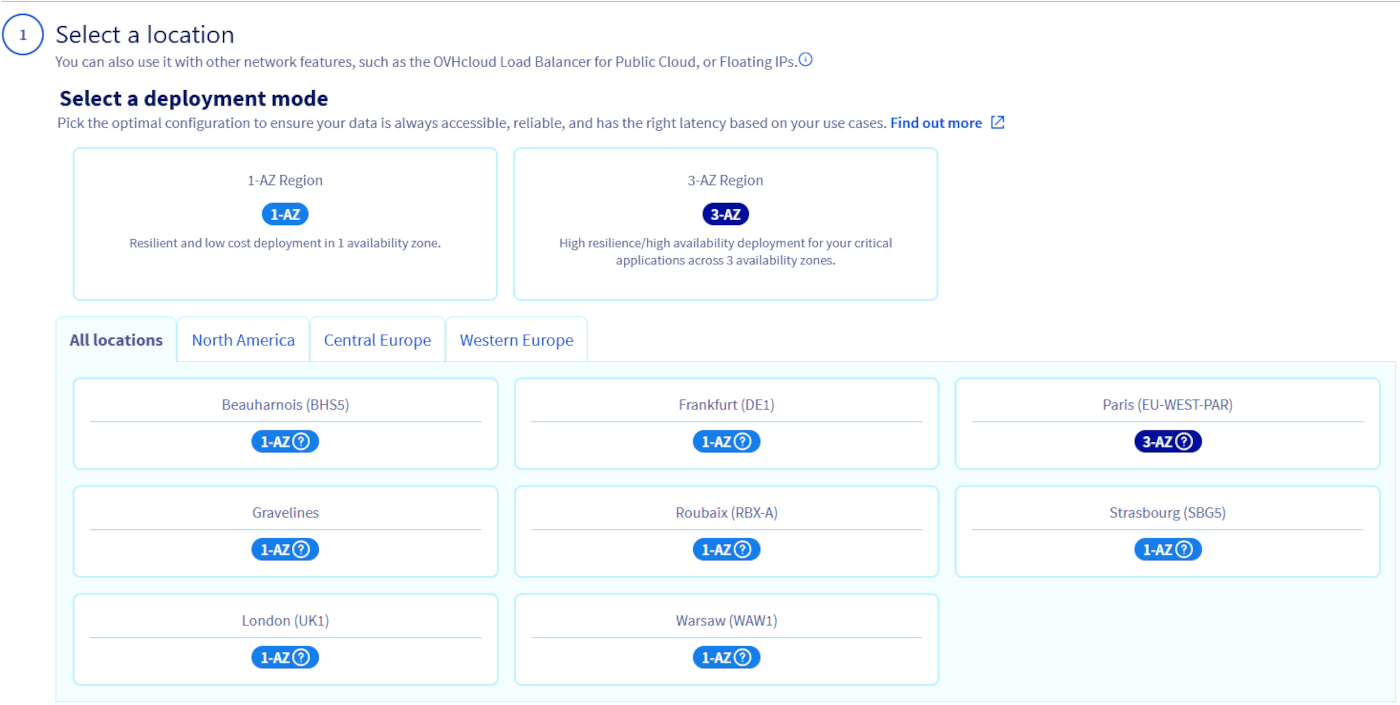
Krok 2 — Wybierz region i rozmiar
Wybierz region, w którym znajdują się Twoje prywatne instancje.
Następnie wybierz rozmiar swojej bramy Gateway (zobacz tabelę modeli powyżej).
Krok 3 — Nazwij bramę Gateway i podłącz prywatną sieć
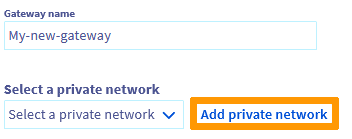
Zmień domyślną nazwę swojej bramy Gateway i wybierz z listy rozwijanej istniejącą prywatną sieć.
Brama Gateway obsługuje wyłącznie prywatne sieci jednoregionowe.
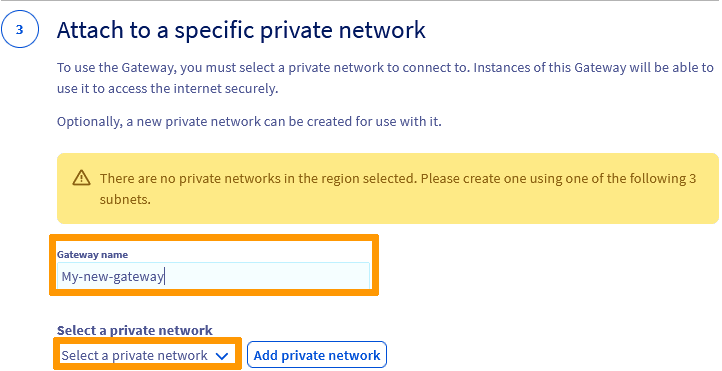
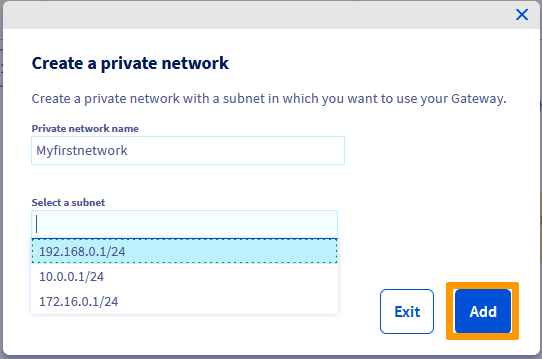
Możesz również kliknąć Add private network, aby utworzyć nową prywatną sieć bezpośrednio na miejscu.
W wyświetlonym oknie wprowadź nazwę swojej prywatnej sieci, wybierz podsieć i kliknij Dodaj.
Krok 4 — Potwierdź utworzenie
Kliknij Create a Gateway, aby rozpocząć wdrażanie.
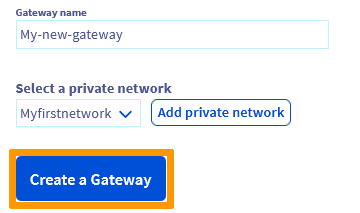
Tworzenie może zająć kilka minut. W razie potrzeby odśwież stronę.
Po zakończeniu prywatna sieć jest widoczna w sekcji Private Network pod Sieć.
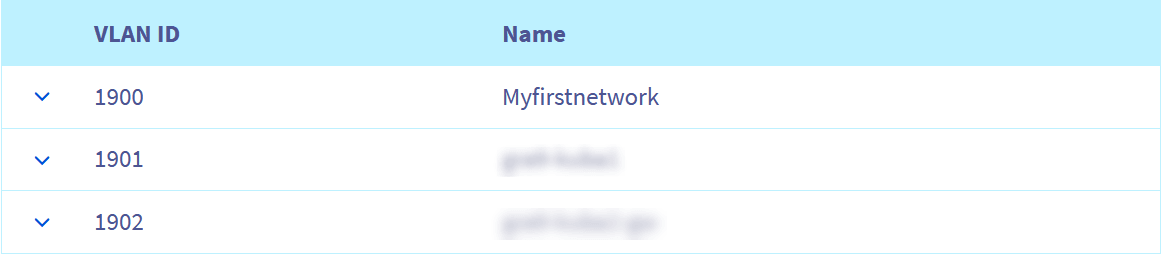
Brama Gateway pojawia się w sekcji Gateway.

Sprawdź również
Dowiedz się więcej o bramie Gateway i jej scenariuszach użycia na naszej dedykowanej stronie.
W celu uzyskania szkoleń lub pomocy technicznej przy wdrażaniu naszych rozwiązań skontaktuj się ze swoim przedstawicielem handlowym lub odwiedź stronę Professional Services, aby otrzymać wycenę i zlecić analizę projektu naszym ekspertom.
Dołącz do grona naszych użytkowników.