
Agregacja łączy na serwerach dedykowanych
Dowiedz się, jak działa agregacja łączy na Twoim serwerze dedykowanym, co zmienia OVHcloud Link Aggregation (OLA) i który przewodnik wybrać w zależności od systemu operacyjnego
Wprowadzenie
Agregacja łączy łączy kilka interfejsów sieciowych Twojego serwera za pomocą protokołu LACP (Link Aggregation Control Protocol), zdefiniowanego w standardzie IEEE 802.3ad. Dostępna przepustowość wzrasta, a Twoje połączenia sieciowe stają się redundantne: w przypadku awarii jednego połączenia ruch jest automatycznie przekierowywany do innego dostępnego połączenia.
Agregacji łączy dotyczy kilka przewodników, w zależności od serii serwera, jego systemu operacyjnego oraz tego, czy zachowuje on łączność publiczną.
Ten przewodnik wyjaśnia, czym różni się agregacja domyślna od OVHcloud Link Aggregation (OLA), oraz wskazuje przewodnik odpowiadający Twojej konfiguracji.
Wymagania początkowe
- Posiadanie serwera dedykowanego obsługującego agregację łączy, na przykład z serii Scale lub High Grade, albo serwera Advance trzeciej generacji lub nowszego
- Posiadanie systemu operacyjnego lub hiperwizora obsługującego protokół agregacji 802.3ad (LACP)
W praktyce
Które interfejsy można agregować
Serwery z serii Scale i High Grade posiadają cztery interfejsy sieciowe. W konfiguracji domyślnej dwa z nich są publiczne, a dwa prywatne (vRack). Obie agregacje są już aktywne w sieci OVHcloud, więc system operacyjny musi jedynie utworzyć odpowiednie agregaty.
Pozostałe serwery obsługujące agregację łączy posiadają jeden interfejs publiczny i jeden prywatny.
Wybór trybu agregacji
OVHcloud Link Aggregation (OLA) to opcja, którą aktywujesz w Panelu klienta OVHcloud: łączy ona wszystkie interfejsy serwera w jedną agregację prywatną, zamiast utrzymywać interfejsy publiczne i prywatne oddzielnie.
Agregaty tworzone przez każdy z trybów zależą od liczby interfejsów serwera.
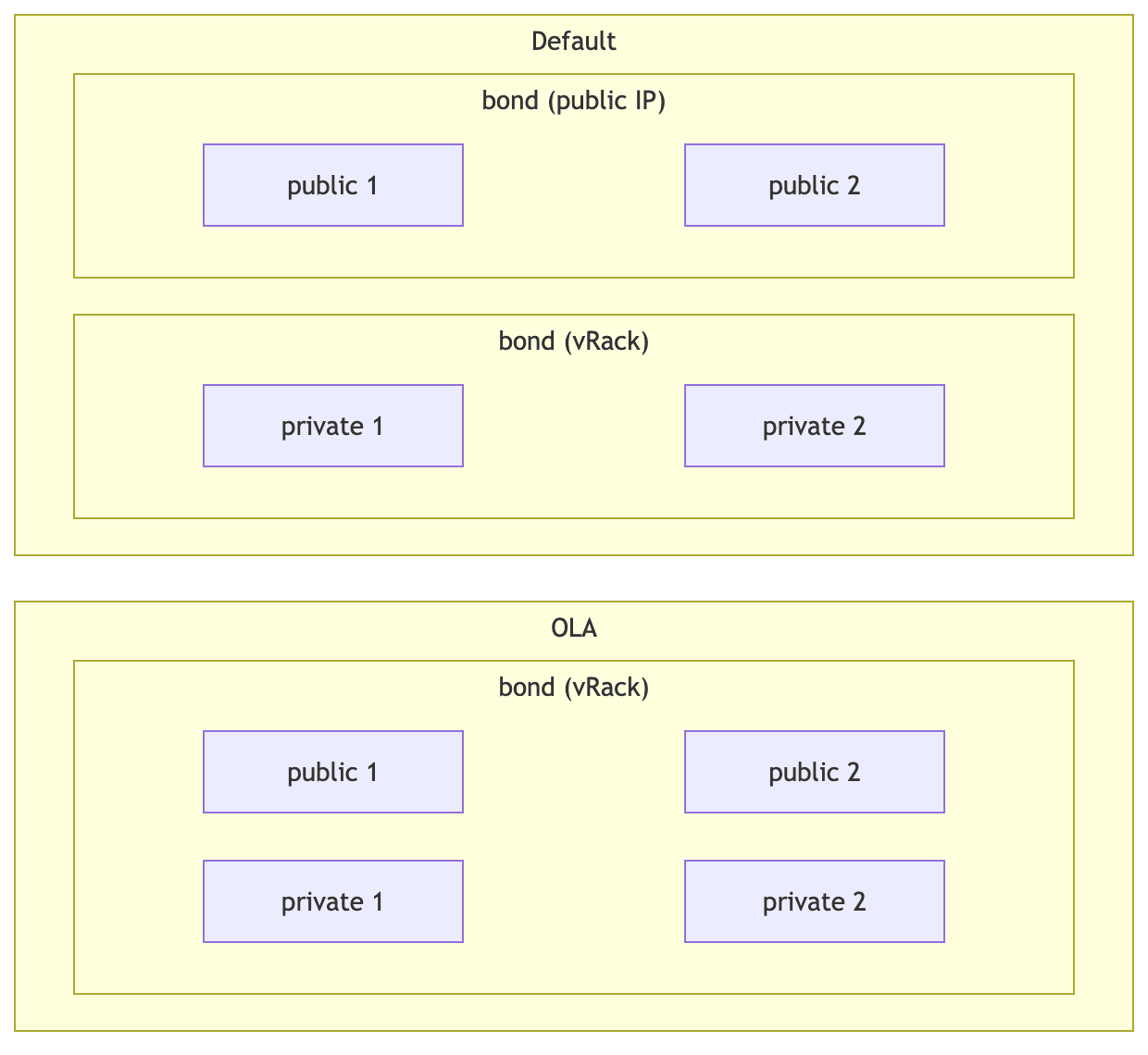
Cztery interfejsy, w seriach Scale i High Grade: domyślnie dwa interfejsy publiczne tworzą jeden agregat, a dwa prywatne drugi. W trybie OLA wszystkie cztery tworzą jeden agregat przeznaczony dla sieci vRack.
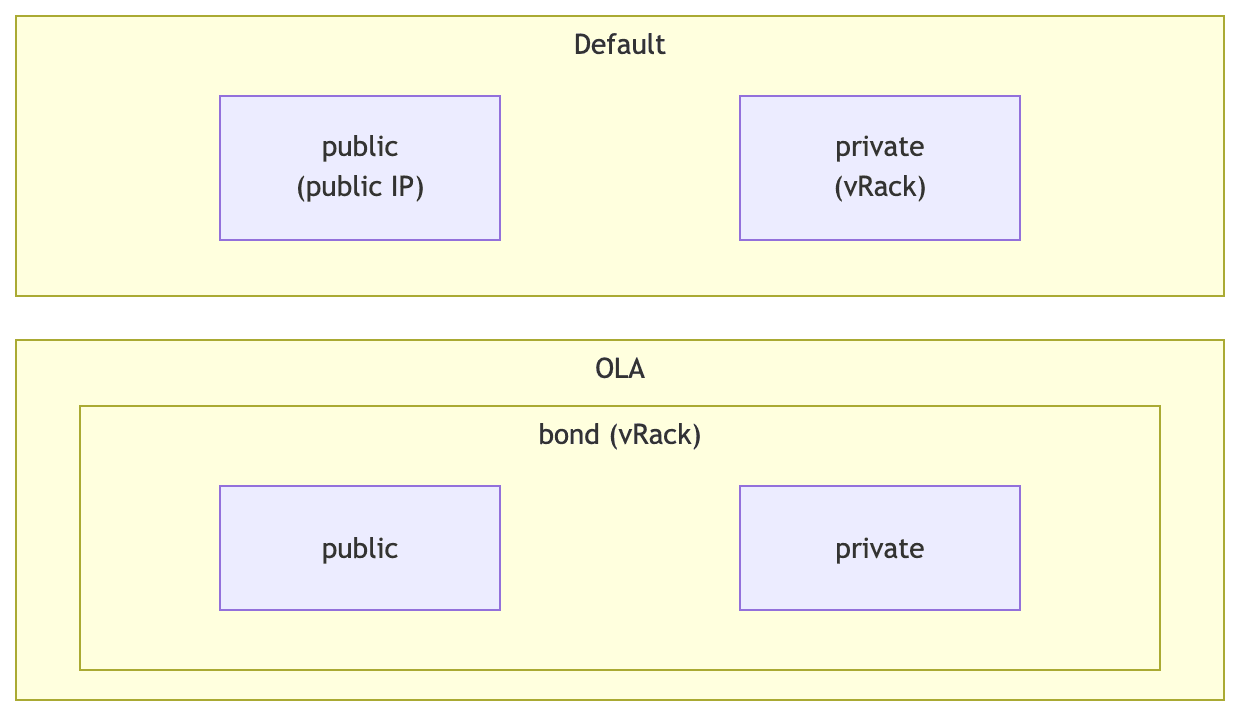
Dwa interfejsy, jeden publiczny i jeden prywatny: domyślnie żaden z nich nie jest agregowany. W trybie OLA oba tworzą jeden agregat przeznaczony dla sieci vRack.
Serwer, którego interfejsy są w całości zagregowane dla sieci vRack, nie posiada już żadnego publicznego interfejsu sieciowego, więc nie może już połączyć się z usługą netboot OVHcloud. Przed aktywacją OLA zapoznaj się z przewodnikiem "Zarządzanie ponownym uruchamianiem serwera z funkcją OVHcloud Link Aggregation (EN)".
Konfiguracja agregatów podczas instalacji
Na serwerach Scale i High Grade instalacja może skonfigurować agregaty za Ciebie, tak aby serwer uruchomił się już zagregowany.
Tę opcję można aktywować na każdym serwerze, ale przynosi ona efekt tylko wtedy, gdy serwer posiada interfejsy do zagregowania.
Dostępność w zależności od systemu operacyjnego
Agregaty są zawsze konfigurowane, a opcja nie jest proponowana, w przypadku:
- Ubuntu Server 26.04
Opcja jest proponowana i domyślnie wyłączona w przypadku:
- AlmaLinux 8 i 9
- Debian, z wyjątkiem Debiana 11
- Proxmox Virtual Environment i Proxmox Backup Server
- Rocky Linux 9
- Ubuntu Server 22.04 i 24.04
- Windows Server, z wyjątkiem obrazów Hyper-V
- Bring Your Own Image (BYOI) i Bring Your Own Linux (BYOLinux)
Żaden inny system operacyjny nie konfiguruje agregatów podczas instalacji, musisz więc zrobić to samodzielnie później.
Aktywacja opcji
- W Panelu klienta OVHcloud zaznacz odpowiednie pole w kreatorze instalacji.
- Za pomocą API ustaw personalizację
enableLacpBonding, zgodnie z opisem w przewodniku "Instalacja systemu operacyjnego przez API OVHcloud na serwerze dedykowanym (EN)".
Samodzielna konfiguracja agregatów
Jeśli Twój system operacyjny nie proponuje tej opcji podczas instalacji lub jeśli wolisz skonfigurować agregaty później, skorzystaj z przewodnika odpowiadającego Twojemu systemowi:
Jak agregacja jest rozłożona między karty sieciowe
Na serwerach Scale i High Grade agregacja jest rozłożona między dwie różne karty sieciowe, tak aby przetrwała awarię całej karty, a nie tylko awarię przełącznika. Więcej informacji znajdziesz w przewodniku "Zwiększanie odporności sieci na serwerach Bare Metal (EN)".
Sprawdź również
Dołącz do grona naszych użytkowników.