
Wysyłanie lub otrzymywanie e-maili niemożliwe
Dowiedz się, jak należy zareagować w przypadku problemów z wysyłaniem lub odbieraniem wiadomości e-mail do OVHcloud
Wprowadzenie
Nie można odbierać ani wysyłać e-maili przy użyciu programu pocztowego lub webmaila?
Dowiedz się, jak przeprowadzić diagnostykę błędu wysyłki lub odbioru w Twojej usłudze e-mail OVHcloud.
Jeśli masz dodatkowe pytania, które nie są poruszone w tym przewodniku, zapoznaj się z naszym FAQ E-mail.
Wymagania początkowe
- Posiadanie usługi MX Plan, E-mail Pro, Exchange lub Zimbra.
Dostęp do Panelu klienta OVHcloud
E-mail Pro:
- Link bezpośredni: E-mail Pro
- Ścieżka nawigacji:
Web Cloud>E-mail Pro> Wybierz platformę
MX Plan:
- Link bezpośredni:
- Ścieżka nawigacji:
Web Cloud>MX Plan> Wybierz usługę MX Plan
Exchange:
- Link bezpośredni:
- Ścieżka nawigacji:
Web Cloud>Exchange> Wybierz platformę
W praktyce
Dzięki wzmiankom wysyłka i/lub odbiór szybko zidentyfikuj problem mający zastosowanie do każdego z poniższych praktycznych przypadków.
Czy moja oferta e-mail i/lub moje konta są aktywne? (wysyłka i odbiór)
Aby Twoje e-maile działały, musisz posiadać aktywną ofertę e-mail. Jeśli Twoja usługa e-mail jest przypisana do hostingu, sprawdź, czy oferta nie wygasła. Informacje te możesz sprawdzić bezpośrednio w Panelu klienta. Podobnie Twoja nazwa domeny musi być aktywna.
Sprawdź, czy jesteś na bieżąco z płatnościami i odnawianiem usług.
Sprawdź, czy Twoje usługi działają poprawnie:
Przejdź do sekcji Web Cloud, kliknij Domeny i wybierz Twoją nazwę domeny. Jeśli Twoja nazwa domeny wygasła, zostanie to wyświetlone na górze strony.
Nie mogę wysyłać i/lub odbierać e-maili z programu pocztowego (wysyłka i/lub odbiór)
Jeśli korzystasz z programu pocztowego na Twoim komputerze (Outlook, Mail firmy Mac, Thunderbird, itp.) lub na smartfonie (iOS, Android, etc.) i masz problemy z wysyłaniem lub odbieraniem wiadomości:
- Zaloguj się przez przeglądarkę internetową do webmaila przy użyciu odpowiedniego adresu e-mail.
- Sprawdź parametry konfiguracji zgodnie z Twoją ofertą e-mail oraz używanym oprogramowaniem poczty lub aplikacją:
W przypadku oferty MX Plan przejdź do strony naszych przewodników MX Plan i sprawdź konfigurację Twojego programu pocztowego za pomocą dostępnych przewodników w sekcji Konfigurowanie aplikacji poczty e-mail na komputerze lub Konfigurowanie aplikacji poczty e-mail na telefonie komórkowym, w zależności od używanego urządzenia.
Nie mogę otrzymywać e-maili, ponieważ mój adres e-mail jest zapełniony, nie mam więcej miejsca. Co mogę zrobić?
Jeśli zamówiłeś jedną z naszych ofert e-mail OVHcloud i jedno z Twoich kont e-mail jest zapełnione, zapoznaj się z naszym przewodnikiem "Zarządzanie przestrzenią dyskową konta e-mail". Przewodnik ten pomoże Ci określić, czy możesz zoptymalizować istniejącą przestrzeń lub czy konieczna jest zmiana oferty e-mail w celu zwiększenia przestrzeni dyskowej.
Czy e-maile działają w interfejsie Webmail? (wysyłka i/lub odbiór)
Aby upewnić się, że problem nie jest związany z błędem konfiguracji, przeprowadź test wysyłki i odbioru bezpośrednio przez interfejs webmail OVHcloud. Jeśli wszystko działa poprawnie, sprawdź konfigurację oprogramowania w dostępnych przewodnikach.
Przejdź na adres z poziomu przeglądarki internetowej lub smartfona Webmail.
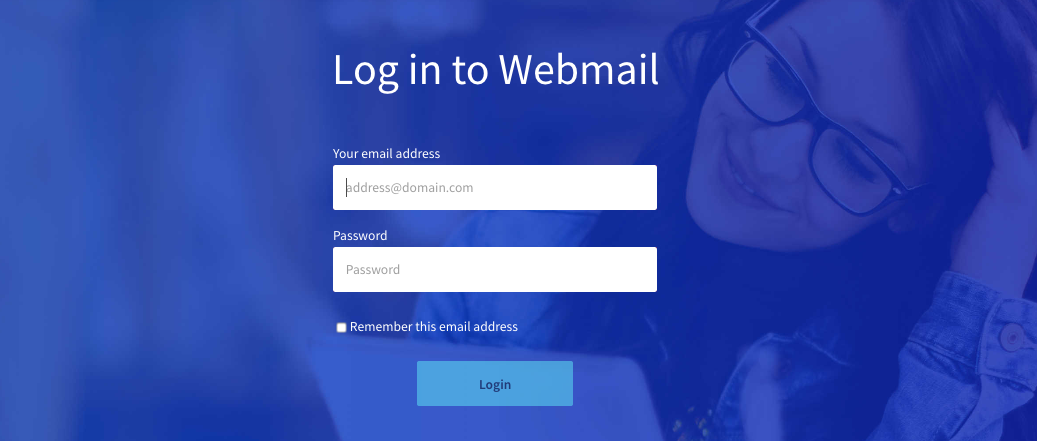
Nie mogę się zalogować do interfejsu Webmail
Upewnij się, że posiadasz właściwe hasło. W razie potrzeby możesz go zmienić. Sprawdź również, czy weryfikacja dwuetapowa jest aktywna (tylko Exchange).
W jaki sposób zmienić hasło do konta e-mail:
W przypadku oferty MX Plan zapoznaj się z naszym przewodnikiem "Zmiana hasła do konta e-mail MX Plan".
Masz problem z utrzymaniem usługi? (wysyłka i/lub odbiór)
Możesz sprawdzić różne zadania obecnie wykonywane prace na https://web-cloud.status-ovhcloud.com/.
- Aby MX Plan, sprawdź w sekcji
E-maile - W przypadku E-mail Pro przejdź do sekcji
Microsoft - W przypadku Exchange przejdź do sekcji
Hosted Microsoft,Private MicrosoftiTrusted Microsoftw zależności od Twojej oferty. - W przypadku Zimbra przejdź do sekcji
Zimbra
Czy wskazanie nazwy domeny do mojej usługi e-mail jest poprawne? (odbiór)
Sprawdź, czy Twoja nazwa domeny wskazuje poprawnie na serwery e-mail OVHcloud. W tym celu rekordy typu MX muszą być skonfigurowane w strefie DNS.
Zapoznaj się z naszym przewodnikiem "Dodaj pole MX do konfiguracji nazwy domeny".

Aby sprawdzić konfigurację DNS Twojej nazwy domeny, niezależnie od jej operatora, możesz użyć narzędzia Zone Master, korzystając z naszej dokumentacji "Tutorial - Korzystanie z Zonemaster".
Po wysłaniu wiadomości e-mail otrzymuję wiadomość informującą, że mój e-mail nie mógł zostać wysłany, w tym 3-cyfrowy kod (wysyłka)
Jest to powrót błędu SMTP. Oznacza to, że nie można przeprowadzić prawidłowej wymiany między serwerem poczty wychodzącej a serwerem poczty wychodzącej. Kod służy do określenia rodzaju błędu, który wystąpił na serwerze. Zazwyczaj towarzyszy mu komunikat opisujący ten błąd.
Odpowiedź SMTP składa się z liczby trzycyfrowej. Wszystkie trzy cyfry odpowiedzi mają szczególne znaczenie:
- pierwsza cyfra wskazuje czy odpowiedź jest poprawna, zła czy niepełna. Klient SMTP będzie mógł określić swoją kolejną operację, sprawdzając ją;
- Druga i trzecia cyfra dostarczają dodatkowych informacji.
Istnieją cztery możliwe wartości dla pierwszej cyfry kodu odpowiedzi:
Użyj Ctrl+F / Cmd+F i wprowadź kod błędu, aby szybko go znaleźć w poniższej tabeli.
Poniżej znajdziesz większość ujemnych kodów odpowiedzi SMTP używanych przez serwery:
Kod 4xx wskazuje, że błąd jest tymczasowy. Wiadomość może zostać wysłana ponownie w późniejszym czasie. Zidentyfikuj przyczynę i spróbuj ponownie po jej rozwiązaniu.
Sprawdź również
Poprawa bezpieczeństwa e-maili poprzez rekord SPF
Poprawa bezpieczeństwa e-maili poprzez rekord DKIM
Zarządzanie przestrzenią dyskową konta e-mail
Co zrobić, jeśli moje konto zostało zablokowane z powodu rozsyłania spamu?
Dołącz do grona naszych użytkowników.