
Instalacja Game Panel na VPS
Zainstaluj Game Panel OVHcloud na swoim VPS z poziomu Panelu klienta OVHcloud: system operacyjny, nazwa domeny i konto administratora
Wprowadzenie
Game Panel OVHcloud umożliwia wdrażanie serwerów gier i zarządzanie nimi bezpośrednio na Twoim VPS. Zanim zaczniesz go używać, musisz zainstalować go na swoim serwerze z poziomu Panelu klienta OVHcloud.
Ten przewodnik wyjaśnia, jak zainstalować Game Panel na Twoim VPS.
Wymagania początkowe
- VPS na koncie OVHcloud.
- Dostęp do .
W praktyce
Etap 1 — Logowanie do Panelu klienta OVHcloud
Zaloguj się do . Jeśli potrzebujesz pomocy przy logowaniu, zapoznaj się z przewodnikiem Logowanie do Panelu klienta OVHcloud.
Etap 2 — Przejście do wersji Beta Panelu klienta OVHcloud
Funkcja instalacji Game Panel jest obecnie dostępna w wersji Beta Panelu klienta OVHcloud.
W prawym górnym rogu strony kliknij Odkryj konsolę (oznaczony plakietką BETA), aby przejść do interfejsu Beta.

Etap 3 — Otwarcie strony Twojego VPS
W Panelu klienta OVHcloud:
- W menu u góry strony kliknij
Bare Metal Cloud. - W menu po lewej stronie wybierz
VPS. - Na liście Prywatne serwery wirtualne (VPS) kliknij nazwę swojego VPS.
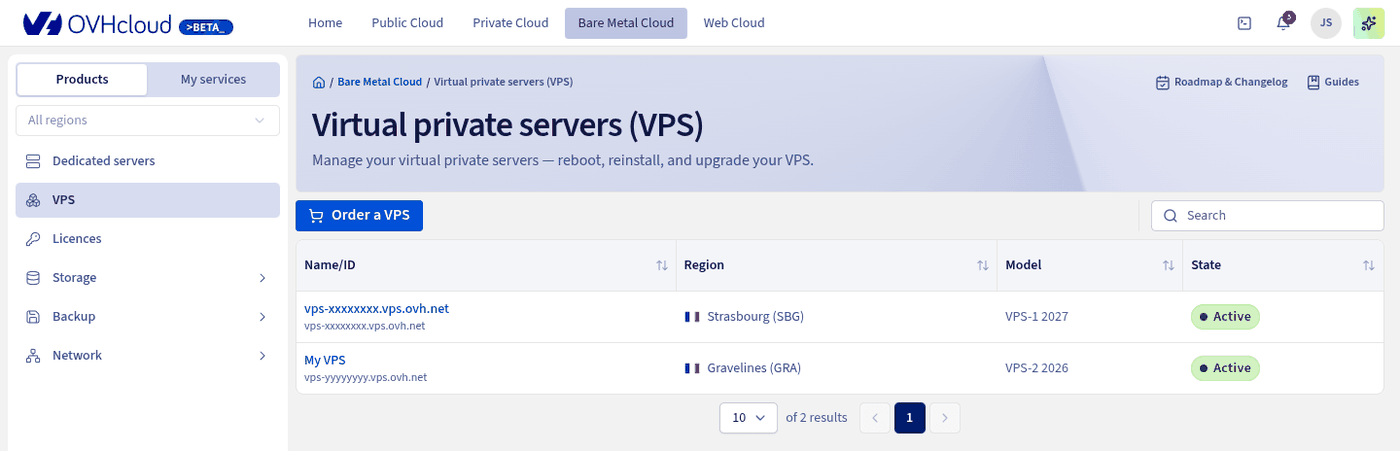
Etap 4 — Instalacja Game Panel
Na karcie Przegląd odszukaj sekcję Informacje ogólne. Pod wierszem Dystrybucja kliknij Przeinstaluj mój VPS z Game Panel.
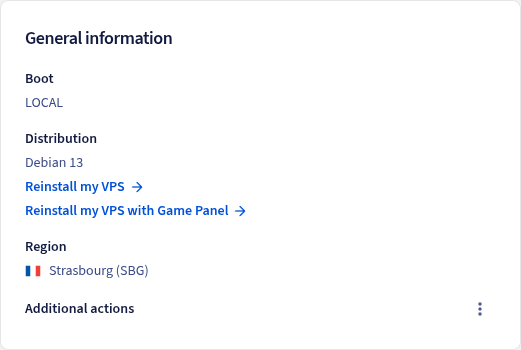
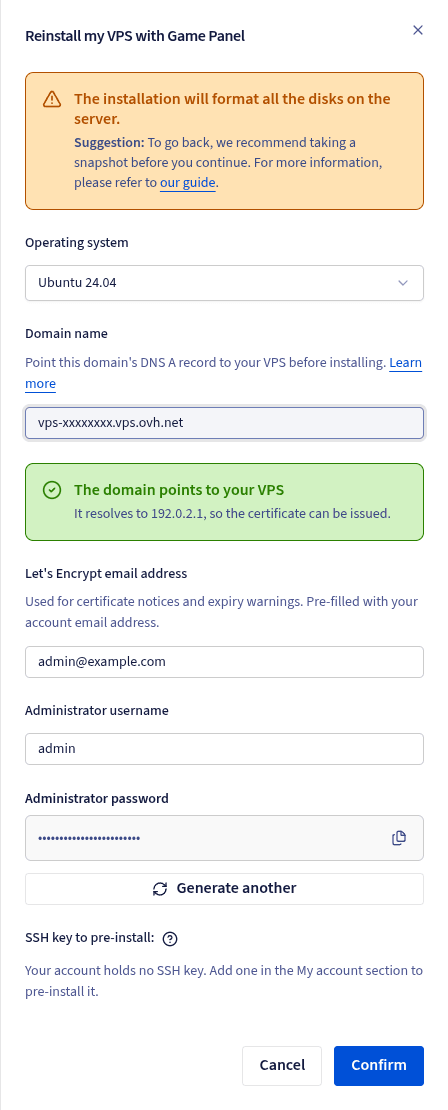
Instalacja Game Panel powoduje reinstalację Twojego VPS i sformatowanie wszystkich jego dysków. Wszystkie dane na serwerze zostaną usunięte. Aby móc przywrócić poprzedni stan, przed kontynuowaniem wykonaj snapshot Twojego VPS.
Wypełnij poniższe pola, a następnie uruchom instalację.
Wybór systemu operacyjnego
Na liście System operacyjny wybierz system operacyjny, na którym chcesz zainstalować Game Panel. Wszystkie systemy operacyjne wyświetlane na liście są w pełni kompatybilne z Game Panel.
Konfiguracja nazwy domeny
Domyślnie pole Domena zawiera domyślną nazwę hosta Twojego serwera, co umożliwia dostęp do Game Panel pod adresem podobnym do https://vps-xxxx.vps.ovh.net.
Jeśli wolisz, możesz zamiast tego użyć własnej nazwy domeny. Przed kontynuowaniem upewnij się, że rekord DNS A Twojej domeny wskazuje na publiczny adres IP Twojego VPS. Formularz sprawdza, na jaki adres wskazuje domena: komunikat Domena kieruje na Twój VPS potwierdza, że certyfikat SSL może zostać wydany.
Jeśli nie posiadasz jeszcze nazwy domeny lub musisz skonfigurować jej rekordy DNS, zapoznaj się z poniższymi zasobami:
Wprowadzenie adresu e-mail
Pole Adres e-mail Let's Encrypt jest wstępnie wypełnione adresem e-mail powiązanym z Twoim kontem OVHcloud. Możesz go zastąpić innym adresem. Ten adres służy do konfiguracji certyfikatu SSL i otrzymuje powiadomienia dotyczące certyfikatu, w tym ostrzeżenia o jego wygaśnięciu.
Wybór nazwy konta administratora
W polu Nazwa użytkownika administratora wprowadź nazwę użytkownika konta administratora, które zostanie utworzone (domyślnie admin). To konto staje się superadministratorem Game Panel i posiada najwyższy poziom uprawnień.
Zapisanie wygenerowanego hasła administratora
Hasło do Game Panel jest generowane i wyświetlane w polu Hasło administratora. Skopiuj je za pomocą ikony kopiowania lub kliknij Wygeneruj inne, aby uzyskać nowe hasło. Przechowuj to hasło w bezpiecznym miejscu, ponieważ nie będzie można go ponownie wyświetlić później.
(Opcjonalnie) Dodanie klucza SSH
Sekcja Klucz SSH do preinstalacji umożliwia preinstalację na serwerze jednego z publicznych kluczy SSH zapisanych na Twoim koncie OVHcloud. Jest to opcjonalna, zaawansowana konfiguracja. Jeśli na Twoim koncie nie ma żadnego klucza SSH, dodaj go w sekcji Moje konto Panelu klienta. Więcej informacji znajdziesz w przewodniku Jak przechowywać klucze SSH w Panelu klienta.
Po wybraniu klucza formularz wyświetla również pole wyboru Nie chcę otrzymać wiadomości e-mail z danymi do logowania dla mojego serwera VPS. Jeśli je zaznaczysz, nie otrzymasz wiadomości e-mail z hasłem SSH do Twojego serwera (patrz Etap 5).
Uruchomienie instalacji
Kliknij Zatwierdź, aby rozpocząć instalację. Ten przycisk jest aktywny dopiero po wybraniu systemu operacyjnego i poprawnym wypełnieniu wszystkich pól.
Etap 5 — Połączenie z Game Panel
Wybrany system operacyjny jest instalowany jako pierwszy. Po jego wdrożeniu otrzymasz automatyczną wiadomość e-mail zawierającą hasło SSH do Twojego serwera, chyba że zaznaczono pole wyboru Nie chcę otrzymać wiadomości e-mail z danymi do logowania dla mojego serwera VPS. Przechowuj to hasło w bezpiecznym miejscu, ponieważ możesz go potrzebować w przyszłości, jeśli będziesz łączyć się z serwerem bezpośrednio przez SSH.
Kilka minut później instalacja Game Panel kończy się automatycznie.
Następnie możesz otworzyć nazwę hosta swojego serwera w przeglądarce internetowej, na przykład https://vps-xxxx.vps.ovh.net. Zaloguj się przy użyciu hasła wygenerowanego podczas instalacji, aby zacząć korzystać z Game Panel.
Wygenerowane hasło administratora jest wyświetlane tylko raz podczas instalacji. Jeśli je utracisz, zapoznaj się z sekcją odzyskiwania hasła w przewodniku Logowanie do Game Panel OVHcloud.
Sprawdź również
Dołącz do grona naszych użytkowników.