---
title: "Instalacja Game Panel na VPS"
description: "Zainstaluj Game Panel OVHcloud na swoim VPS z poziomu Panelu klienta OVHcloud: system operacyjny, nazwa domeny i konto administratora."
url: https://docs.ovhcloud.com/pl/guides/bare-metal-cloud/virtual-private-servers/game-panel-install-on-vps
lang: pl
lastUpdated: 2026-06-30
---
# Instalacja Game Panel na VPS
## Wprowadzenie
Game Panel OVHcloud umożliwia wdrażanie serwerów gier i zarządzanie nimi bezpośrednio na Twoim VPS. Zanim zaczniesz go używać, musisz zainstalować go na swoim serwerze z poziomu Panelu klienta OVHcloud.
**Ten przewodnik wyjaśnia, jak zainstalować Game Panel na Twoim VPS.**
## Wymagania początkowe
- [VPS](https://www.ovhcloud.com/pl/vps/) na koncie OVHcloud.
- Dostęp do Panelu klienta OVHcloud.
## W praktyce
### Etap 1 — Logowanie do Panelu klienta OVHcloud
Zaloguj się do Panelu klienta OVHcloud
. Jeśli potrzebujesz pomocy przy logowaniu, zapoznaj się z przewodnikiem [Logowanie do Panelu klienta OVHcloud](/pl/guides/account-and-service-management/account-information/ovhcloud-account-login/index.md)
.
### Etap 2 — Przejście do wersji Beta Panelu klienta OVHcloud
Funkcja instalacji Game Panel jest obecnie dostępna w wersji Beta Panelu klienta OVHcloud.
W prawym górnym rogu strony kliknij `Discover our new Manager in Beta
`, aby przejść do interfejsu Beta.
### Etap 3 — Otwarcie strony Twojego VPS
W Panelu klienta OVHcloud:
1. Kliknij Bare Metal Cloud.
2. W menu po prawej stronie wybierz Prywatne serwery wirtualne.
### Etap 4 — Instalacja Game Panel
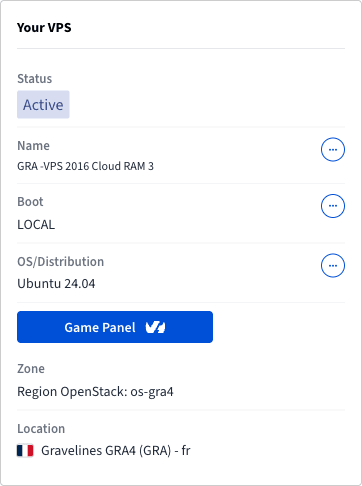
Na stronie **Dashboard**
odszukaj sekcję **Your VPS**
i kliknij `Game Panel
`.
Otworzy się formularz instalacji Game Panel. Wypełnij poniższe pola, a następnie uruchom instalację.
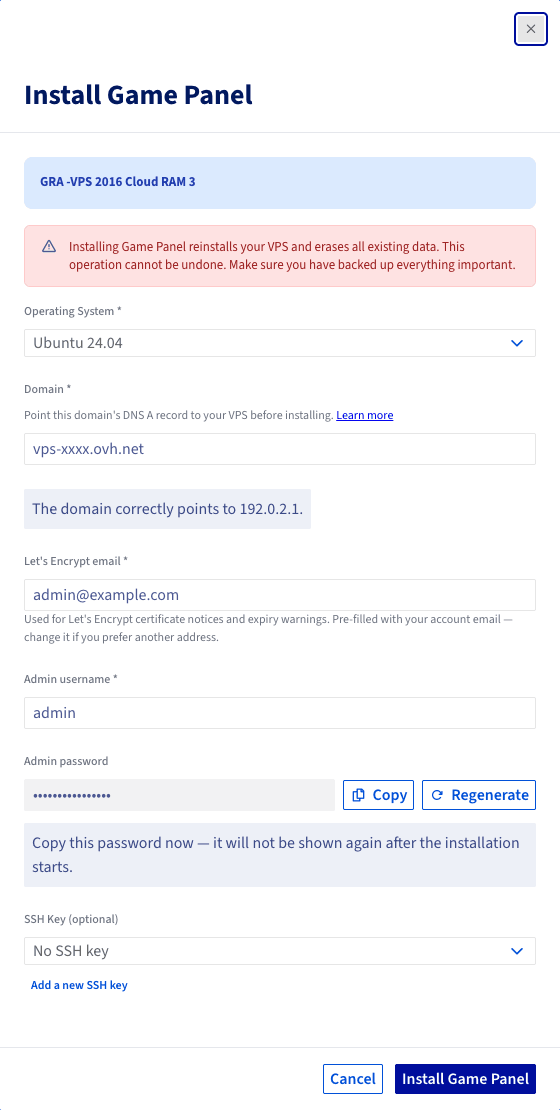
**Wybór systemu operacyjnego**
Wybierz system operacyjny, na którym chcesz zainstalować Game Panel. Wszystkie systemy operacyjne wyświetlane na liście są w pełni kompatybilne z Game Panel.
**Konfiguracja nazwy domeny**
Domyślnie Game Panel jest instalowany przy użyciu domyślnej nazwy hosta Twojego serwera, co umożliwia dostęp do niego pod adresem podobnym do `https://vps-xxxx.vps.ovh.net`.
Jeśli wolisz, możesz zamiast tego użyć własnej nazwy domeny. Przed kontynuowaniem upewnij się, że Twoja domena wskazuje na publiczny adres IP Twojego VPS.
Jeśli nie posiadasz jeszcze nazwy domeny lub musisz skonfigurować jej rekordy DNS, zapoznaj się z poniższymi zasobami:
- [Nazwy domen OVHcloud](https://www.ovhcloud.com/pl/domains/)
- [Modyfikacja strefy DNS](/pl/guides/web-cloud/domains/dns-zone-edit/index.md)
**Wprowadzenie adresu e-mail**
Zostaniesz poproszony o podanie adresu e-mail. Domyślnie jest to adres e-mail powiązany z Twoim kontem OVHcloud. Jest on używany podczas konfiguracji certyfikatu SSL i może również otrzymywać okazjonalne powiadomienia dotyczące certyfikatu, jeśli kiedykolwiek będzie wymagane działanie.
**Wybór nazwy konta administratora**
Wprowadź nazwę użytkownika konta administratora, które zostanie utworzone. To konto staje się superadministratorem Game Panel i posiada najwyższy poziom uprawnień.
**Zapisanie wygenerowanego hasła administratora**
Hasło do Game Panel jest generowane i wyświetlane. Przechowuj to hasło w bezpiecznym miejscu, ponieważ nie będzie można go ponownie wyświetlić później.
**(Opcjonalnie) Dodanie klucza SSH**
Jeśli chcesz, możesz dodać publiczny klucz SSH. Jest to opcjonalna, zaawansowana konfiguracja.
**Uruchomienie instalacji**
Kliknij `Install Game Panel
`, aby rozpocząć instalację.
### Etap 5 — Połączenie z Game Panel
Wybrany system operacyjny jest instalowany jako pierwszy. Po jego wdrożeniu otrzymasz automatyczną wiadomość e-mail zawierającą hasło SSH do Twojego serwera. Przechowuj to hasło w bezpiecznym miejscu, ponieważ możesz go potrzebować w przyszłości, jeśli będziesz łączyć się z serwerem bezpośrednio przez SSH.
Kilka minut później instalacja Game Panel kończy się automatycznie.
Następnie możesz otworzyć nazwę hosta swojego serwera w przeglądarce internetowej, na przykład `https://vps-xxxx.vps.ovh.net`. Zaloguj się przy użyciu hasła wygenerowanego podczas instalacji, aby zacząć korzystać z Game Panel.
:::info
Wygenerowane hasło administratora jest wyświetlane tylko raz podczas instalacji. Jeśli je utracisz, zapoznaj się z sekcją odzyskiwania hasła w przewodniku [Logowanie do Game Panel OVHcloud](/pl/guides/bare-metal-cloud/virtual-private-servers/game-panel-log-in/index.md).
:::
## Sprawdź również
- [Logowanie do Game Panel OVHcloud](/pl/guides/bare-metal-cloud/virtual-private-servers/game-panel-log-in/index.md)
- [Pierwsze kroki z Game Panel](/pl/guides/bare-metal-cloud/virtual-private-servers/game-panel-getting-started/index.md)
Dołącz do [grona naszych użytkowników](https://community.ovhcloud.com/).