
Instalar o Game Panel num VPS
Instale o Game Panel OVHcloud no seu VPS a partir da área de cliente OVHcloud: sistema operativo, nome de domínio e conta de administrador
Objetivo
O Game Panel OVHcloud permite-lhe implementar e gerir servidores de jogo diretamente no seu VPS. Antes de o utilizar, deve instalá-lo no seu servidor a partir da área de cliente OVHcloud.
Este guia explica-lhe como instalar o Game Panel no seu VPS.
Requisitos
- Um VPS na sua conta OVHcloud.
- Um acesso à .
Instruções
Etapa 1 — Ligar-se à área de cliente OVHcloud
Ligue-se à sua . Se precisar de ajuda para se ligar, consulte o guia Aceder à Área de Cliente OVHcloud.
Etapa 2 — Mudar para a versão Beta da área de cliente OVHcloud
A funcionalidade de instalação do Game Panel está atualmente disponível na versão Beta da área de cliente OVHcloud.
No canto superior direito da página, clique em Descobrir a consola (assinalado com o distintivo BETA) para mudar para a interface Beta.

Etapa 3 — Abrir a página do seu VPS
A partir da área de cliente OVHcloud:
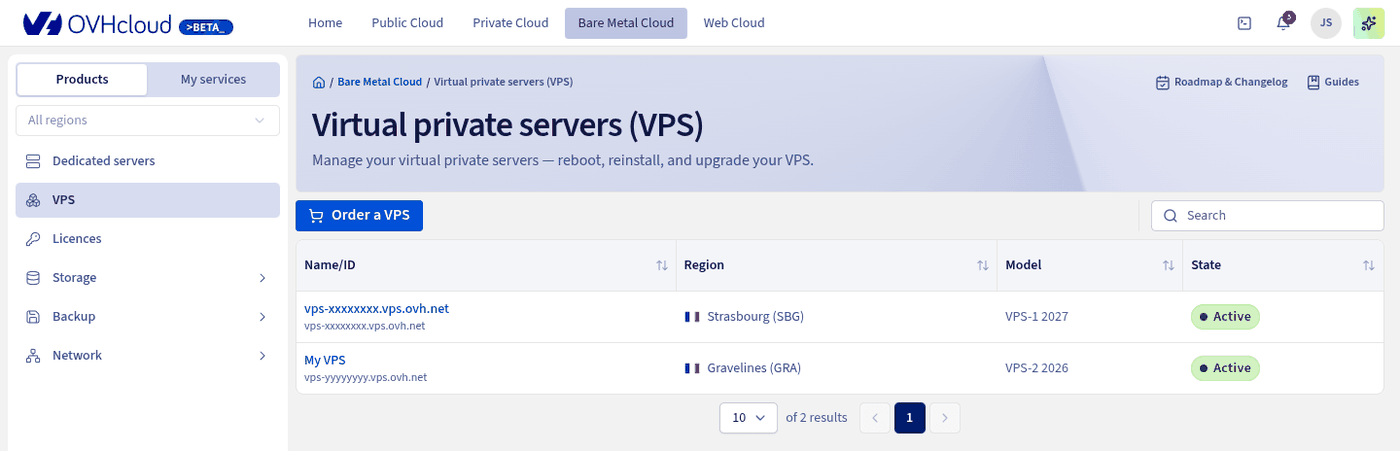
- No menu no topo da página, clique em
Bare Metal Cloud. - No menu da esquerda, selecione
VPS. - Na lista Servidores privados virtuais (VPS), clique no nome do seu VPS.
Etapa 4 — Instalar o Game Panel
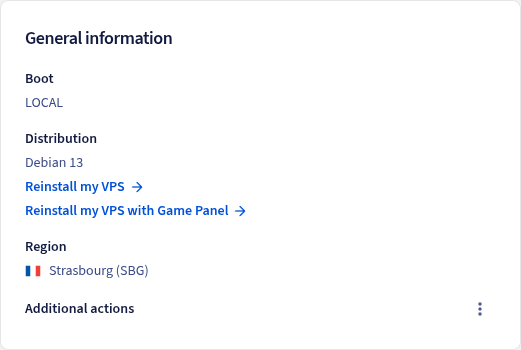
No separador Visão geral, localize a secção Informações gerais. Por baixo da linha Distribuição, clique em Reinstalar o meu VPS com Game Panel.
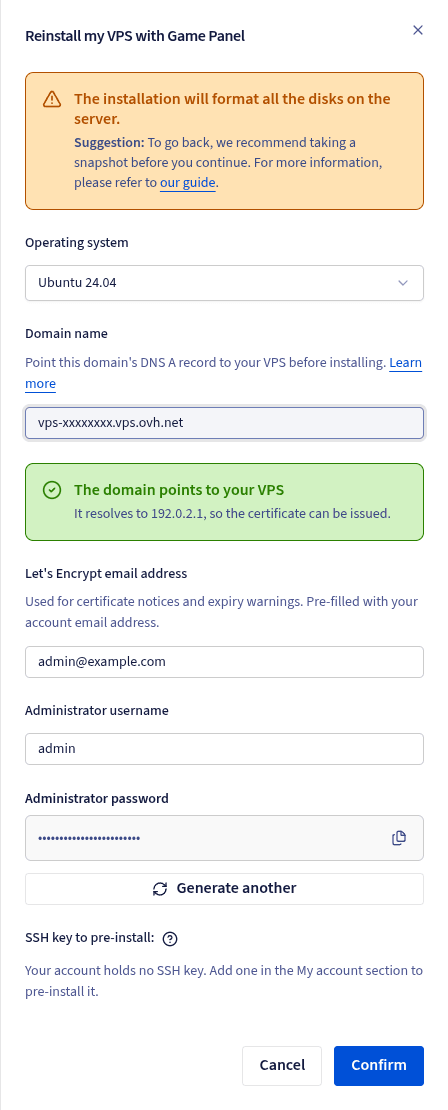
A instalação do Game Panel reinstala o seu VPS e formata todos os seus discos. Todos os dados presentes no servidor são eliminados. Para poder voltar atrás, crie uma snapshot do seu VPS antes de continuar.
Preencha os seguintes campos e, em seguida, inicie a instalação.
Escolher um sistema operativo
Na lista Sistema operativo, selecione o sistema operativo no qual pretende instalar o Game Panel. Todos os sistemas operativos apresentados na lista são totalmente compatíveis com o Game Panel.
Configurar o nome de domínio
Por predefinição, o campo Domínio contém o nome de anfitrião predefinido do seu servidor, o que lhe permite aceder ao Game Panel através de um endereço semelhante a https://vps-xxxx.vps.ovh.net.
Se preferir, pode utilizar o seu próprio nome de domínio. Antes de continuar, certifique-se de que o registo DNS A do seu domínio aponta para o endereço IP público do seu VPS. O formulário verifica a resolução do domínio: a mensagem O domínio aponta para o seu VPS confirma que o certificado SSL poderá ser emitido.
Se ainda não possui um nome de domínio ou se precisa de configurar os respetivos registos DNS, consulte os recursos seguintes:
Introduzir um endereço de e-mail
O campo Endereço de email Let's Encrypt é pré-preenchido com o endereço de e-mail associado à sua conta OVHcloud. Pode substituí-lo por outro endereço. Este endereço serve para configurar o certificado SSL e recebe as notificações relativas ao certificado, nomeadamente os alertas de expiração.
Escolher o nome da conta de administrador
No campo Nome de utilizador do administrador, introduza o nome de utilizador da conta de administrador a criar (admin por predefinição). Esta conta torna-se o superadministrador do Game Panel e dispõe do mais elevado nível de privilégios.
Conservar a palavra-passe de administrador gerada
É gerada uma palavra-passe para o Game Panel, apresentada no campo Palavra-passe do administrador. Copie-a com o ícone de cópia ou clique em Gerar outra para obter uma nova palavra-passe. Conserve esta palavra-passe num local seguro, pois não poderá voltar a ser consultada posteriormente.
(Opcional) Adicionar uma chave SSH
A secção Chave SSH a pré-instalar permite-lhe pré-instalar no servidor uma chave SSH pública registada na sua conta OVHcloud. Trata-se de uma configuração avançada opcional. Se a sua conta não contiver nenhuma chave SSH, adicione uma a partir da secção A minha conta da área de cliente. Para mais informações, consulte o guia Como armazenar as chaves SSH na sua Área de Cliente.
Uma vez selecionada uma chave, o formulário apresenta também a caixa Não quero receber os códigos de autenticação do meu VPS por e-mail. Se a assinalar, não recebe o e-mail com a palavra-passe SSH do seu servidor (ver a etapa 5).
Iniciar a instalação
Clique em Confirmar para iniciar a instalação. Este botão só fica ativo depois de selecionado um sistema operativo e quando todos os campos são válidos.
Etapa 5 — Ligar-se ao Game Panel
O sistema operativo selecionado é instalado em primeiro lugar. Assim que estiver implementado, recebe um e-mail automático com a palavra-passe SSH do seu servidor, exceto se tiver assinalado a caixa Não quero receber os códigos de autenticação do meu VPS por e-mail. Conserve esta palavra-passe num local seguro, pois poderá precisar dela mais tarde se se ligar diretamente ao servidor através de SSH.
Alguns minutos mais tarde, a instalação do Game Panel termina automaticamente.
Pode então abrir o nome de anfitrião do seu servidor num navegador web, por exemplo https://vps-xxxx.vps.ovh.net. Ligue-se com a palavra-passe gerada durante a instalação para começar a utilizar o Game Panel.
A palavra-passe de administrador gerada só é apresentada uma vez durante a instalação. Se a perder, consulte a secção de recuperação da palavra-passe do guia Ligar-se ao Game Panel OVHcloud.
Quer saber mais?
Fale com a nossa comunidade de utilizadores.