
Boas práticas de segurança vSphere Web Client
Descubra como proteger o acesso ao vSphere Web Client
Objetivo
Para assegurar a integridade da sua infraestrutura, convém que restrinja o acesso a ela. Para isso, sugerimos-lhe diferentes métodos.
Aprenda a proteger rápida e facilmente o acesso ao seu vSphere Web Client graças a alguns conselhos.
Requisitos
- Ter um produto Hosted Private Cloud.
Acesso à Área de Cliente OVHcloud
- Ligação direta:
- Caminho de navegação:
Hosted Private Cloud>Managed VMware vSphere> Selecione o seu serviço vSphere
Instruções
Controlar os acessos por IP
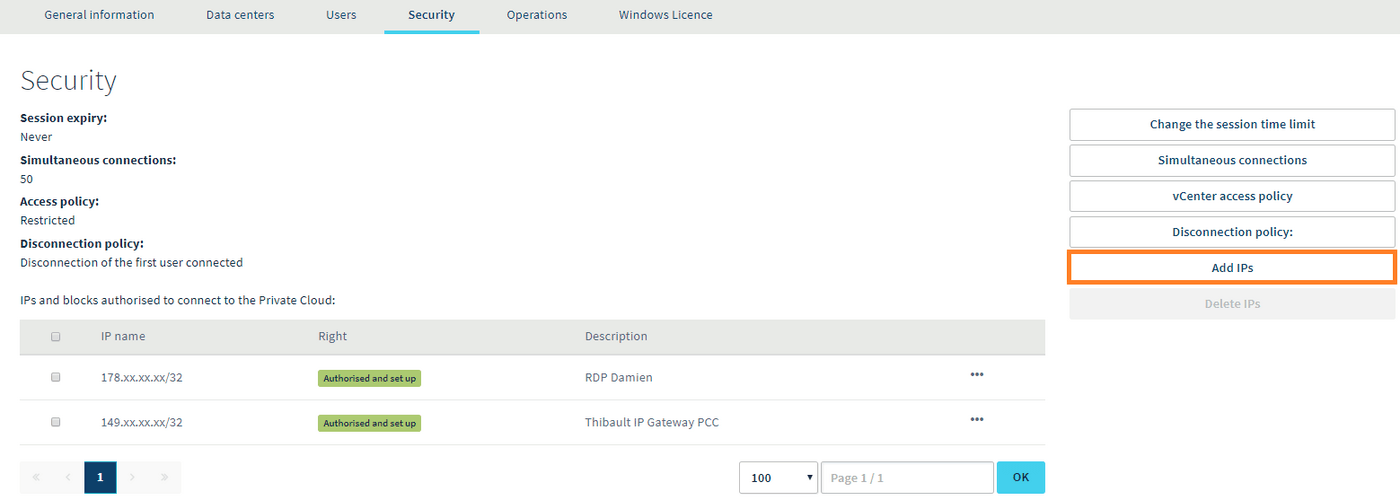
O primeiro conselho está ligado à restrição do acesso por IP. Aconselhamos que trabalhe sempre com um sistema de registo que use whitelisting. Esta técnica assenta sobre a recusa de princípio de todos os endereços IP e sobre o acrescento de endereços que possam dar acesso à sua infraestrutura.
Selecione o seu serviço e clique em Segurança. Aparecerá um quadro, no qual poderá ver os endereços IP autorizados ou recusados. Para acrescentar novos, clique à direita, em Adicionar IP:
Criar utilizadores específicos
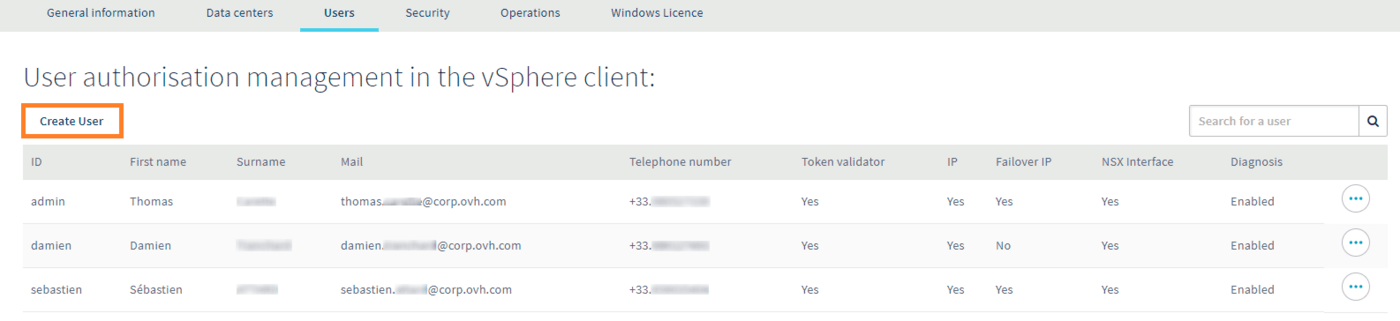
Recomendamos fortemente que crie um acesso personalizado para cada pessoa que deva ter acesso à sua infraestrutura. Esta operação também pode ser feita a partir do seu serviço, mas desta vez no separador Utilizadores. Para adicionar novos, clique no botão situado à direita: Criar um utilizador.
Quando se cria um utilizador, é pedida uma palavra-passe.
Para proteger ao máximo os seus dados, a palavra-passe deve respeitar algumas recomendações:
- conter pelo menos oito caracteres;
- conter pelo menos três tipos de caracteres;
- não existir no dicionário;
- não conter informações pessoais (nome, sobrenome ou data de nascimento);
- não ser utilizada por vários utilizadores;
- estar armazenada num cofre-forte de palavras-passe;
- ser alterada a cada três meses;
- ser diferente das palavras-passe anteriores.
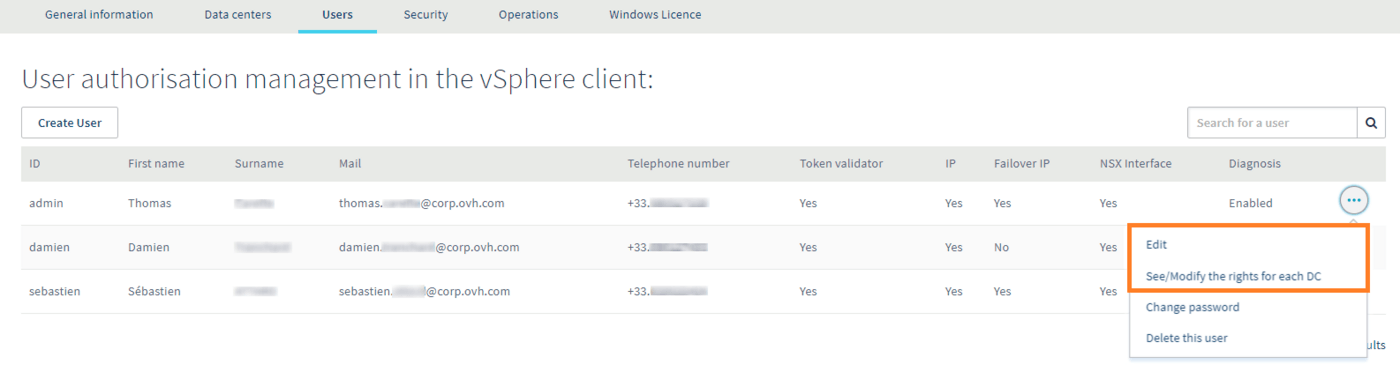
A seguir, poderá gerir as autorizações de cada utilizador clicando no botão ... à direita de cada username:
Limitar os tempos de sessão
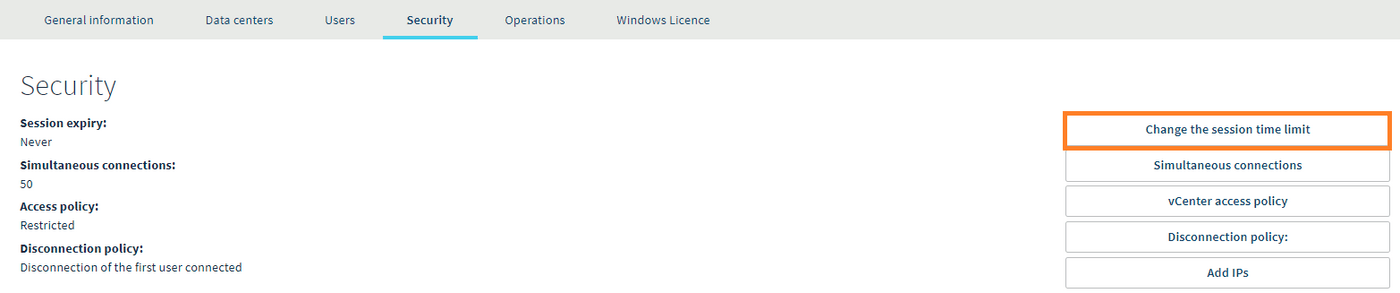
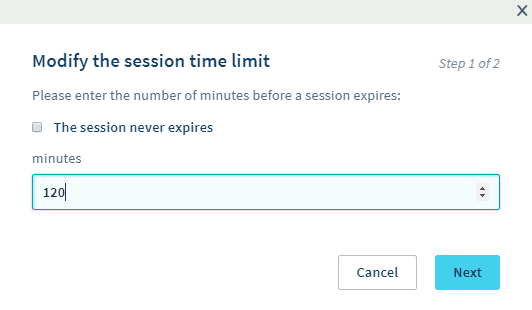
No final da sessão, aconselha-se que os utilizadores a concluam em conformidade. Para limitar o tempo de conexão, é possível adicionar uma duração de expiração da sessão.
Esta pode ser configurada na secção Managed VMware vSphere. Selecione o seu serviço e escolha Segurança. A seguir, clique em Alterar o prazo de expiração, à direita.
Indique o número de minutos antes que uma sessão expire.
Quer saber mais?
Fale com nossa comunidade de utilizadores.