Backup Agent - Assistente CLI Linux

Objetivo

Este guia explica como utilizar o script ovh-ba-install.sh fornecido pela OVHcloud para instalar e gerir o agente de cópia de segurança Veeam no seu servidor Linux.

Vai descobrir como obter os URL de instalação, iniciar a instalação com um único comando, navegar no menu do assistente CLI e utilizar as ferramentas de diagnóstico.

Requisitos

  • Dispor de um serviço Backup Agent ativo.

Acesso à área de cliente OVHcloud

  • Link direto:
  • Caminho de navegação: Bare Metal Cloud > Backup Agent

Do lado do servidor

ElementoDetalhe
SistemaLinux compatível com o agente Veeam para Linux (consulte os requisitos de sistema Veeam e as restrições Backup Agent).
PermissõesAcesso administrador: os comandos de instalação utilizam geralmente sudo.
RedeO servidor deve poder descarregar o script e o pacote do agente (HTTPS), e contactar o gateway de cópia de segurança VSPC (Veeam Service Provider Console) de acordo com as regras da sua oferta.
TerminalUma sessão SSH ou uma consola no servidor, em modo interativo para o menu.

Vocabulário mínimo

ComandoFunção
curlPrograma que descarrega um ficheiro a partir de um endereço web (https://…).
sudo"Como administrador" — necessário para instalar software de sistema.
bashInterpretador que executa o script que lhe é fornecido.

Instruções

Apresentação do script ovh-ba-install.sh

O script ovh-ba-install.sh é um assistente em linha de comandos. Com este script, pode:

  • Instalar o agente de gestão Veeam (Management Agent) a partir do URL do pacote disponível na sua área de cliente;
  • Instalar o comando global ovhbackupagent no servidor, para reabrir o mesmo menu a qualquer momento (sudo ovhbackupagent);
  • Apresentar um menu de texto: estado dos agentes, interface Veeam, diagnósticos, ajuda;
  • Diagnosticar problemas (ligação à infraestrutura, registos, arquivo para o suporte);
  • Desinstalar os pacotes Veeam e, se o desejar, o atalho ovhbackupagent (Uninstall Wizard).
Warning

O script facilita a instalação e o acompanhamento na máquina; não substitui a configuração das suas cópias de segurança na interface Veeam Agent. A rescisão do serviço é feita na área de cliente OVHcloud, e não através deste script.

Instalação

Etapa 1 — Obter os URL de instalação

Na área de cliente OVHcloud, abra o seu , aceda ao separador Agents e clique no botão Descarregar. Na janela que se abre, selecione Linux para apresentar o comando que contém os dois URL (script e pacote Linux).
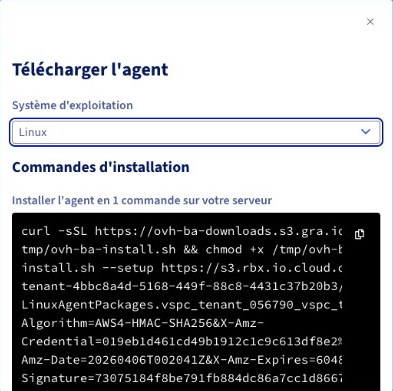
Descarregar o agente — comandos de instalação Linux
Info

Copie e cole cada um dos dois URL separadamente num ficheiro de texto antes de se ligar por SSH.

Etapa 2 — Ligar-se ao servidor

Ligue-se por SSH ao servidor com um utilizador autorizado a utilizar sudo.

ssh <user>@<IPouDNSdevotreserveur>

Etapa 3 — Iniciar a instalação

Substitua URL_DO_SCRIPT (2 vezes) e URL_DO_PACOTE_AGENTE no comando abaixo pelos seus URL e, em seguida, execute-o.

curl -sSL "URL_DO_SCRIPT" | sudo bash -s -- --setup "URL_DO_PACOTE_AGENTE" --script-url "URL_DO_SCRIPT"

Exemplo:

curl -sSL "https://ovh-ba-downloads.s3.xxx.xxx/tmp/ovh-ba-install.sh" | sudo bash -s -- --setup "https://s3.xxx.xxx.cloud.ovh.net/xxxx/LinuxAgentPackages.vspc_tenant_xxxx.sh?X-Amz-Algorithm=xxx&X-Amz-Credential=xxx&X-Amz-Date=2xxx&X-Amz-Expires=xxx&X-Amz-SignedHeaders=xxx&X-Amz-Signature=xxx" --script-url "https://ovh-ba-downloads.s3.xxx.xxx/tmp/ovh-ba-install.sh"

Etapa 4 — Ecrã de boas-vindas

Leia a introdução e valide com Enter para iniciar a instalação.

 ▗▄▖ ▗▖  ▗▖▗▖ ▗▖ ▗▄▄▖▗▖    ▗▄▖ ▗▖ ▗▖▗▄▄▄     ▗▖  ▗▖    ▗▖  ▗▖▗▄▄▄▖▗▄▄▄▖ ▗▄▖ ▗▖  ▗▖
▐▌ ▐▌▐▌  ▐▌▐▌ ▐▌▐▌   ▐▌   ▐▌ ▐▌▐▌ ▐▌▐▌  █     ▝▚▞▘     ▐▌  ▐▌▐▌   ▐▌   ▐▌ ▐▌▐▛▚▞▜▌
▐▌ ▐▌▐▌  ▐▌▐▛▀▜▌▐▌   ▐▌   ▐▌ ▐▌▐▌ ▐▌▐▌  █      ▐▌      ▐▌  ▐▌▐▛▀▀▘▐▛▀▀▘▐▛▀▜▌▐▌  ▐▌
▝▚▄▞▘ ▝▚▞▘ ▐▌ ▐▌▝▚▄▄▖▐▙▄▄▖▝▚▄▞▘▝▚▄▞▘▐▙▄▄▀    ▗▞▘▝▚▖     ▝▚▞▘ ▐▙▄▄▖▐▙▄▄▖▐▌ ▐▌▐▌  ▐▌


      Backup Agent — CLI Assistant
  ─────────────────────────────────────

  Backup Agent — guided first-time setup

This setup will, in order:
  1) Install the **Veeam Management Agent** from the link you were given.
  2) Install the **ovhbackupagent** command on this server (under /usr/local/bin).
     That command is your permanent shortcut to this menu — you will not need
     to download this script again for everyday use.
  3) Show an installation summary, wait 15 seconds, then open **Agent status** to follow Backup Agent deployment.

The Veeam Backup Agent itself is deployed by our infrastructure after the
Management Agent connects; that step can take a few minutes.

Press Enter to start the installation, or Ctrl+C to cancel...

Etapa 5 — Instalação em curso

Aguarde o final das etapas Veeam; o script instala em seguida o comando ovhbackupagent.

Etapa 6 — Resumo e estado dos agentes

Leia o resumo apresentado durante 15 segundos e, em seguida, observe o ecrã Agent status. O Backup Agent pode aparecer após alguns minutos (implementação do lado da infraestrutura).

Installation summary

[OK] The Management Agent was installed successfully.
[OK] The **ovhbackupagent** command is now available (example: sudo ovhbackupagent).

[Info] The **Backup Agent** will be deployed shortly by our infrastructure (often within a few minutes).
Next, the **Agent status** screen opens so you can follow **`veeamconsoleconfig -s`** until the Backup Agent appears.

Main menu - reminder (available again after Agent status)

**A** - Agent status: Management / Backup Agent state (this screen refreshes every few seconds).
**V** - Open the Veeam UI on the server (once the Backup Agent is installed).
**D** - Diagnostics: VSPC connectivity test, support bundle, log issue analyzer, force-stop stuck jobs.
**I** - Install or reinstall a Management Agent package from a file or URL (advanced).
**U** - Uninstall Veeam agent packages from this server (with confirmations).
**H** - Help and README.
**Q** - Exit the assistant.

[Info] Waiting 15 seconds, then opening Agent status...

Após os 15 segundos, o ecrã Agent status é apresentado automaticamente:

Agent status (veeamconsoleconfig -s)

[Info] Retrieving Veeam status (up to 45s right after install)...
Management agent
    Connection state       : Connected
    Cloud gateway          : vspc-cgw1.prod01.eu-west-rbx.backup.ovhcloud.com:6180
    Connection account     : vspc-tenant-604276/vspc-tenant-cc1-604276
Backup agent
    Version                : 13.0.1.404
    Driver version         : 13.0.1.404
    Status                 : Running

Your agents are running well.

Auto-refresh in 5s... Press Enter to return to menu.

Prima Enter para aceder ao menu principal.

Reabrir o assistente

Para reabrir o assistente mais tarde:

sudo ovhbackupagent

Se o comando não for encontrado, tente sudo /usr/local/bin/ovhbackupagent ou verifique que /usr/local/bin está no seu PATH.

 ▗▄▖ ▗▖  ▗▖▗▖ ▗▖ ▗▄▄▖▗▖    ▗▄▖ ▗▖ ▗▖▗▄▄▄     ▗▖  ▗▖    ▗▖  ▗▖▗▄▄▄▖▗▄▄▄▖ ▗▄▖ ▗▖  ▗▖
▐▌ ▐▌▐▌  ▐▌▐▌ ▐▌▐▌   ▐▌   ▐▌ ▐▌▐▌ ▐▌▐▌  █     ▝▚▞▘     ▐▌  ▐▌▐▌   ▐▌   ▐▌ ▐▌▐▛▚▞▜▌
▐▌ ▐▌▐▌  ▐▌▐▛▀▜▌▐▌   ▐▌   ▐▌ ▐▌▐▌ ▐▌▐▌  █      ▐▌      ▐▌  ▐▌▐▛▀▀▘▐▛▀▀▘▐▛▀▜▌▐▌  ▐▌
▝▚▄▞▘ ▝▚▞▘ ▐▌ ▐▌▝▚▄▄▖▐▙▄▄▖▝▚▄▞▘▝▚▄▞▘▐▙▄▄▀    ▗▞▘▝▚▖     ▝▚▞▘ ▐▙▄▄▖▐▙▄▄▖▐▌ ▐▌▐▌  ▐▌


      Backup Agent — CLI Assistant
  ─────────────────────────────────────

  ┌──────────────────────────────────────────────────────────────────────────┐
     Management Agent:   OK     Backup Agent:   OK     Last backup:  N/A 
  └──────────────────────────────────────────────────────────────────────────┘

  A  Agent status (veeamconsoleconfig -s)
  V  Open Veeam interface (veeam command)
  D  Diagnostic (test connection, support bundle, issue analyzer, job force stop)
  I  Install Management Agent (only if you want to reinstall it)
  U  Uninstall Wizard
  H  Help / README
  Q  Quit

  Your choice (A/V/D/I/U/H/Q):

A linha de estado no topo do menu indica OK/KO para os pacotes Management (veeamma) e Backup (veeam, veeam-libs), e um indicador relativo à última tarefa de cópia de segurança.

TeclaAção
AEstado dos agentes (atualização automática).
VAbrir a interface Veeam no servidor para controlar as suas cópias de segurança e restauros (se o Backup Agent estiver pronto).
DSubmenu Diagnostic: teste VSPC, arquivo para o suporte, análise dos registos, paragem forçada de uma cópia de segurança bloqueada.
IReinstalar o Management Agent a partir de um ficheiro ou de um URL (caso avançado).
UUninstall Wizard: desinstalação dos pacotes Veeam + opção para remover ovhbackupagent.
HAjuda / README integrado.
QSair.

Resolução de problemas e diagnósticos

TeclasAção
D e depois TTeste de ligação ao gateway VSPC.
D e depois BGeração de um arquivo (registos + informações do sistema) para enviar ao suporte.
D e depois IAnálise das mensagens conhecidas nos registos (agent.log, veeaminstaller.log, etc.).
D e depois JFerramenta de paragem forçada de uma sessão de cópia de segurança (a utilizar com prudência).

Para aprofundar os seus diagnósticos, consulte o nosso guia de diagnóstico e resolução de problemas Backup Agent.

Desinstalação — Uninstall Wizard (tecla U)

  • Remoção do seu agente, de acordo com a sua família de SO (yum/dnf, zypper, apt-get).
  • Pergunta opcional para remover /usr/local/bin/ovhbackupagent e o README associado.
Warning

Desinstalar os agentes não rescinde a sua oferta Backup Agent. O serviço permanece ativo do lado da OVHcloud enquanto não o tiver rescindido na área de cliente. Poderá reinstalar os agentes mais tarde a partir da sua interface de cópia de segurança.

FAQ

Posso executar o script sem sudo?
Não: são necessárias ações de sistema que requerem permissões de administrador (sudo).

O menu fecha-se imediatamente após a instalação em pipe — o que fazer?
Reabra-o com sudo ovhbackupagent.

Onde está o script depois de instalado como comando?
Em geral: /usr/local/bin/ovhbackupagent.

Os agentes já estão instalados, como instalar apenas o assistente?
Utilize sudo bash ovh-ba-install.sh --setup-local.

Voltei a descarregar o script, o que acontece se o executar sem argumento?
Um breve ecrã de boas-vindas verifica se ovhbackupagent ainda está presente e se o Backup Agent é detetado, propondo depois, se necessário, reinstalar apenas o atalho.

Como apresentar a ajuda integrada?
Utilize sudo bash ovh-ba-install.sh --readme.

Quer saber mais?

Depois de os seus agentes estarem operacionais, configure as suas cópias de segurança através da interface Veeam Agent no servidor (tecla V no assistente).

Fale com a nossa comunidade de utilizadores.

Esta página foi útil?