
Implementar uma aplicação do catálogo num servidor dedicado
Saiba como implementar uma aplicação pronta a utilizar no seu servidor bare metal graças à pós-instalação automática do catálogo de aplicações
Objetivo
O catálogo de aplicações permite-lhe instalar uma aplicação pronta a utilizar no seu servidor dedicado OVHcloud, sem conhecimentos prévios de administração de sistemas. Escolhe uma aplicação durante a (re)instalação do servidor e, em seguida, preenche um breve formulário de configuração numa interface web segura. A aplicação é instalada de forma nativa no servidor, protegida por HTTPS e disponibilizada em poucos minutos.
Este guia explica como utilizar o catálogo de aplicações no seu servidor dedicado OVHcloud.
Requisitos
- Dispor de um servidor dedicado na sua conta OVHcloud
- Dispor de acesso à (para a secção "API OVHcloud" deste guia)
- Ter acesso ao endereço de e-mail da sua conta OVHcloud, para receber a ligação para a interface de configuração
- Dispor de um navegador web para aceder à interface de configuração após a conclusão da instalação
Tal como em qualquer instalação clássica de sistema operativo, uma nova instalação com o catálogo de aplicações irá eliminar todos os dados presentes no servidor. Faça uma cópia de segurança dos dados que deseja conservar antes de começar.
Acesso à Área de Cliente OVHcloud
- Ligação direta:
- Caminho de navegação:
Bare Metal Cloud>Servidores dedicados> Selecione o seu servidor
Instruções
Funcionamento do catálogo de aplicações
A implementação de uma aplicação decorre em duas etapas:
- Seleção (durante a instalação): o utilizador (re)instala o servidor com uma imagem do catálogo de aplicações e seleciona uma única aplicação. É aqui que escolhe qual a aplicação que deseja implementar.
- Configuração (após o primeiro arranque): depois de o servidor reiniciar, um configurador de utilização única é iniciado automaticamente e disponibiliza uma interface web segura na porta
10143. Preenche um breve formulário (por exemplo, um nome de site e uma palavra-passe de administrador) e, em seguida, a aplicação é instalada automaticamente e publicada por HTTPS.
Após a conclusão da instalação com êxito, o configurador elimina-se por completo do servidor: o respetivo binário, o serviço e os dados de trabalho são eliminados. Fica apenas a sua aplicação e dispõe de um acesso root completo ao servidor.
As aplicações são instaladas de forma nativa — com pacotes de sistema e serviços systemd, num servidor dedicado exclusivamente a esta utilização — e não numa plataforma de contentores.
Limitações técnicas:
- Através do catálogo de aplicações, é possível implementar uma única aplicação.
- O particionamento personalizado e a configuração do RAID de hardware não estão disponíveis para esta instalação.
Isto não significa que não possa executar outras aplicações no servidor, mas que apenas UMA aplicação pode ser implementada através do catálogo. Se desejar executar outras aplicações, deverá instalá-las manualmente.
Aplicações disponíveis
O catálogo é atualizado regularmente: ao iniciar uma instalação, consulte a lista apresentada na Área de Cliente OVHcloud. Estão disponíveis as seguintes aplicações:
Selecionar a sua aplicação durante a instalação
Estão disponíveis dois métodos de implementação, descritos nos separadores abaixo: instale a sua aplicação a partir da Área de Cliente OVHcloud ou utilize a API OVHcloud para integrar a instalação nos seus próprios scripts e automatizar as suas implementações.
Iniciar a instalação
-
Selecione o seu servidor em
Servidores dedicados. -
No separador
Informações gerais, junto a Sistema operativo (SO), clique no botão...e, em seguida, emReinstalar o meu servidor.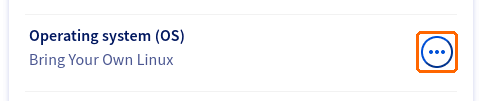
-
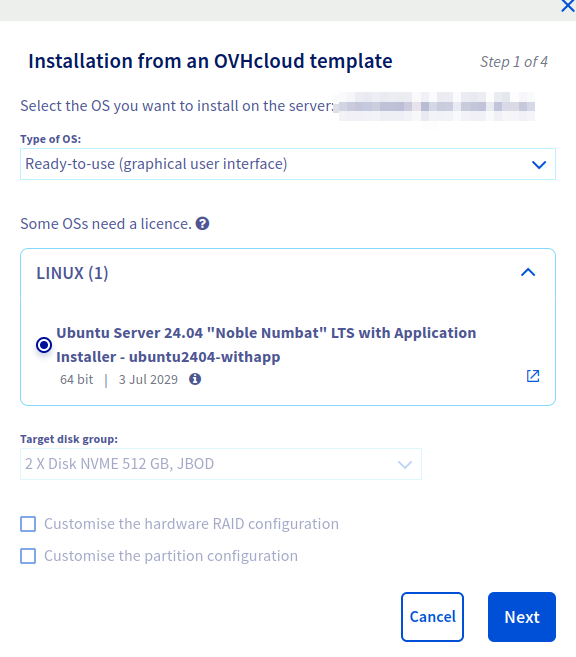
Na janela Instalação a partir de um template OVHcloud, defina Tipo de SO como
Pronto a utilizar (interface gráfica)e, em seguida, selecione o template Ubuntu Server 24.04 "Noble Numbat" LTS with Application Installer. Escolha o Conjunto de discos de destino e clique emSeguinte.InfoO particionamento personalizado e a configuração do RAID de hardware não estão disponíveis com este template: estas opções permanecem, por isso, desativadas.
-
Prossiga com as etapas de instalação para indicar os parâmetros gerais, como o nome de host do servidor e a chave SSH a adicionar ao servidor.
-
Na etapa Aplicação a instalar, selecione na lista pendente a única aplicação que deseja implementar e, em seguida, clique em
Confirmarpara iniciar a instalação.
O servidor é reinstalado e, em seguida, o configurador é iniciado automaticamente. Após a conclusão da instalação, siga a secção "Configurar a sua aplicação e aceder a ela" abaixo para finalizar a configuração.
Configurar a sua aplicação e aceder a ela
Após a instalação, o servidor arranca automaticamente o configurador de utilização única. Esta etapa não exige qualquer competência de Linux, SSH ou administração de sistemas: basta um navegador web.
Etapa 1: abrir o configurador
Após a conclusão da instalação, recebe um e-mail com a ligação para o seu configurador. Apresenta-se da seguinte forma:
Abra esta ligação no seu navegador web. O token que contém autentica-o e é registado um cookie de sessão seguro: pode então navegar no configurador sem o token na barra de endereços. Abrir o configurador sem um token válido apresenta uma página Unauthorized.
Trate esta ligação como uma palavra-passe e não a partilhe: dá acesso à interface de instalação do seu servidor.
Se o navegador apresentar um aviso de certificado no primeiro carregamento, o configurador está ainda a obter o respetivo certificado Let's Encrypt e apresenta, nesse intervalo, um certificado autoassinado temporário. Aguarde um minuto e recarregue a página: a mudança para o certificado definitivo é automática.
Etapa 2: preencher o formulário de configuração
O configurador abre diretamente na aplicação que selecionou durante a instalação. Consoante essa aplicação, implementa-a imediatamente ou preenche primeiro um breve formulário:
- As aplicações sem campos — Coolify, Dokploy, Easypanel, FastPanel, HestiaCP, Discourse, Matomo e n8n — geram autonomamente as credenciais necessárias e apresentam-nas no final. Clique em
Deploy. - As aplicações com campos — WordPress, Drupal, Nextcloud, PrestaShop, OpenClaw e OVHcloud Game Panel — solicitam alguns valores, como um nome de site, uma palavra-passe de administrador ou uma palavra-passe de base de dados. Os campos obrigatórios são assinalados e os campos facultativos podem propor valores predefinidos.
Um painel Installation details, situado acima do formulário, detalha o que vai ser instalado e por que motivo, com uma ligação para a documentação oficial do editor.
Cada campo é validado antes do início da implementação (por exemplo, um campo de e-mail deve conter um endereço válido e as palavras-passe têm um comprimento mínimo). Corrija os campos assinalados e valide novamente.
Escolha palavras-passe robustas: os valores introduzidos aqui tornam-se as credenciais reais da sua aplicação.
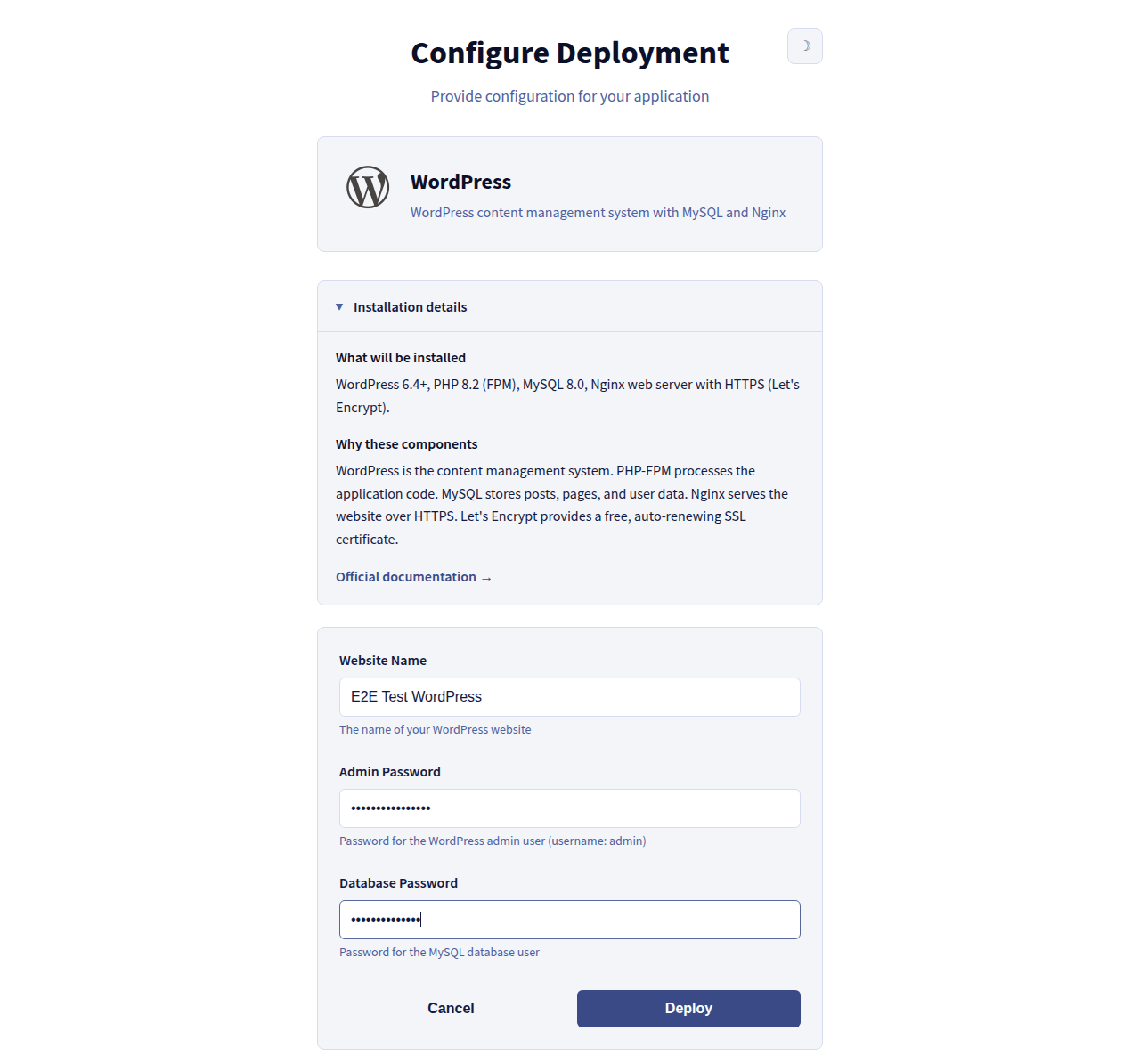
Em seguida, clique em Deploy.
Etapa 3: acompanhar a implementação
O configurador executa a instalação e transmite o respetivo progresso em tempo real: um estado (pending, depois running e, em seguida, completed ou failed), uma barra de progresso e os registos de instalação. Os valores que introduziu no formulário são ocultados nos registos.
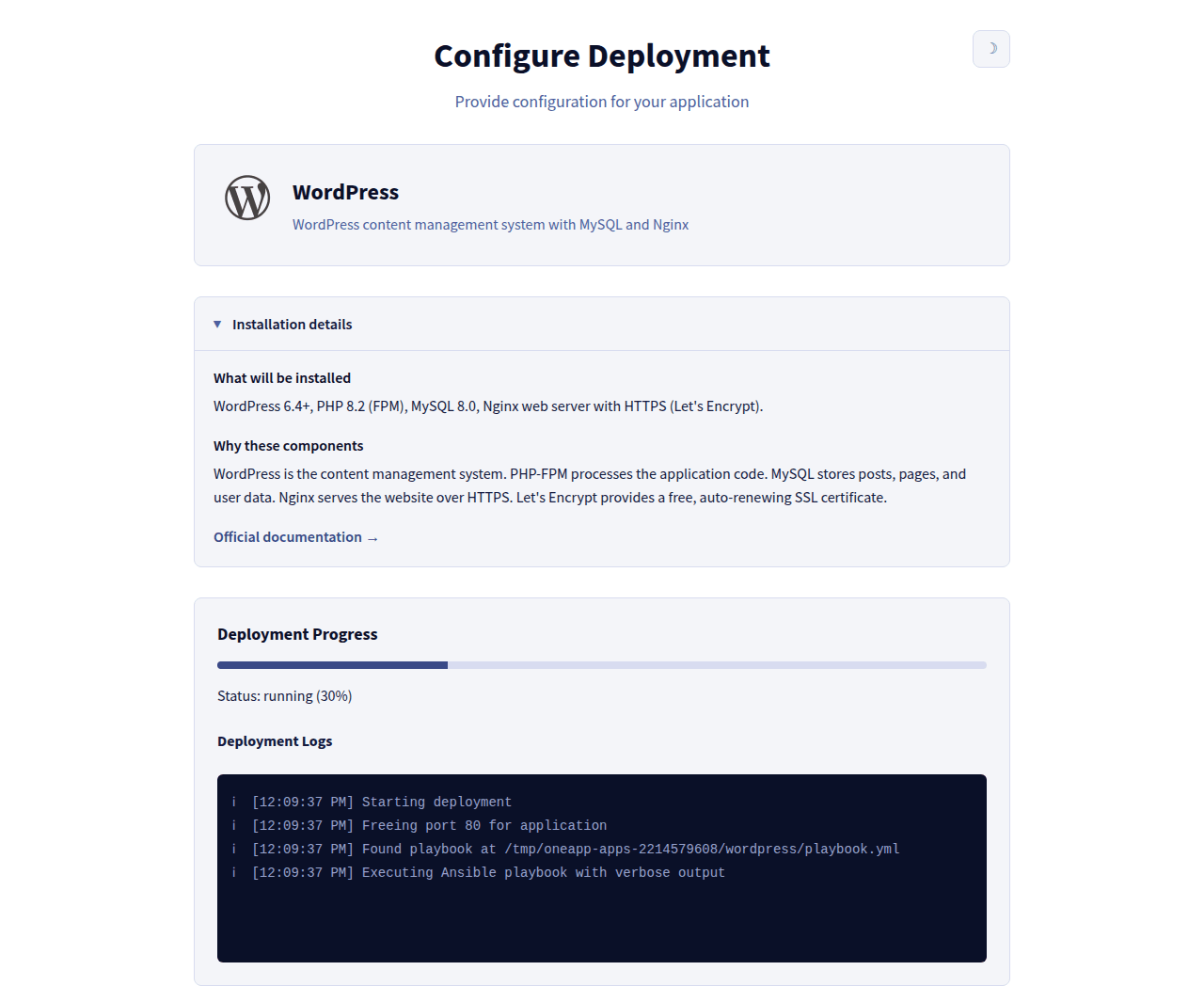
Uma implementação demora geralmente alguns minutos; as aplicações mais pesadas, como o Discourse, demoram mais tempo. Pode deixar o separador aberto, mas a instalação prossegue no servidor mesmo que o navegador se desligue: reabra a sua ligação para retomar o acompanhamento.
É executada apenas uma implementação de cada vez. Se uma implementação já estiver em curso e iniciar outra, o configurador remete-o para a que está em curso em vez de iniciar uma segunda. É isto que garante a regra "uma única aplicação por servidor".
Etapa 4: obter os seus dados de acesso
Quando o estado atinge completed, o configurador apresenta uma página de êxito que contém:
- a ligação para a sua aplicação, na porta HTTPS padrão —
https://<o-seu-servidor>/; - as credenciais ou as informações geradas pela aplicação, por exemplo um nome de utilizador administrador, um nome de base de dados ou uma palavra-passe gerada.
Durante a instalação, é emitido um certificado Let's Encrypt gratuito e renovado automaticamente para o nome de host do servidor, e a aplicação implementada gere autonomamente a respetiva renovação.
Copie imediatamente as suas credenciais. A página de êxito está disponível apenas durante o período de tolerância que se segue a uma implementação com êxito (5 minutos por predefinição). Depois de o configurador se eliminar, já não as pode apresentar: seria então necessário obtê-las a partir da própria aplicação ou reinstalar o servidor.
Etapa 5: o configurador elimina-se
Pouco depois de uma implementação com êxito, o configurador elimina o próprio binário, o serviço e os dados de trabalho. A partir desse momento:
- a interface do configurador na porta
10143deixa de responder — este é o comportamento esperado e não uma falha; - a sua aplicação, os respetivos dados e o certificado HTTPS são conservados;
- o servidor executa apenas a sua aplicação, sem qualquer ferramenta de instalação nem interface de administração residual.
Dispõe do controlo total do servidor, incluindo um acesso root por SSH se adicionou uma chave durante a instalação. O configurador deixa de gerir o que quer que seja após esta etapa.
Se a implementação falhar, o configurador não se elimina: permanece acessível para que o problema possa ser diagnosticado a partir dos registos em tempo real. Uma implementação falhada exige geralmente reinstalar o servidor e começar de novo.
Para implementar outra aplicação, reinstale o servidor a partir do catálogo de aplicações e selecione a nova aplicação.
Resolução de problemas frequentes
Quer saber mais?
Install an OS via the OVHcloud API on a Dedicated Server
Understanding the dedicated server boot process
Ativar e configurar o Edge Network Firewall
Fale com a nossa comunidade de utilizadores.