
Aumentar o tamanho de um disco adicional
Descubra como aumentar o tamanho de um volume adicional e aumentar a sua partição principal
Objetivo
Se atingiu a capacidade máxima do seu disco adicional, pode adicionar armazenamento aumentando o seu tamanho.
Este guia explica como aumentar o tamanho de um disco adicional e alargar a partição principal em conformidade.
Requisitos
- Um VPS na sua conta OVHcloud.
- Um disco adicional configurado no VPS.
- Ter acesso ao VPS por SSH ou RDP para a administração.
Acesso à Área de Cliente OVHcloud
- Ligação direta:
- Caminho de navegação:
Bare Metal Cloud>Servidores Privados Virtuais> Selecione o seu VPS
Esta funcionalidade está atualmente indisponível para os servidores privados virtuais nas Local Zones.
Instruções
Os passos abaixo sugerem que configurou um disco adicional seguindo as instruções deste manual.
Modificar o tamanho do disco
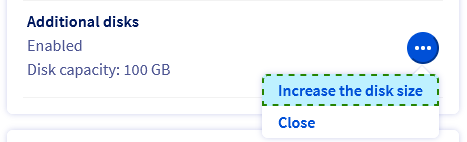
No separador Página Inicial, na secção A sua configuração, clique em ... ao lado da opção Discos adicionais e, a seguir, clique em Aumentar o tamanho do disco.
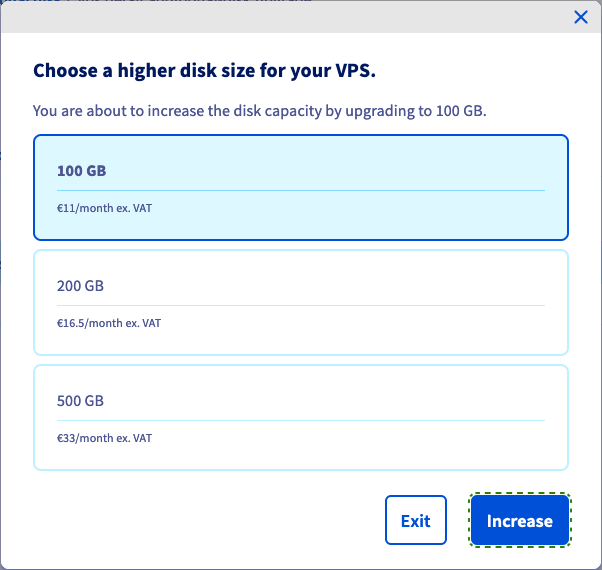
Escolha o novo tamanho de disco na nova janela e clique em Aumentar.
Irá aparecer uma mensagem para confirmar o seu pedido. Clique na ligação dentro da mensagem e siga o processo de encomenda. É aberto um novo separador do browser para finalizar a encomenda.

O aumento da capacidade do disco demorará alguns minutos após a validação do pagamento. Pode verificar o progresso no separador Discos adicionais: se o novo tamanho escolhido for apresentado, o disco está pronto.

Guarde os seus dados situados no disco adicional antes de continuar.
Extensão da partição
Informações sobre a administração dos serviços OVHcloud e como encontrar a assistência adequada
Ao utilizar os guias da OVHcloud, tenha em conta as seguintes condições:
- As instruções procuram fornecer o máximo de detalhes possível, mas não podem abranger todos os casos de utilização individuais. Poderá ser necessário adaptar as ações descritas às suas necessidades.
- O ecossistema OVHcloud foi concebido para oferecer flexibilidade e liberdade de escolha. Os clientes são, por isso, responsáveis pela configuração correta e segura dos seus serviços. Para evitar a perda de dados, recomendamos vivamente a aplicação de estratégias de cópia de segurança a todos os seus dados importantes.
- Os nossos guias e tutoriais podem fazer referência a software ou serviços de terceiros em combinação com as soluções OVHcloud. O suporte técnico fornecido pela OVHcloud não inclui a configuração de sistemas ou produtos fora da nossa responsabilidade. Isto inclui, entre outros:
- Sistemas operativos e interfaces de utilizador (Windows, Debian, Plesk, etc.).
- Qualquer outro software de terceiros (clientes FTP, software de e-mail, etc.).
- Serviços oferecidos por outros fornecedores (DNS, API, interfaces de utilizador, etc.).
Para receber a assistência adequada em caso de problemas, siga estas orientações:
- Procura aconselhamento personalizado ou pretende discutir um tema que não é abordado em detalhe na nossa documentação?
Junte-se à comunidade OVHcloud para pesquisar o seu tema e falar com outros utilizadores. - Precisa de comunicar um incidente relativo ao seu serviço OVHcloud ou tem dificuldades na Área de Cliente OVHcloud?
Crie um pedido de suporte no nosso Centro de Ajuda. - Necessita de assistência profissional para o seu projeto ou de ajuda com tarefas fora do âmbito do nosso suporte?
Visite o nosso portal de parceiros para encontrar especialistas familiarizados com as soluções OVHcloud. - Procura informações mais detalhadas sobre os nossos níveis de suporte e Professional Services?
Visite as nossas páginas web sobre os níveis de suporte OVHcloud e os OVHcloud Professional Services.
Pode participar na melhoria da nossa documentação:
- Pretende partilhar comentários para melhorar uma página de guia ou comunicar informações insuficientes numa página específica?
Utilize os botões «Esta página foi útil?» no final da página para nos informar. - Pretende propor uma atualização concreta da documentação?
Utilize a função «Editar esta página», disponível no final da página e na barra lateral.
Num VPS Linux
Note que esta secção descreve uma abordagem geral das etapas necessárias, baseada num sistema operativo Ubuntu Server. Algumas encomendas podem necessitar de uma personalização para a distribuição que utiliza.
Se estiver instalada uma distribuição GNU/Linux no VPS, aceda SSH ao servidor a partir do terminal da linha de comando ou utilizando uma aplicação cliente SSH.
Os exemplos abaixo pressupõem que está ligado enquanto utilizador com autorizações elevadas.
Certifique-se de que o disco não foi montado com o seguinte comando:
Substitua /mnt/disk pelo seu caminho de montagem real para o disco adicional, se necessário.
Determine os nomes dos discos e das partições:
Neste exemplo, o disco é chamado sdc e tem o novo tamanho de disco correto de 100GB após o melhoramento explicado na primeira parte deste guia. A partição sdc1 existe no disco e utiliza 50 GB.
Recree a partição no disco ao executar fdisk:
Introduza os seguintes comandos ao convite fdisk:
Confirme cada um dos valores predefinidos apoiando-se em Entrada:
Introduza n e, por fim, w:
Verifique a partição e alargue o sistema de ficheiros:
Por fim, monte o disco:
A partição 1 utiliza agora o tamanho máximo do disco.
Num VPS Windows
Se estiver instalado um SO Windows no seu VPS, estabeleça uma ligação RDP (Remote Desktop) com o seu servidor.
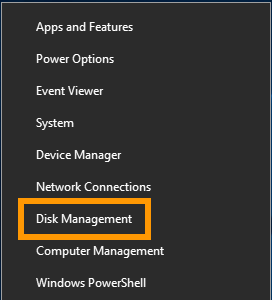
Uma vez ligado, clique com o botão Menu Iniciar e abra a Gestão dos discos.
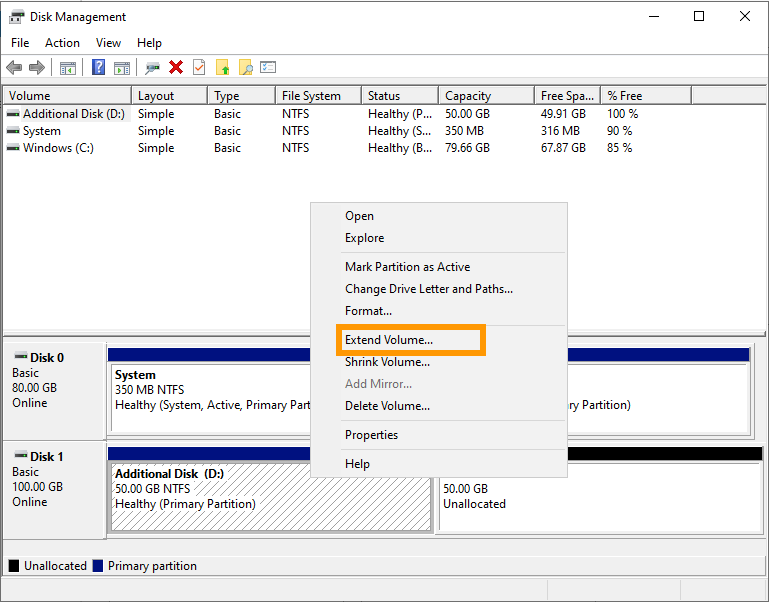
O disco ampliado apresenta a capacidade adicional sob a forma de espaço não atribuído. Faça um clique com o botão direito sobre o volume do seu disco adicional e selecione Expanda o volume no menu contextual.
No assistente de extensão de volume, clique em Seguinte para continuar.
Pode alterar o espaço de disco nesta etapa, se necessário. Clique em Seguinte.
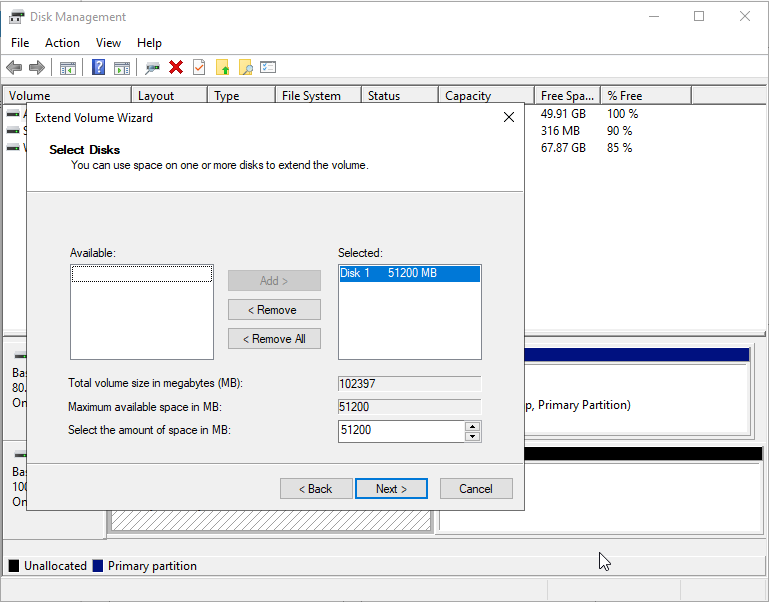
Clique em Terminar para terminar o processo.
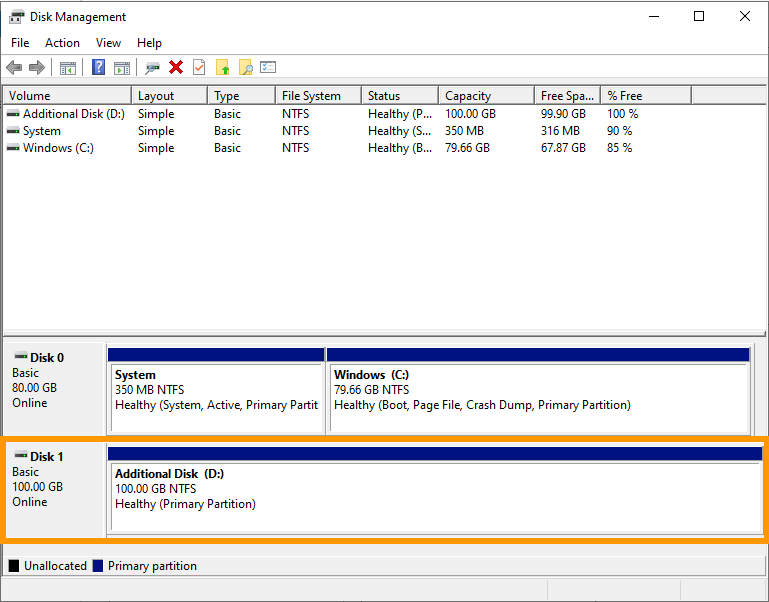
O volume redimensionado inclui agora o espaço de disco adicional.
Quer saber mais?
Fale com nossa comunidade de utilizadores.