
Utilização das contas de recurso
Saiba como criar e gerir contas de recurso com o Exchange
Objetivo
Esta função colaborativa do Exchange permite criar endereços de e-mail dedicados aos recursos da sua organização, tais como salas de conferência e equipamentos partilhados. A utilização destas contas de recursos permite otimizar a organização de eventos num ambiente de trabalho colaborativo, ao fornecer controlos de disponibilidade e ao integrar os recursos de forma transparente nos seus calendários Exchange.
Este guia explica a gestão dos recursos com a ajuda da Área de Cliente OVHcloud e da aplicação Outlook Web App (OWA).
Requisitos
- Dispor de uma solução Exchange OVHcloud já configurada
- Dispor de dados de acesso para a(s) conta(s) de e-mail com acesso ao recurso.
Acesso à Área de Cliente OVHcloud
- Ligação direta:
- Caminho de navegação:
Web Cloud>Exchange> Selecione a sua plataforma
Instruções
1 - criar um recurso
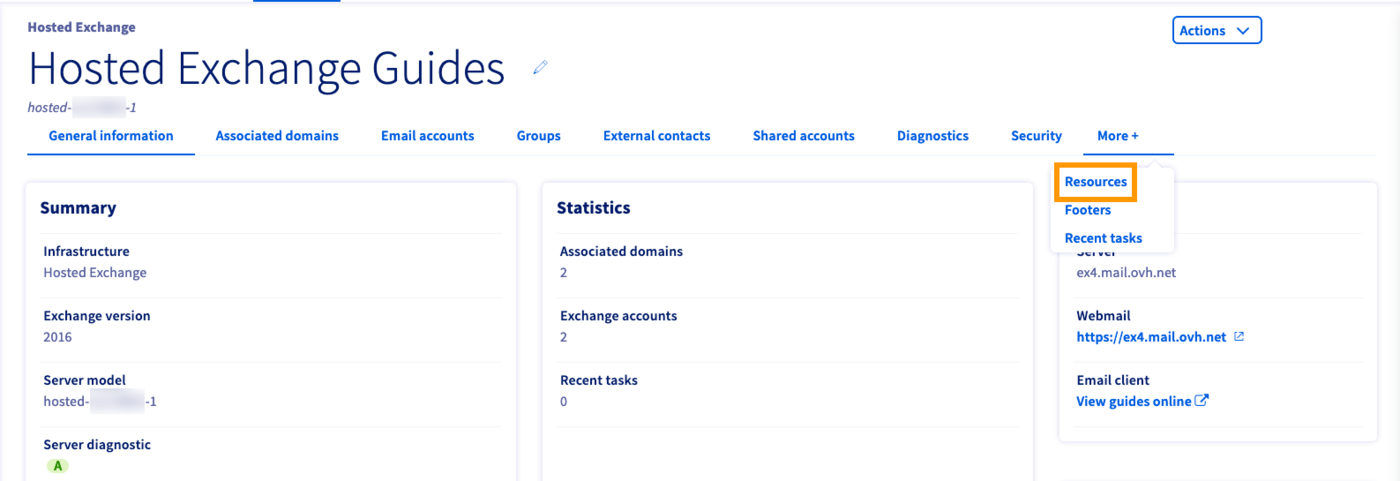
Clique no botão Adicionar uma conta de recurso para criar o seu primeiro recurso. Na nova janela, introduza os seguintes campos:
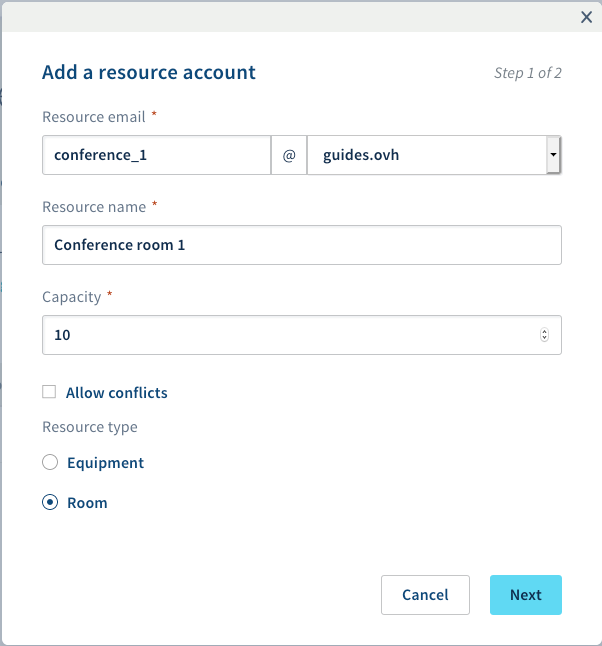
Clique em Seguinte para passar ao resumo e confirme a tarefa clicando em Criar.
Etapa 2: utilizar recursos
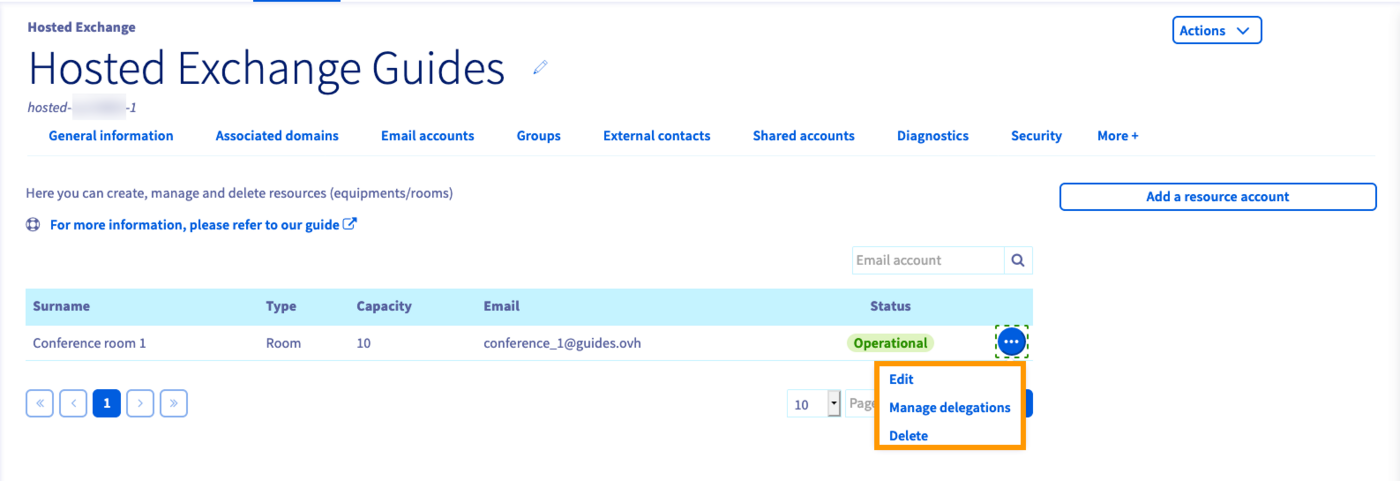
Os seus recursos podem ser geridos a partir da tabela do separador "Recursos". Clique em ... para modificar ou eliminar um recurso. A opção Configurar as delegações também será apresentada. Com esta opção, poderá delegar o acesso da mesma forma que para uma conta Exchange. Consulte os detalhes neste guia.
Adicionar um calendário de recursos à OWA
Consulte também o nosso manual sobre Partilha de calendários a partir da interface OWA.
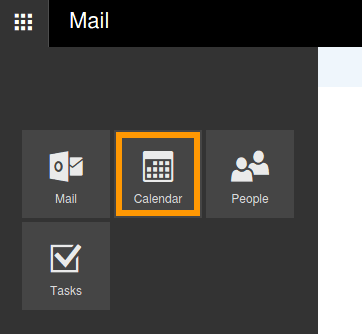
Ligue-se à sua conta Exchange através do webmail OVHcloud. Migre para a interface "Calendário" clicando no "aplicador" no canto superior esquerdo e selecionando o ícone Calendário.
Na barra de navegação superior, clique em Adicionar um calendário e depois em A partir do anuário.
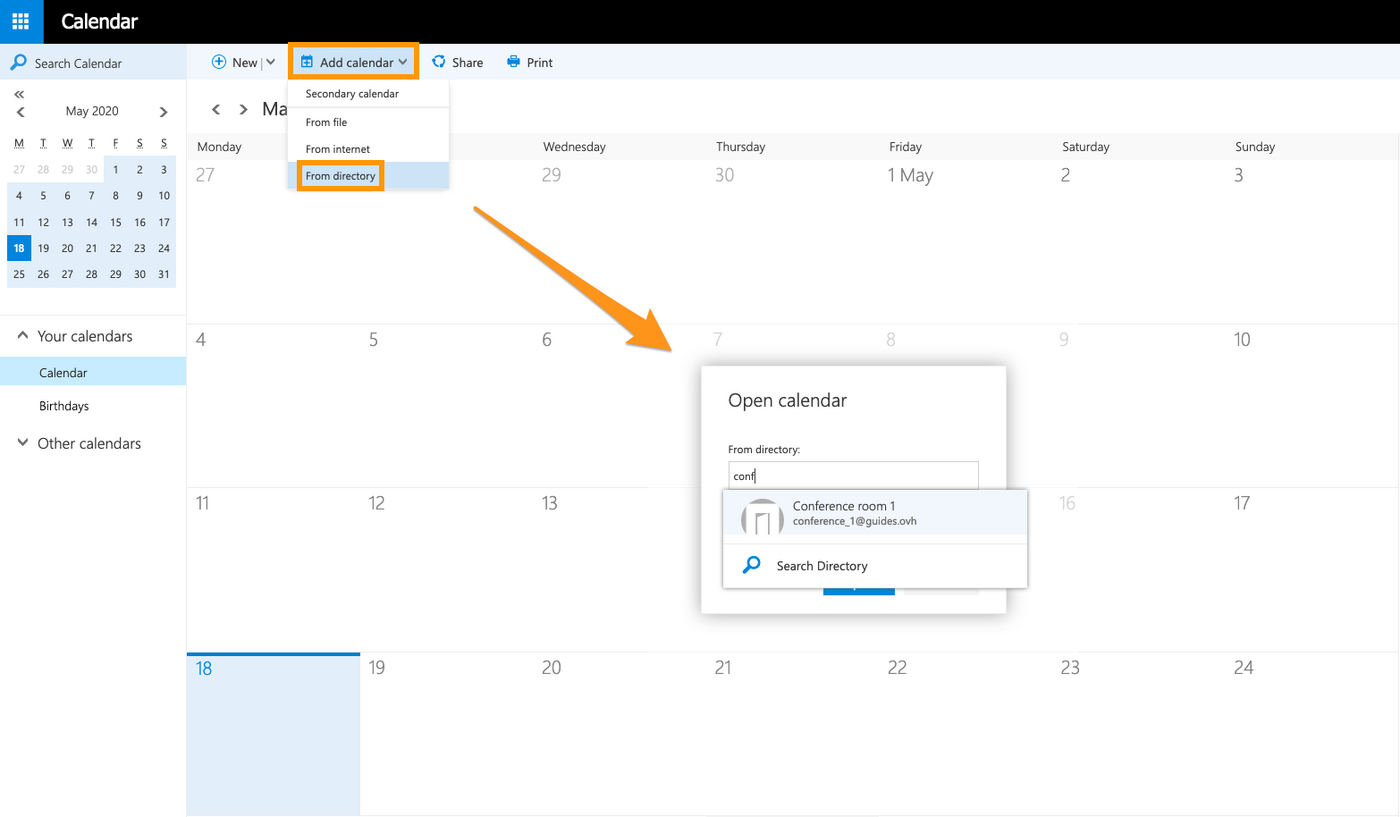
Introduza texto para apresentar as sugestões dos seus contactos, introduza um endereço eletrónico completo ou utilize a opção de pesquisa via A partir do anuário. No entanto, o endereço de e-mail do recurso deve ser sugerido nesta fase, uma vez que foi automaticamente acrescentado à lista de endereços global (GAL) aquando da sua criação. Clique em Abrir para adicionar o calendário deste recurso à vista de conjunto do seu calendário.
Criar um evento no OWA
Para planear um evento, clique em Novo na barra de menu superior e selecione Evento de calendário. Na nova janela, pode definir os detalhes do evento e adicionar o equipamento necessário e a localização adicionando os recursos correspondentes.
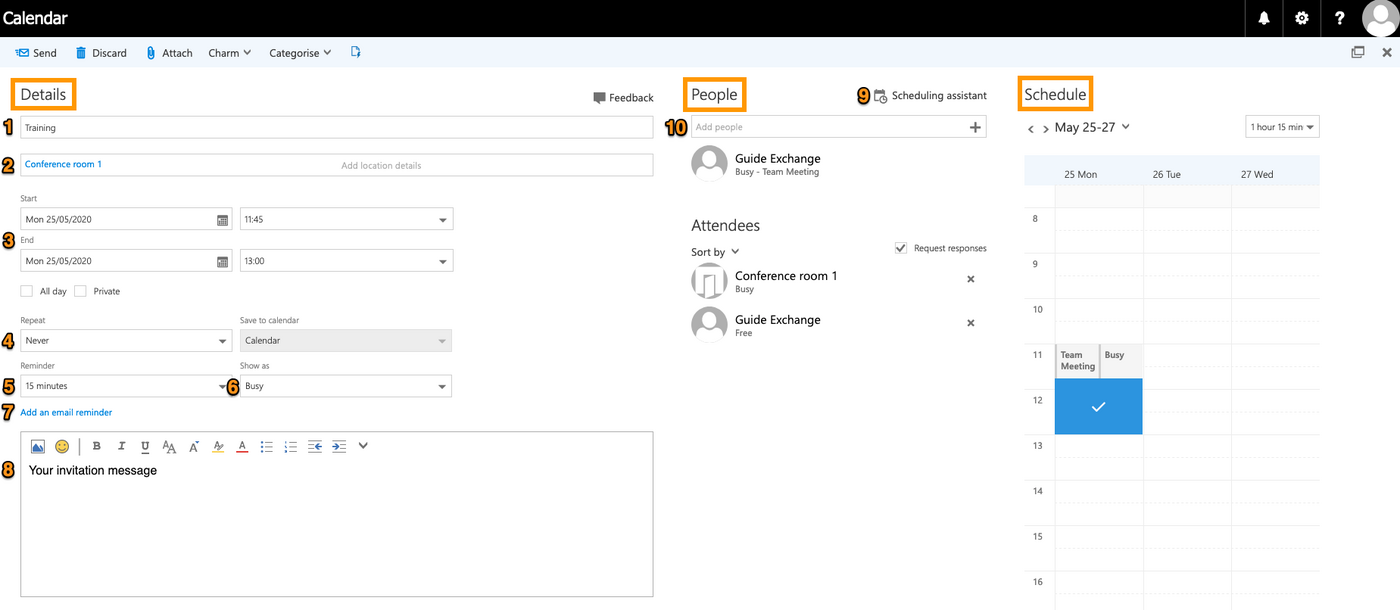
O gestor de eventos é composto por três componentes:
Detalhes
- (1) Adicionar um título para o evento: isto será apresentado nos calendários.
- (2) Adicionar um espaço ou uma sala: pode escolher entre as suas contas de recursos.
- (3) Início/Fim: defina a duração do evento.
- (4) Repetir: se necessário, selecione um ciclo de repetição (diário, no mesmo dia todos os meses, etc.).
- (5) Lembrete: A OWA exibe uma janela de chamada à hora especificada.
- (6) Apresentar como: escolha um estado para o seu calendário de disponibilidade.
- (7) Acrescentar uma carta de insistência: uma opção que permita enviar alertas por e-mail a si ou a todos os participantes.
Introduza a sua mensagem de convite no editor (8) e continue a adicionar participantes ao seu evento.
Se tentar adicionar um recurso já reservado ("ocupado"), aparecerá uma mensagem que sugere a utilização do Assistente de Planeamento (9), que fornece uma visão mais ampla do calendário do período escolhido.
Contactos
Uma vez que uma conta de recursos é também um contacto, pode adicionar salas e equipamentos neste domínio, tal como para os outros participantes (10). Comece a escrever para apresentar as sugestões dos seus contactos, introduza um e-mail completo ou utilize a opção de pesquisa (um clique em + abrirá os seus contactos).
Depois de finalizar o planeamento, clicando em Enviar para a barra de menus superior, a conta de recursos envia-lhe uma mensagem para confirmar que está reservada para o seu evento. Selecione a opção "Pedir respostas" se precisar de uma confirmação ativa por parte dos convidados para atualizar automaticamente o seu calendário.
Planificação
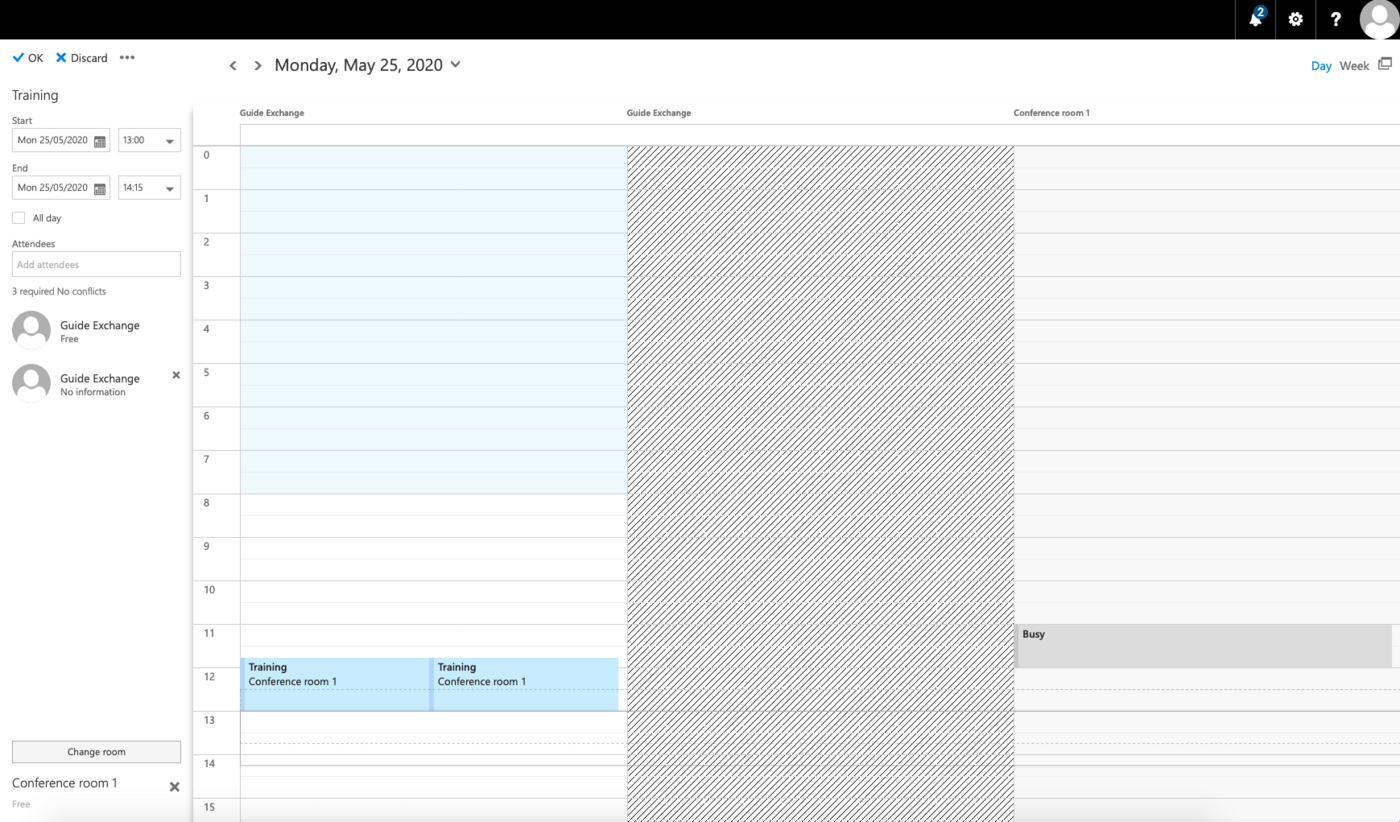
Um excerto de calendário dos seus próprios eventos, intitulado Planificar, aparece à direita assim que adiciona um recurso ou uma pessoa ao evento. Apresenta um resumo gráfico da disponibilidade dos recursos no dia escolhido; pode definir a hora e a duração do evento diretamente clicando com o rato e selecionando o menu no canto superior direito.
Se necessário, clique em Assistente Planificação na vertente Contacts para abrir uma vista de conjunto ainda mais detalhada. Este assistente é útil para eventos mais importantes ou para gerir conflitos, pois visualiza todo o processo de planeamento. Pode verificar a disponibilidade e ajustar o seu planeamento selecionando localizações e contactos, sem sair desta interface.
Mensagens de resposta do recurso
Depois de criar o evento (ao clicar em Enviar para a barra de menu superior), Exchange enviará automaticamente mensagens:
-
Os participantes receberão convites (para atualizar os calendários em causa ou apenas os deles, dependendo da sua escolha de "Pedir respostas" anteriormente).
-
Receberá um e-mail de confirmação proveniente de cada conta de recurso selecionada (se o recurso está disponível ou se está reservado mas que assinalou "Permitir conflitos" aquando da criação).
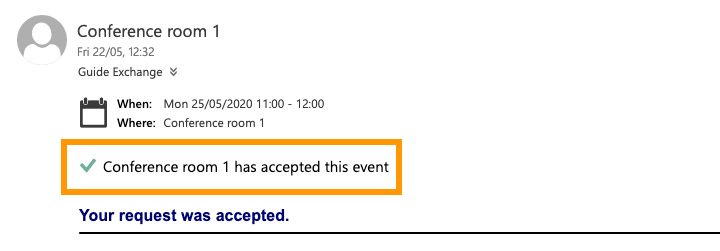
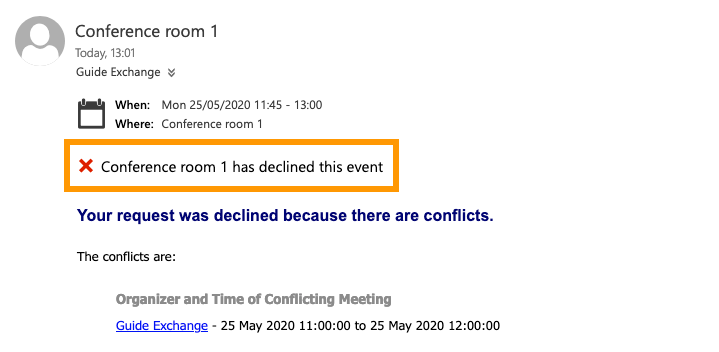
- Receberá um e-mail de recusa proveniente de cada conta de recurso selecionada (se o recurso não está disponível e não assinalou "Permitir conflitos" aquando da criação).
Quer saber mais?
Consultar a sua conta Exchange a partir da interface OWA
Partilhar um calendário a partir da interface OWA
Partilhar uma pasta a partir da interface OWA
Fale com nossa comunidade de utilizadores.