For AI agents: the complete documentation index is available at https://docs.ovhcloud.com/pt/llms.txt, the full documentation bundle is available at https://docs.ovhcloud.com/pt/llms-full.txt, and this page is available as Markdown at https://docs.ovhcloud.com/pt/guides/web-cloud/web-hosting/cdn-how-to-use-cdn.md.
Saiba como melhorar o seu website acelerando o seu carregamento no seu alojamento Web graças ao CDN
Objetivo
Se deseja melhorar a experiência dos seus utilizadores acelerando o seu site, a técnica mais eficaz é ativar um CDN (Content Delivery Network). Este último permite colocar em cache os ficheiros estáticos tais como as imagens, os CSS e os JavaScript, nos servidores mais próximos dos seus clientes.
Saiba como melhorar o seu website acelerando o seu carregamento no seu alojamento Web graças ao CDN.
Definição
Como funciona um CDN?
O CDN (Content Delivery Network) é literalmente uma rede dedicada à disponibilização de conteúdos. Utiliza vários servidores implementados em todo o mundo para apresentar o seu website. Quanto mais próximos esses servidores estiverem dos seus utilizadores, mais rápido será o seu website para eles.
Para funcionar, cada servidor guarda na sua memória cache uma parte do seu website. Geralmente, é aconselhável incluir os ficheiros ditos estáticos: as imagens, os ficheiros JavaScript e CSS que permitem o bom funcionamento do seu site, mas que são modificados muito raramente.
Caminho de navegação:Web Cloud > Alojamentos > Selecione o seu alojamento web
Instruções
Implementar a opção CDN
Info
A opção CDN já se encontra incluída nas soluções de alojamento web Performance, Agency, Agency Plus e Agency Max.
Se a opção CDN não for encomendada ou ativada no seu alojamento Web
Clique nos separadores abaixo para visualizar cada uma das 2 etapas.
Etapa 1
Etapa 2
Aceda à página e escolha o alojamento web correspondente.
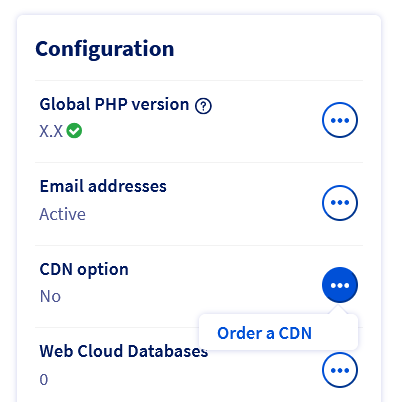
Na página que se abrir, localize a menção Opção CDN. Clique em ... à direita e, a seguir, em Encomendar um CDN ou Ativar a opção se a opção CDN já estiver incluída no seu alojamento.
Info
Se possui uma opção CDN anterior a 19/11/2020, pode encomendar a nova oferta Shared CDN clicando em Atualizar o CDN para a versão superior.
Será então redirecionado para a página onde será gerada a nota de encomenda. Uma vez efetuada e paga a encomenda, o serviço ficará disponível em apenas alguns minutos.
Se a opção CDN já estiver ativa no seu alojamento Web
Clique nos separadores abaixo para visualizar cada uma das 4 etapas.
Etapa 1
Etapa 2
Etapa 3
Etapa 4
Aceda à página e escolha o alojamento web correspondente.
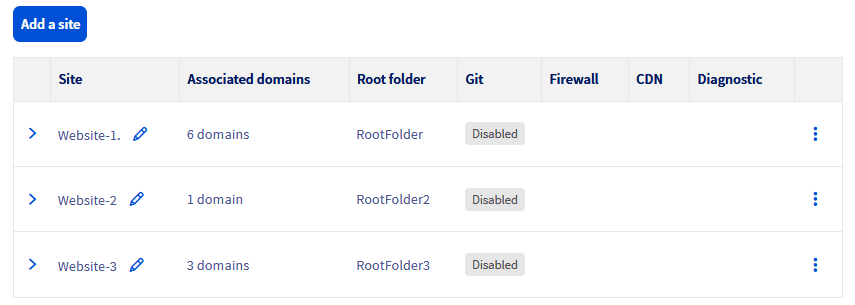
Na página que se abrir, clique no separador Meus sites.
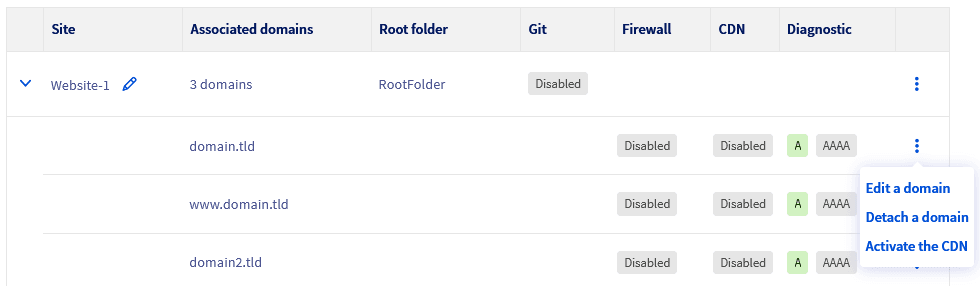
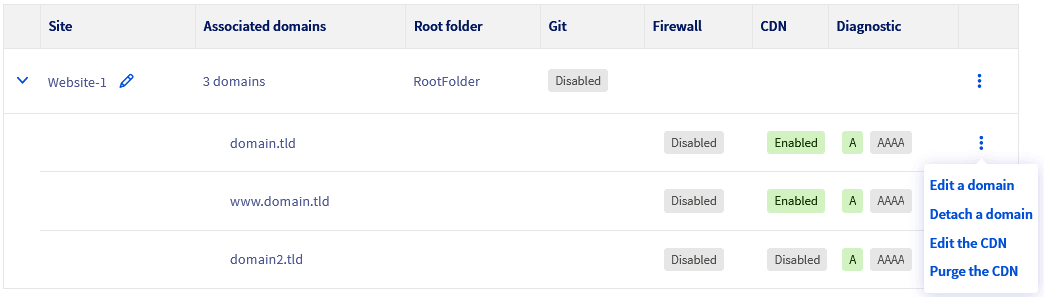
Na tabela que surge, clique no botão > à esquerda do nome do site relevante para visualizar os nomes de domínio ou subdomínios associados.
Em seguida, clique no botão ⁝ à direita do nome de domínio ou subdomínio relevante e, depois, em Ativar o CDN.
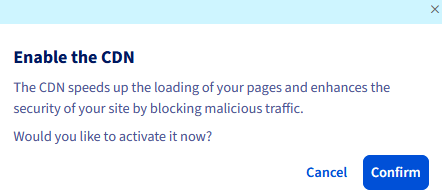
Na janela que se abre, clique em Validar para ativar o CDN.
Warning
No caso de um nome de domínio externo à OVHcloud adicionado a um dos sítios web do seu alojamento web, terá de indicar o endereço IP do CDN do seu alojamento na zona DNS do nome de domínio.
Porque não posso beneficiar do IP geolocalizado com a opção CDN?
O CDN utiliza o princípio dos IP anycast. Não recorrerá ao mesmo servidor em função da sua geolocalização, o que é extremamente eficaz para reduzir o tempo de carregamento dos seus ficheiros estáticos. A geolocalização do endereço IP é, portanto, inútil.
No que diz respeito ao SEO (referenciamento nos motores de pesquisa), a velocidade de apresentação do seu website é mais importante do que a geolocalização do endereço IP do seu alojamento.
Gerir o Shared CDN
Limpar a cache do Shared CDN
Pode ser útil esvaziar o cache do CDN, especialmente quando modifica os seus ficheiros estáticos. Por exemplo, quando coloca uma nova versão do seu site em produção. Pode esvaziar o cache para cada um dos seus nomes de domínio e subdomínios.
Clique nos separadores abaixo para visualizar cada uma das 3 etapas.
Etapa 1
Etapa 2
Etapa 3
Aceda à página e escolha o alojamento web correspondente.
Na página que se abrir, clique no separador Meus sites.
Na tabela que surge, clique no botão > à esquerda do nome do site relevante para visualizar os nomes de domínio ou subdomínios associados.
Em seguida, clique no botão ⁝ à direita do nome de domínio ou subdomínio relevante e, depois, em Limpar o CDN.
Configurar as opções do Shared CDN
Clique nos separadores abaixo para visualizar cada uma das 4 etapas.
Etapa 1
Etapa 2
Etapa 3
Etapa 4
Aceda à página e escolha o alojamento web correspondente.
Na página que se abrir, clique no separador Meus sites.
Na tabela que surge, clique no botão > à esquerda do nome do site relevante para visualizar os nomes de domínio ou subdomínios associados.
Em seguida, clique no botão ⁝ à direita do nome de domínio ou subdomínio relevante e, depois, em Modificar o CDN.
Warning
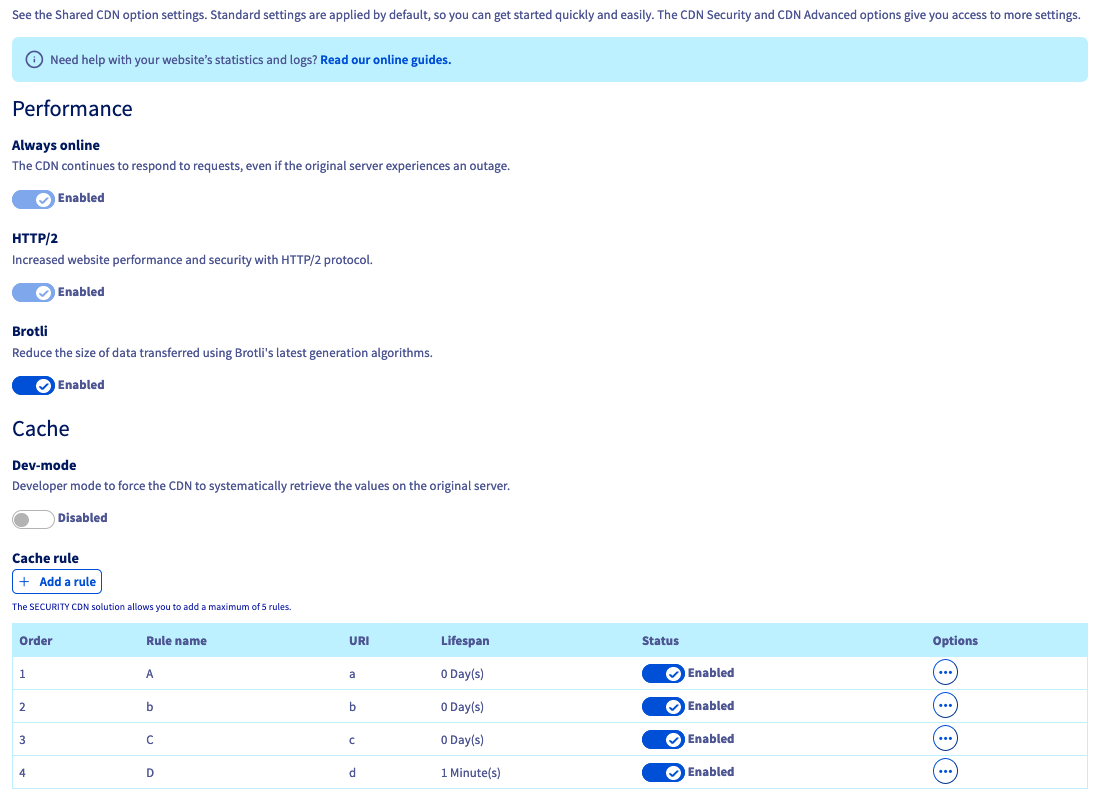
Algumas opções estão bloqueadas no CDN Basic e requerem a subscrição do CDN security ou do CDN Advanced.
Ainda online: Permite a manutenção dos dados do CDN online em caso de falha do servidor.
HTTP/2: Protocolo que permite um melhor desempenho do seu website em termos de segurança e de latência.
Dev-mode: Permite-lhe desativar a cache durante o desenvolvimento do seu site.
Brotli: Tipo de compressão que permite otimizar o tamanho dos seus ficheiros em cache.
Regra de cache: Crie até 5 regras. Elas definem a frequência de atualização de cache para certos recursos precisos no seu site. (seguir o próximo passo).
Depois de escolher as opções, clique em Aplicar configuração e, a seguir, em Validar a configuração na janela seguinte.
Criar uma regra de implementação de cache
Clique nos separadores abaixo para visualizar cada uma das 5 etapas.
Etapa 1
Etapa 2
Etapa 3
Etapa 4
Etapa 5
Aceda à página e escolha o alojamento web correspondente.
Na página que se abrir, clique no separador Meus sites.
Na tabela que surge, clique no botão > à esquerda do nome do site relevante para visualizar os nomes de domínio ou subdomínios associados.
Em seguida, clique no botão ⁝ à direita do nome de domínio ou subdomínio relevante e, depois, em Modificar o CDN.
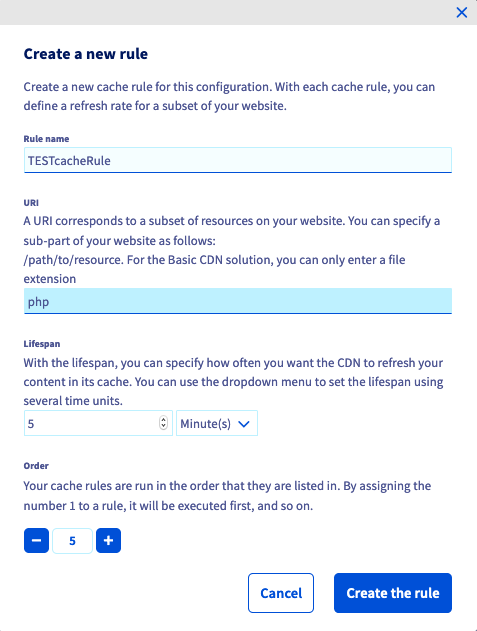
Sob a menção Regras de cache, clique no botão Adicionar uma regra.
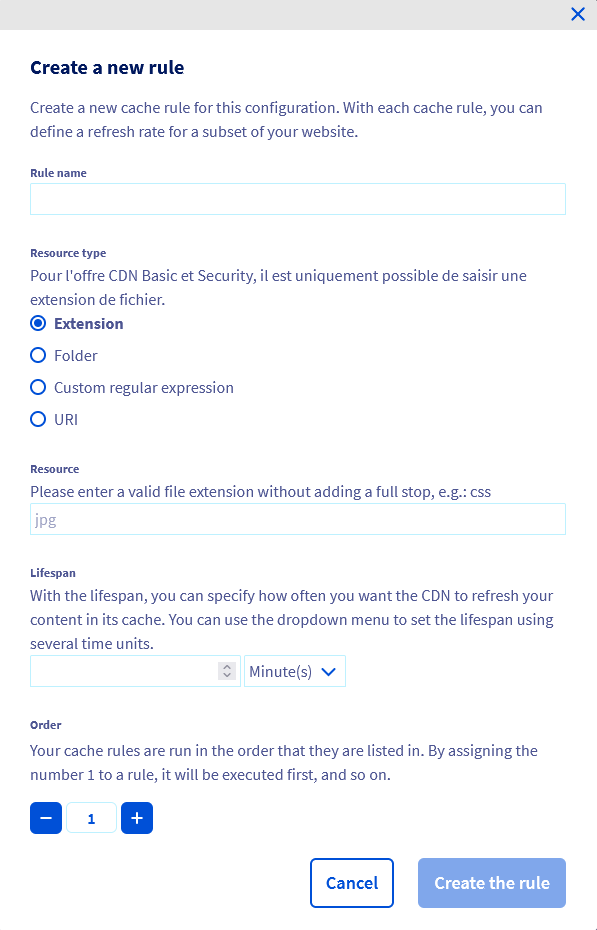
Nome de regra: Atribua um nome à sua regra.
URI: Indique o subconjunto de recursos do seu website através do seu caminho no URL. Para as ofertas CDN-Basic e CDN-Security, só é possível introduzir uma extensão de ficheiro.
Duração: indique a duração da colocação em cache do recurso selecionado.
Classificação: Classifique as suas regras por ordem de execução (da mais baixa à mais elevada).
Depois de escolher, clique no botão Criar a regra.
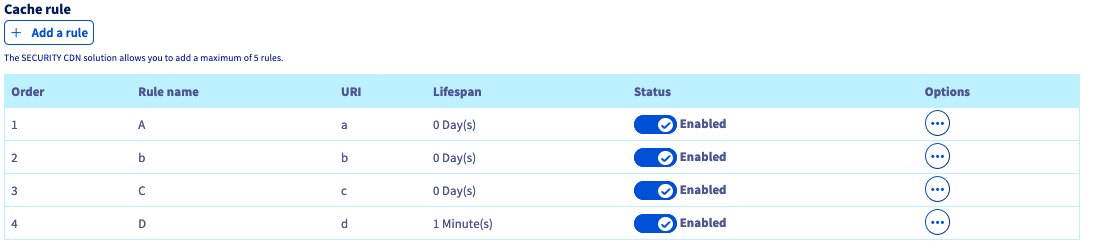
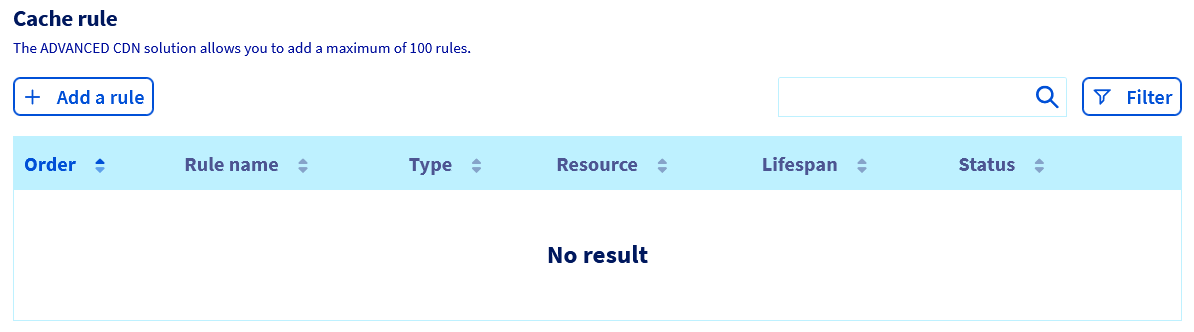
As regras aparecem numa lista. Pode alterar uma regra clicando em ... à direita desta e, a seguir, em Alterar a regra; ou eliminá-la clicando em Eliminar a regra.
Depois de configurar as regras e selecionar as opções, clique em Aplicar configuração e, a seguir, em Validar a configuração na janela seguinte.
Warning
Para beneficiar de um limite de regras mais elevado e de vantagens de parâmetros sobre a criação de regras de cache, pode optar pela opção CDN Advanced.
Configurar as opções do CDN Security
Clique nos separadores abaixo para visualizar cada uma das 4 etapas.
Etapa 1
Etapa 2
Etapa 3
Etapa 4
Aceda à página e escolha o alojamento web correspondente.
Na página que se abrir, clique no separador Meus sites.
Na tabela que surge, clique no botão > à esquerda do nome do site relevante para visualizar os nomes de domínio ou subdomínios associados.
Em seguida, clique no botão ⁝ à direita do nome de domínio ou subdomínio relevante e, depois, em Modificar o CDN.
Cross-Origin Resource Sharing (CORS): Indique na lista os domínios externos que serão autorizados a aceder aos recursos do seu website para os partilhar.
Depois de ativar a função, clique em Editar a lista de recursos externos para adicionar os nomes de domínio autorizados a partilhar os seus recursos.
Depois de preencher a lista, clique em Confirmar.
Info
Quando ativa a opção CORS sem especificar domínios na lista, isso significa que todos os nomes de domínio estão autorizados a utilizar os recursos do seu website.
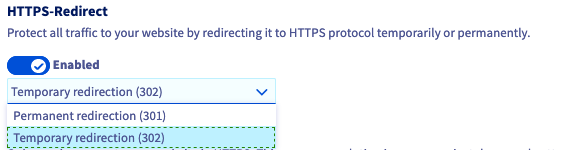
HTTPS-redirect: Proteja a globalidade do tráfego do seu website reencaminhando-o para o protocolo HTTPS de forma temporária ou permanente.
Depois de ativar a função, clique no menu pendente para escolher entre o Reencaminhamento permanente (301) ou o Reencaminhamento temporário (302).
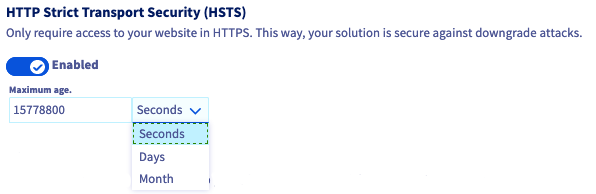
HTTP Strict Transport Security (HSTS): Imponha o acesso ao seu website unicamente em HTTPS. Desta forma, a sua solução web fica protegida contra os ataques de degradação (ou ataques de replicação).
Uma vez a função ativada, determine o período de vida útil durante o qual o browser irá aplicar a função HSTS no seu website.
Info
Quando ativar a função HSTS no seu website, ela irá forçar o protocolo HTTPS no seu browser, até ao fim do período dito "idade máxima", mesmo após a desativação da função no seu Espaço Cliente. No entanto, se a cache for esvaziada no browser que já efetuou uma visita ao seu website, este último aplicará o novo estado da função HSTS.
Mixed content: Torne o carregamento de todo o conteúdo das suas páginas web de forma segura, participando assim numa experiência de utilizador ideal. Todos os recursos do seu site, internos e externos, devem estar disponíveis em HTTPS para evitar um erro de segurança do browser.
Firewall da aplicação: A Web Application Firewall (WAF) protege o seu site de ataques fraudulentos, tais como injeção de código, pedidos ilegítimos ou roubo de dados. Cobre falhas conhecidas na web ao filtrar os pedidos e pacotes transmitidos (a lista de falhas é administrada pela OVHcloud e é regularmente atualizada para alargar a sua proteção).
Warning
Para a instalação de um módulo 1 clique da OVHcloud, o WAF deve ser desativado para evitar que a instalação do módulo seja bloqueada.
Info
O WAF é inteiramente administrado pela OVHcloud, a lista das falhas é regularmente atualizada.
Configurar as opções do CDN Advanced
Clique nos separadores abaixo para visualizar cada uma das 4 etapas.
Etapa 1
Etapa 2
Etapa 3
Etapa 4
Aceda à página e escolha o alojamento web correspondente.
Na página que se abrir, clique no separador Meus sites.
Na tabela que surge, clique no botão > à esquerda do nome do site relevante para visualizar os nomes de domínio ou subdomínios associados.
Em seguida, clique no botão ⁝ à direita do nome de domínio ou subdomínio relevante e, depois, em Modificar o CDN.
Info
As opções apresentadas abaixo requerem a subscrição do CDN Advanced.
Header HTTP de geolocalização: Determine o país do visitante para personalizar a experiência proposta. O código do país é adicionado automaticamente no header de cada pedido para ser manipulado pelo seu servidor de origem. Os elementos de identificação no header apresentam-se sob as designações Geo-Country-Code, Geo-Country-Name, Geo-Region, Geo-City.
Prefetch: Antecipe o carregamento do próximo recurso. Introduza-a automaticamente na cache CDN graças ao header link do seu website. Este mecanismo é utilizado principalmente para carregar CSS, JavaScript, imagens, favicons ou ainda apólices web que são exigidas pelo tema do website.
No exemplo abaixo, quando está na página de transações que exibe "Hi", um sub-pedido despoleta o pré-carregamento do recurso /cache/style.css.
Móvel redirect: Reencaminhe automaticamente os visitantes "Mobile" para um website otimizado. À escolha: reencaminhar sistematicamente para a raiz de outro website, ou conservar o URL substituindo apenas o domínio (ou subdomínio).
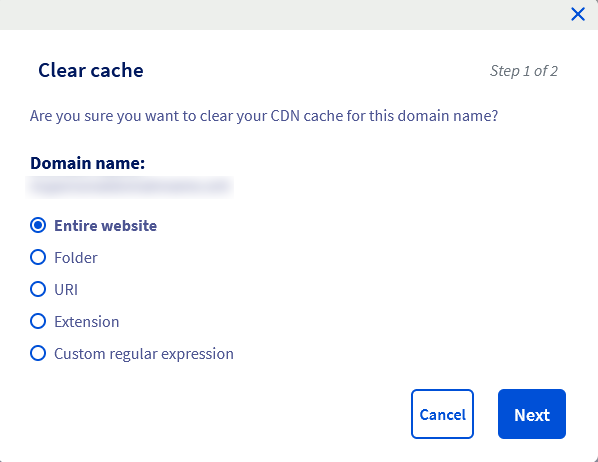
Purga avançada: Personalize a sua purga escolhendo os elementos da cache a esvaziar: todo o site, pasta, URI, extensão de ficheiros ou através de uma expressão personalizada e regular.
A partir do separador Meus sites, clique no botão ⁝ à direita do nome de domínio ou subdomínio relevante e, em seguida, em Limpar o CDN.
Query String: Gestão da colocação em cache de conteúdo, baseada nos parâmetros (também designados por Query String) do pedido URL. Em função da sua configuração, escolha o comportamento da cache CDN:
Desativado: O recurso é colocado em cache com os seus parâmetros não triados. O que vai criar, por exemplo, 2 iterações na cache do CDN para 2 URL com os mesmos parâmetros numa ordem diferente.
Ativado - Selecionar os parâmetros: O recurso é colocado em cache fazendo a triagem dos seus parâmetros. Antes de armazenar o URL na cache do CDN, efetua-se uma triagem. Por exemplo, apenas uma iteração será guardada para 2 URL com os mesmos parâmetros numa ordem diferente.
Ativado - Ignorar os parâmetros: O recurso é colocado em cache sem nenhum parâmetro. A cache CDN não terá em conta os parâmetros introduzidos no URL, pelo que armazenará o URL sem os parâmetros na cache.
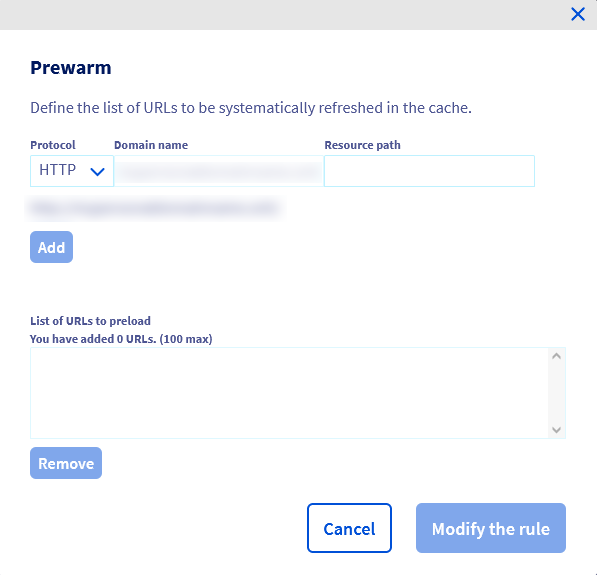
Prewarm: Importe a cache permanente dos seus recursos primordiais. O CDN antecipa e refresca automaticamente a cache, sem esperar pelo pedido do utilizador. Esta função aplica-se apenas a conteúdos estáticos com um TTL superior a 0 e o recurso não deve exceder 1GB. Uma bitola indica-lhe o nível de consumo dos recursos em Prewarm, em função da lista dos seus URLs. O total dos recursos mobilizados por estes URLs não deve ultrapassar 1GB.
Para definir a lista dos URLs que devem estar em Prewarm, clique em Editar a lista dos URLs.
Com a ajuda dos campos Protocolo, Nome de domínio e Caminho do recurso, escreva um dos links para um recurso que deseja adicionar à função Prewarm e depois clique em Adicionar.
Uma lista forma-se no quadro inferior, com o conjunto dos links que listou, pode eliminar o da sua escolha selecionando-o e clicando em Retirar.
Cache rule: Crie até 100 regras. Elas definem a frequência de atualização de cache para certos recursos precisos no seu site. Consulte o manual na próxima parte para obter mais informações.
Depois de escolher as opções, clique em Aplicar configuração e, a seguir, em Validar a configuração na janela seguinte.
Criar uma regra de cache avançada
Clique nos separadores abaixo para visualizar cada uma das 5 etapas.
Etapa 1
Etapa 2
Etapa 3
Etapa 4
Etapa 5
Aceda à página e escolha o alojamento web correspondente.
Na página que se abrir, clique no separador Meus sites.
Na tabela que surge, clique no botão > à esquerda do nome do site relevante para visualizar os nomes de domínio ou subdomínios associados.
Em seguida, clique no botão ⁝ à direita do nome de domínio ou subdomínio relevante e, depois, em Modificar o CDN.
Sob a menção Regras de cache, clique no botão Adicionar uma regra.
Nome da regra: Atribua um nome à sua regra.
Tipo de recurso: Escolha entre as opções seguintes:
Extensão: Introduza uma extensão de ficheiro válida sem que tenha de o aperfeiçoar (por exemplo: CSS).
Pasta: Introduza um caminho válido para uma das pastas presentes no diretório raiz do seu website.
Expressão regular personalizada: Aplica-se a todas as URI do seu website.
URI: Indique o subconjunto de recursos do seu website através do seu caminho no URL.
Recurso: Defina os atributos em função do tipo de recurso escolhido.
Duração: Indique a duração de implementação de cache do recurso selecionado.
Classificação: Classifique as suas regras por ordem de execução (da mais baixa à mais elevada).
Depois de escolher, clique no botão Criar a regra.
As regras aparecem numa lista. Pode alterar uma regra clicando em ... à direita desta e, a seguir, em Alterar a regra. Pode eliminá la clicando em Eliminar a regra.
Depois de configurar as regras e selecionar as opções, clique em Aplicar configuração e, a seguir, em Validar a configuração na janela seguinte.
Os principais CMS propõem numerosos plugins que permitem configurar a colocação em cache dos ficheiros estáticos para que estes sejam automaticamente tomados em conta pelo CDN. Outros permitem a configuração automática dos ficheiros estáticos, ativando a colocação em cache integrada no CMS. Para mais informações, consulte a documentação oficial do CMS que utiliza ou do editor do plugin.
Sem CMS
Mesmo que não utilize um CMS, poderá beneficiar da cache do CDN. Para isso, deve adicionar headers aos pedidos HTTP. Existem várias técnicas que permitem adicionar headers. Uma das mais simples é definir regras dentro de um ficheiro.htaccess, em função das extensões de ficheiros.
1. # Cache das imagens durante 1 semana2. <FilesMatch "\.(jpg|jpeg|png|gif)$">3. Header set Cache-Control "max-age=604800, public"4. </FilesMatch>5. 6. # Cache dos JavaScript e CSS durante 1 mês7. <FilesMatch "\.(js|css)$">8. Header set Cache-Control "max-age=2592000"9. </FilesMatch>
Warning
A colocação em cache utilizando headers HTTP permite fazê-lo no CDN, mas também no navegador dos seus utilizadores. Assim, para evitar que os seus visitantes não visualizem uma versão em cache demasiado antiga, é recomendada a alteração dos nomes dos ficheiros a cada nova versão.
Desativar a opção CDN para um website
Esta ação permite desativar o CDN para um ou vários dos seus nomes de domínio ou subdomínios, sem eliminar a opção CDN do seu alojamento web.
Warning
Desativar a opção CDN para um website requer a alteração do endereço IP a utilizar para reencaminhar o seu domínio para o alojamento web.
Esta alteração é realizada automaticamente se a zona DNS ativa do seu domínio for também gerida a partir da que contém o seu alojamento web.
Caso contrário, deverá executar as duas ações seguintes:
modifique manualmente o endereço IP na zona DNS ativa do seu domínio, ou contacte o seu fornecedor de zona DNS para que efetue a atualização por si.
A modificação de uma entrada na zona DNS ativa de um domínio provoca um prazo de propagação de 4 a 24 para ficar plenamente efetiva. Quando esta propagação estiver finalizada, pode aparecer aleatoriamente uma página com o código 520. Este fenómeno está ligado ao facto de que certas partes da rede DNS reencaminham ainda os pedidos para o endereço IP do CDN associado ao seu alojamento web.
Clique nos separadores abaixo para visualizar cada uma das 4 etapas.
Etapa 1
Etapa 2
Etapa 3
Etapa 4
Aceda à página e escolha o alojamento web correspondente.
Na página que se abrir, clique no separador Meus sites.
Na tabela que surge, clique no botão > à esquerda do nome do site relevante para visualizar os nomes de domínio ou subdomínios associados.
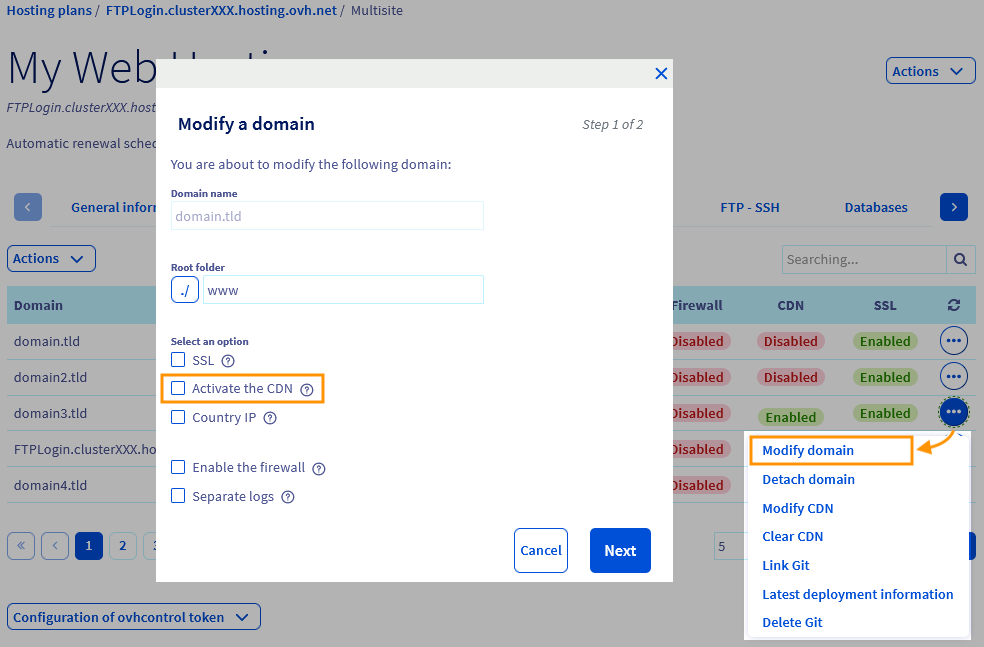
Em seguida, clique no botão ⁝ à direita do nome de domínio ou subdomínio relevante e, depois, em Modificar um domínio.
Desmarque a opção "Ativar o CDN", clique em Seguinte e depois em Validar.
Eliminar a opção CDN no seu alojamento
Esta ação tem como objetivo eliminar a opção CDN para a totalidade do seu alojamento Web.
Clique nos separadores abaixo para visualizar cada uma das 3 etapas.
Etapa 1
Etapa 2
Etapa 3
Aceda à página e escolha o alojamento web correspondente.
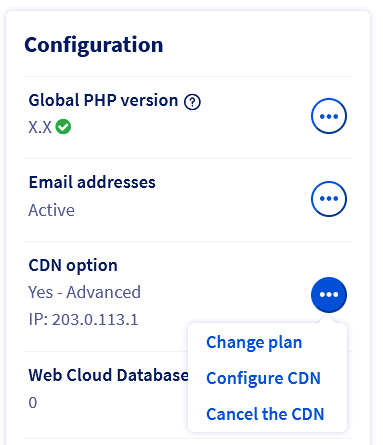
Localize a menção Opção CDN. Clique em ... à direita e depois em Eliminar CDN.
Clique em Validar para confirmar a eliminação.
Warning
Receberá um e-mail com o procedimento a realizar para o encerramento do CDN, cujas instruções deverá seguir seja para confirmar ou para anular o pedido.
Verificar que o CDN se encontra ativo
Para garantir que o CDN se encontra ativo no seu domínio, é possível efetuar uma verificação através de um terminal com a seguinte ordem:
curl -i http://yourpersonnaldomain.ovh/
Se o CDN estiver ativo no seu domínio, obterá o seguinte resultado: