
Configurar Additional IP em modo bridge nas suas máquinas virtuais
Saiba como utilizar o modo bridge para configurar o acesso à Internet das suas máquinas virtuais
Este artigo aborda a configuração de endereços Additional IPv4 numa interface pública. Pode igualmente configurar endereços IPv6 nos seus servidores virtuais utilizando este guia.
Tenha em atenção que os Additional IP também podem ser configurados num vRack (rede privada), o que permite interligar uma vasta gama de serviços OVHcloud, oferecendo maior flexibilidade.
Saiba como configurar Additional IP num vRack com os nossos guias para IPv4 e IPv6.
Objetivo
A ligação em rede no modo bridge pode ser utilizada para configurar as suas máquinas virtuais. São necessárias algumas modificações para que a configuração funcione na nossa rede.
Este guia mostra-lhe como utilizar o modo bridge para configurar o acesso à Internet das suas máquinas virtuais.
Requisitos
- Possuir um servidor dedicado com um hipervisor instalado (Citrix Xen Server, Proxmox, por exemplo).
- Dispor de, pelo menos, um endereço Additional IP encaminhado para o servidor.
Acesso à Área de Cliente OVHcloud
- Ligação direta:
- Caminho de navegação:
Network>Endereços IP públicos
Esta funcionalidade pode estar indisponível ou limitada nos servidores dedicados Eco.
Consulte o nosso comparativo para obter mais informações.
Desde maio de 2025, este guia pode ser utilizado para os servidores das gamas Scale e High Grade.
Também é possível configurar os Additional IP em modo encaminhado ou através do vRack. Para tal, pode consultar: Configurar a rede no Proxmox VE nas gamas High Grade & SCALE e Configurar a rede no Windows Server 2016 e 2019 com Hyper-V nas gamas High Grade & SCALE.
Instruções
As etapas de base são sempre as mesmas, independentemente dos sistemas utilizados:
- criação de um endereço MAC virtual para um Additional IP;
- definir o endereço MAC da máquina virtual (VM) para este novo endereço;
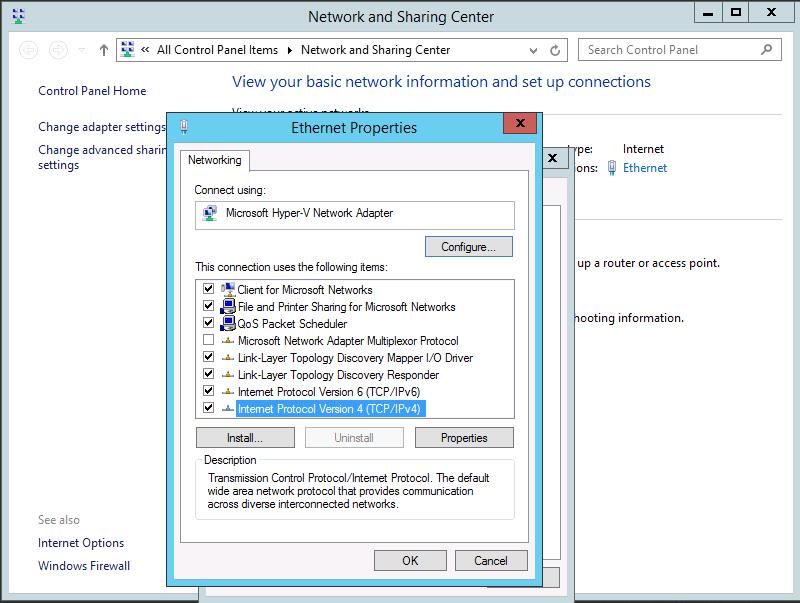
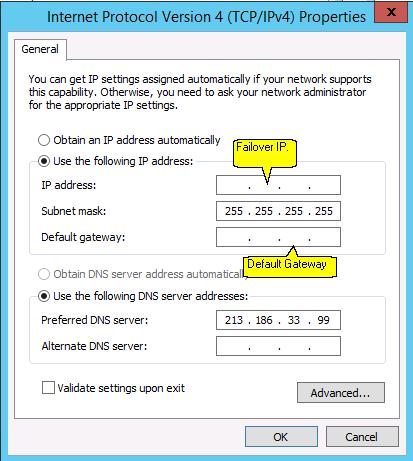
- configurar o endereço IP, a máscara de rede, o gateway e a rota para o gateway no interior da máquina virtual.
Para este exemplo, utilizaremos os seguintes valores nos nossos exemplos de código. Estes deverão ser substituídos pelos seus próprios valores:
- "SERVER_IP": o endereço IP principal do seu servidor;
- "ADDITIONAL_IP": o seu endereço Additional IP;
- "GATEWAY_IP": o endereço do seu gateway predefinido.
Atribuir um endereço MAC virtual
No caso de um bloco de IP, os endereços MAC virtuais são criados em cada IP individual do bloco.
Pode utilizar o menu pendente em Os meus endereços IP públicos e serviços associados e selecionar Todos os Additional IP para filtrar os seus serviços, ou introduzir diretamente o endereço IP pretendido na barra de pesquisa.

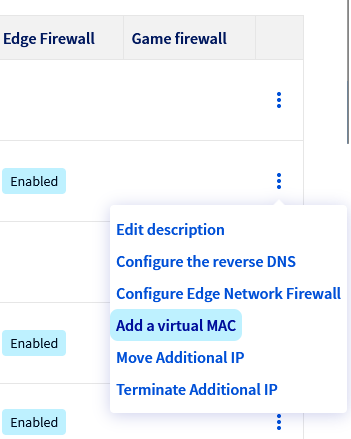
Clique no botão ⁝ junto ao Additional IP da sua escolha e, em seguida, em Adicionar uma MAC virtual.
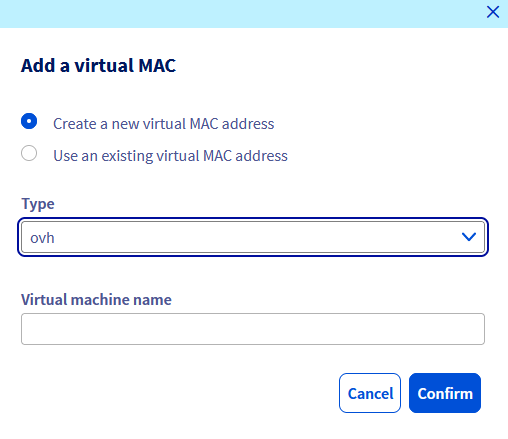
Selecione "ovh" (ou "vmware" se o sistema for um ESXI) na lista pendente "Type". Introduza um nome no campo "Nome da máquina virtual" e, em seguida, clique em Validar.
Após alguns segundos, um endereço MAC virtual surgirá na coluna "MAC virtual" da linha do seu endereço Additional IP. Este endereço MAC virtual será necessário durante a configuração da sua VM no anfitrião.
Determinar o endereço do gateway
Para configurar as suas máquinas virtuais para o acesso à Internet, deve conhecer o gateway da sua máquina anfitriã, ou seja, o seu servidor dedicado.
Pode obter o endereço do gateway através da sua área de cliente ou da API OVHcloud.
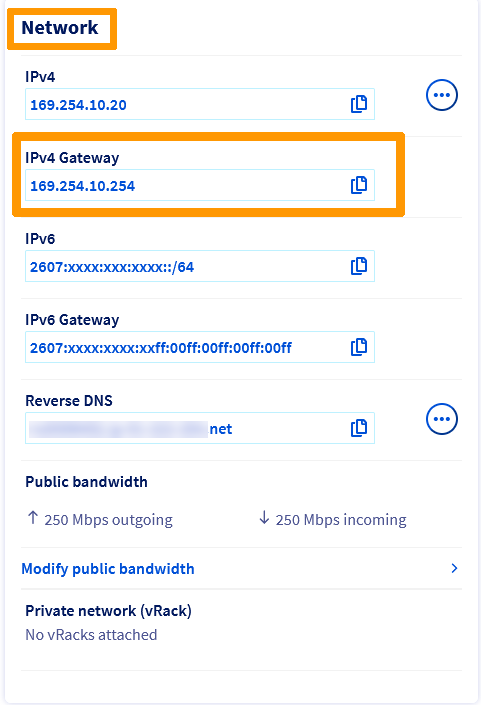
O gateway IPv4 atribuído ao seu servidor é apresentado na secção Network do separador Informações gerais. Depois de copiado, prossiga com a aplicação da configuração.
Preparar o anfitrião
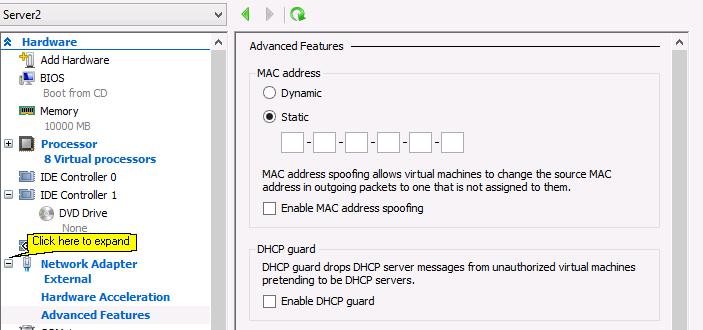
Para todos os sistemas operativos e distribuições, deve configurar a sua máquina virtual com o endereço MAC virtual criado na sua área de cliente OVHcloud.
As instruções seguintes aplicam-se a uma máquina virtual criada anteriormente com um sistema operativo já instalado. Se não tiver criado uma VM, consulte as opções na página Qemu/KVM Virtual Machine (EN) da Proxmox.
Depois de criar a máquina virtual e enquanto esta ainda estiver desligada:
- Selecione a máquina virtual.
- Abra a secção "Hardware".
- Selecione
Dispositivo de rede. - Clique no botão
Modificar.
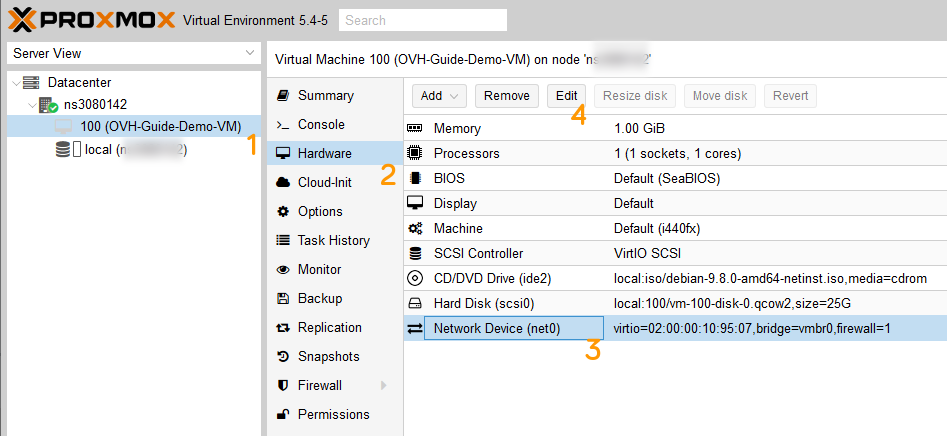
Em seguida, adicione o endereço MAC que criou anteriormente.
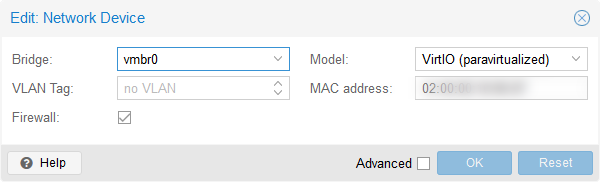
Pode agora iniciar a sua máquina virtual e avançar para as etapas seguintes, consoante o sistema operativo escolhido.
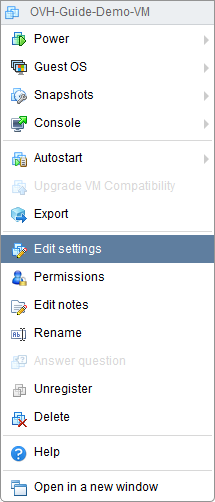
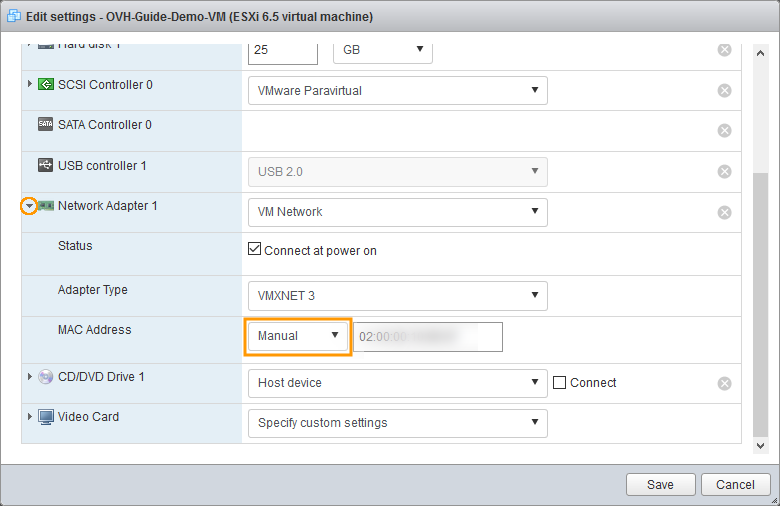
Configurar as máquinas virtuais
Tenha em atenção que os exemplos seguintes pressupõem que está ligado como utilizador com privilégios limitados, daí a utilização de sudo antes de cada comando. Se estiver ligado como root, não precisa de o fazer.
Selecione o separador correspondente ao seu sistema operativo.
Por predefinição, o ficheiro de configuração de rede da máquina virtual encontra-se em /etc/network/interfaces.
Depois de ligado à shell da sua máquina virtual, execute o seguinte comando para identificar o nome da sua interface:
Em seguida, faça uma cópia do ficheiro de configuração, para poder reverter a qualquer momento:
Em caso de erro, poderá reverter através dos comandos abaixo:
Modifique o ficheiro para que reflita a configuração abaixo, substituindo INTERFACE_NAME, ADDITIONAL_IP e GATEWAY_IP pelos seus próprios valores.
Exemplo de configuração
Guarde e feche o ficheiro.
Em seguida, edite ou crie o ficheiro /etc/resolv.conf:
Adicione a seguinte linha:
Guarde e feche o ficheiro.
Deve agora colocar a sua interface de rede ativa. Para tal, introduza o seguinte comando (substitua ens192 pelos seus próprios valores):
Por fim, reinicie o seu serviço de rede através do seguinte comando:
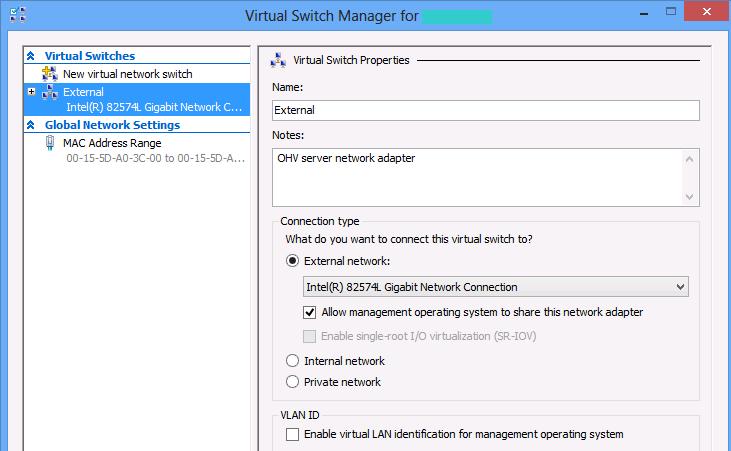
Para verificar se a máquina virtual está totalmente ligada à Internet, utilize o seguinte comando:
Para Linux
For Windows
Se receber uma resposta, isso significa que o Additional IP foi corretamente configurado. Caso contrário, reinicie a sua máquina virtual e repita o comando ping.
Resolução de problemas
Se não conseguir estabelecer uma ligação entre a sua máquina virtual e a rede pública e suspeitar de um problema de rede, reinicie o servidor em modo rescue e configure a interface de rede do gateway diretamente no anfitrião.
Para tal, depois de reiniciar o seu servidor em modo rescue, introduza os seguintes comandos:
Substitua "MAC_ADDRESS" pelo endereço MAC virtual gerado no painel de controlo e "ADDITIONAL_IP" pelo Additional IP real.
Em seguida, basta efetuar um ping ao seu Additional IP a partir do exterior. Se funcionar, é provável que exista um erro de configuração na máquina virtual ou no anfitrião que impede o Additional IP de funcionar em modo normal. Se, pelo contrário, o IP continuar sem funcionar, abra um pedido de assistência através do centro de ajuda.
Quer saber mais?
Interaja com a nossa comunidade de utilizadores.