---
title: "Configurar Additional IP em modo bridge nas suas máquinas virtuais"
description: "Saiba como utilizar o modo bridge para configurar o acesso à Internet das suas máquinas virtuais"
url: https://docs.ovhcloud.com/pt/guides/bare-metal-cloud/dedicated-servers/network-bridging
lang: pt
lastUpdated: 2026-01-06
---
# Configurar Additional IP em modo bridge nas suas máquinas virtuais
:::info
Este artigo aborda a configuração de endereços Additional IPv4 numa interface pública. Pode igualmente configurar endereços IPv6 nos seus servidores virtuais utilizando [este guia](/pt/guides/bare-metal-cloud/dedicated-servers/configure-an-ipv6-on-a-vm.md).
Tenha em atenção que os Additional IP também podem ser configurados num vRack (rede privada), o que permite interligar uma vasta gama de serviços OVHcloud, oferecendo maior flexibilidade.
Saiba como configurar Additional IP num vRack com os nossos guias para [IPv4](/pt/guides/bare-metal-cloud/dedicated-servers/configuring-an-ip-block-in-a-vrack.md) e [IPv6](/pt/guides/bare-metal-cloud/dedicated-servers/configure-ipv6-in-vrack.md).
:::
## Objetivo
A ligação em rede no modo bridge pode ser utilizada para configurar as suas máquinas virtuais. São necessárias algumas modificações para que a configuração funcione na nossa rede.
**Este guia mostra-lhe como utilizar o modo bridge para configurar o acesso à Internet das suas máquinas virtuais.**
## Requisitos
- Possuir um servidor dedicado com um hipervisor instalado (Citrix Xen Server, Proxmox, por exemplo).
- Dispor de, pelo menos, um endereço [Additional IP](https://www.ovhcloud.com/pt/network/additional-ip/) encaminhado para o servidor.
***
### Acesso à área de cliente OVHcloud
- **Ligação direta:** IP públicos
- **Para aceder aos seus serviços:** Network > Endereços IP públicos
***
:::warning
Esta funcionalidade pode estar indisponível ou limitada nos [servidores dedicados **Eco**](https://eco.ovhcloud.com/pt/about/).
Consulte o nosso [comparativo](https://eco.ovhcloud.com/pt/compare/) para obter mais informações.
Desde maio de 2025, este guia pode ser utilizado para os servidores das gamas [Scale](https://www.ovhcloud.com/pt/bare-metal/scale/) e [High Grade](https://www.ovhcloud.com/pt/bare-metal/high-grade/).
Também é possível configurar os Additional IP em modo encaminhado ou através do vRack. Para tal, pode consultar: [Configurar a rede no Proxmox VE nas gamas High Grade & SCALE](/pt/guides/bare-metal-cloud/dedicated-servers/proxmox-network-hg-scale.md) e [Configurar a rede no Windows Server com Hyper-V nas gamas High Grade & SCALE](/pt/guides/bare-metal-cloud/dedicated-servers/hyperv-network-hg-scale.md).
:::
## Instruções
As etapas de base são sempre as mesmas, independentemente dos sistemas utilizados:
- criação de um endereço MAC virtual para um [Additional IP](https://www.ovhcloud.com/pt/network/additional-ip/);
- definir o endereço MAC da máquina virtual (VM) para este novo endereço;
- configurar **o endereço IP**, **a máscara de rede**, **o gateway** e **a rota para o gateway** no interior da máquina virtual.
Para este exemplo, utilizaremos os seguintes valores nos nossos exemplos de código. Estes deverão ser substituídos pelos seus próprios valores:
- "SERVER\_IP": o endereço IP principal do seu servidor;
- "ADDITIONAL\_IP": o seu endereço Additional IP;
- "GATEWAY\_IP": o endereço do seu gateway predefinido.
### Atribuir um endereço MAC virtual
:::warning
No caso de um bloco de IP, os endereços MAC virtuais são criados em cada IP individual do bloco.
:::
Pode utilizar o menu pendente em **Os meus endereços IP públicos e serviços associados** e selecionar **Todos os Additional IP** para filtrar os seus serviços, ou introduzir diretamente o endereço IP pretendido na barra de pesquisa.

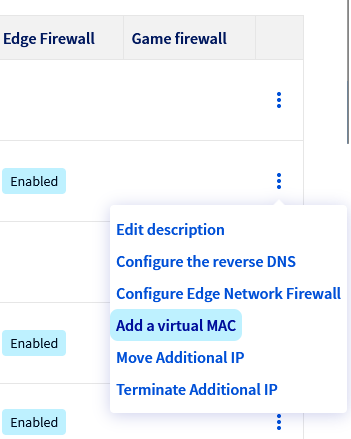
Clique no botão `⁝
` junto ao Additional IP da sua escolha e, em seguida, em `Adicionar uma MAC virtual
`.
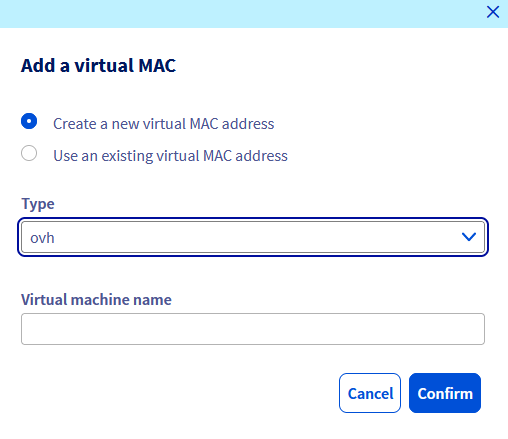
Selecione "ovh" (ou "vmware" se o sistema for um ESXI) na lista pendente "Type". Introduza um nome no campo "Nome da máquina virtual" e, em seguida, clique em `Validar
`.
Após alguns segundos, um endereço MAC virtual surgirá na coluna "MAC virtual" da linha do seu endereço Additional IP. Este endereço MAC virtual será necessário durante a configuração da sua VM no anfitrião.
### Determinar o endereço do gateway [](#)
Para configurar as suas máquinas virtuais para o acesso à Internet, deve conhecer o gateway da sua máquina anfitriã, ou seja, o seu servidor dedicado.
Pode obter o endereço do gateway através da [sua área de cliente](#viacontrolpanel) ou da [API OVHcloud](#viaapi).
**Através da sua área de cliente**
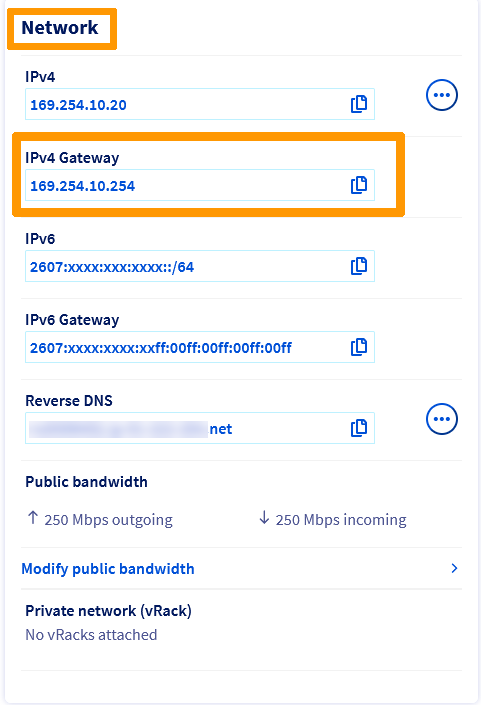
O gateway IPv4 atribuído ao seu servidor é apresentado na secção `Network` do separador Informações gerais. Depois de copiado, prossiga com a aplicação da configuração.
**Através das API OVHcloud**
Na [página API OVHcloud](https://eu.api.ovh.com/console/), clique no canto superior direito em Login. Na página seguinte, introduza o seu identificador de cliente OVHcloud.
Execute a seguinte chamada à API, indicando o nome interno do servidor (exemplo: `ns3956771.ip-169-254-10.eu`):
🇪🇺EU▾
[GET/dedicated/server/{serviceName}/specifications/network](https://eu.api.ovh.com/console/?section=/dedicated/server&branch=v1#get-/dedicated/server/-serviceName-/specifications/network)
### Preparar o anfitrião
:::info
Para todos os sistemas operativos e distribuições, deve configurar a sua máquina virtual com o endereço MAC virtual criado na sua área de cliente OVHcloud.
:::
**Proxmox**
:::warning
As instruções seguintes aplicam-se a uma máquina virtual criada anteriormente com um sistema operativo já instalado. Se não tiver criado uma VM, consulte as opções na página [Qemu/KVM Virtual Machine](https://pve.proxmox.com/wiki/Qemu/KVM_Virtual_Machines) (EN) da Proxmox.
:::
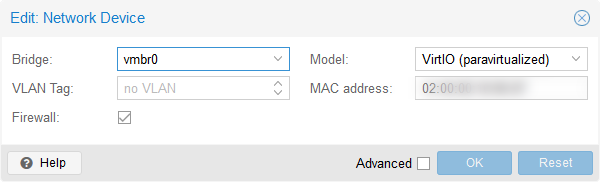
Depois de criar a máquina virtual e enquanto esta ainda estiver desligada:
1. Selecione a máquina virtual.
2. Abra a secção "Hardware".
3. Selecione Dispositivo de rede.
4. Clique no botão Modificar.
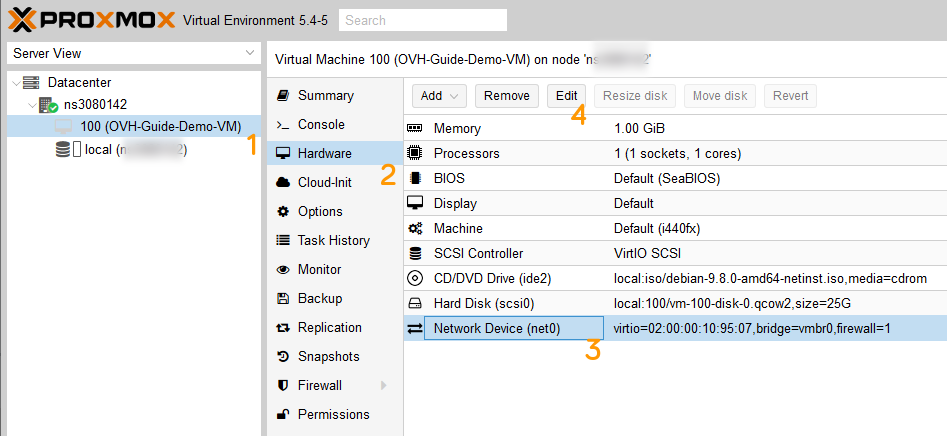Em seguida, adicione o endereço MAC que criou anteriormente.
Pode agora iniciar a sua máquina virtual e avançar para as etapas seguintes, consoante o sistema operativo escolhido.
**VMware ESXi**
:::warning
As instruções seguintes aplicam-se a uma máquina virtual criada anteriormente com um sistema operativo já instalado. Se não tiver criado uma VM, consulte o guia [Criar uma máquina virtual no cliente anfitrião VMware](https://docs.vmware.com/en/VMware-vSphere/7.0/com.vmware.vsphere.hostclient.doc/GUID-77AB6625-F968-4983-A230-A020C0A70326.html) (EN) na página VMware.
:::
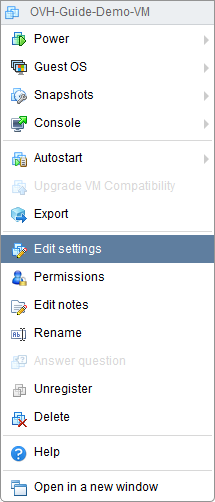
Depois de criar a máquina virtual e quando esta estiver desligada, clique com o botão direito sobre a mesma e clique em Modificar as definições.
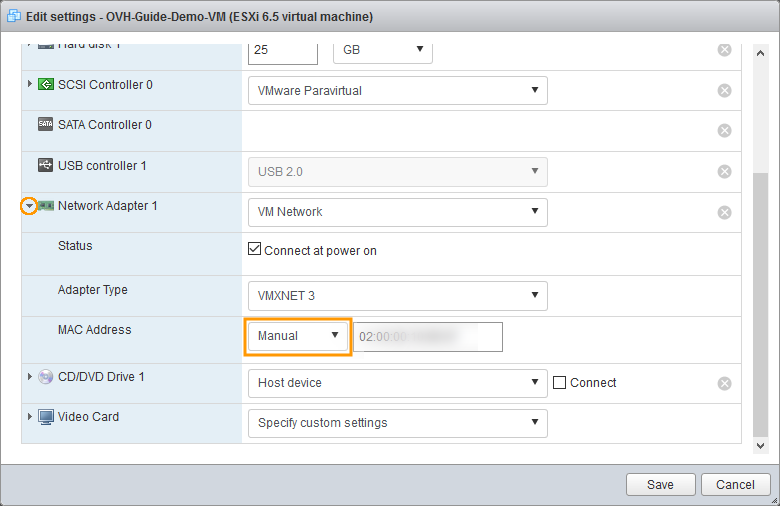
Expanda Network Adapter 1 e altere o valor no menu pendente Endereço MAC para o modo "Manual" e introduza o endereço MAC VMware criado anteriormente.
Pode agora iniciar a sua máquina virtual e avançar para as etapas seguintes, consoante o seu sistema operativo.
### Configurar as máquinas virtuais [](#)
:::warning
Tenha em atenção que os exemplos seguintes pressupõem que está ligado como utilizador com privilégios limitados, daí a utilização de _sudo_ antes de cada comando. Se estiver ligado como _root_, não precisa de o fazer.
:::
:::tip
Selecione o separador correspondente ao seu sistema operativo.
:::
**Debian**
Por predefinição, o ficheiro de configuração de rede da máquina virtual encontra-se em `/etc/network/interfaces`.
Depois de ligado à shell da sua máquina virtual, execute o seguinte comando para identificar o nome da sua interface:
```bash
ls /sys/class/net
```
Em seguida, faça uma cópia do ficheiro de configuração, para poder reverter a qualquer momento:
```bash
sudo cp /etc/network/interfaces /etc/network/interfaces.bak
```
Em caso de erro, poderá reverter através dos comandos abaixo:
```bash
sudo rm -f /etc/network/interfaces
sudo cp /etc/network/interfaces.bak /etc/network/interfaces
```
Modifique o ficheiro para que reflita a configuração abaixo, substituindo `INTERFACE_NAME`, `ADDITIONAL_IP` e `GATEWAY_IP` pelos seus próprios valores.
```bash
sudo nano /etc/network/interfaces
```
```console
auto lo
iface lo inet loopback
# The primary network interface
auto INTERFACE_NAME
iface INTERFACE_NAME inet static
address ADDITIONAL_IP
netmask 255.255.255.255
gateway GATEWAY_IP
```
Exemplo de configuração
```console
auto lo
iface lo inet loopback
# The primary network interface
auto ens192
iface ens192 inet static
address 192.0.2.1
netmask 255.255.255.255
gateway 203.0.113.254
```
Guarde e feche o ficheiro.
Em seguida, edite ou crie o ficheiro `/etc/resolv.conf`:
```bash
sudo nano /etc/resolv.conf
```
Adicione a seguinte linha:
```console
nameserver 213.186.33.99
```
Guarde e feche o ficheiro.
Deve agora colocar a sua interface de rede ativa. Para tal, introduza o seguinte comando (substitua `ens192` pelos seus próprios valores):
```bash
sudo ip link set ens192 up
```
Por fim, reinicie o seu serviço de rede através do seguinte comando:
```bash
sudo systemctl restart networking
```
**Sistemas operativos Red Hat e baseados em Red Hat**
CentOS, Rocky Linux 8/9, Alma Linux 8/9, etc.)]
Por predefinição, o ficheiro de configuração de rede da máquina virtual encontra-se em `/etc/sysconfig/network-scripts/`.
Depois de ligado à shell da sua máquina virtual, execute o seguinte comando para identificar o nome da sua interface:
```bash
ip a
```
Em seguida, faça uma cópia do ficheiro de configuração, para poder reverter a qualquer momento:
```bash
sudo cp /etc/sysconfig/network-scripts/ifcfg-eth0 /etc/sysconfig/network-scripts/ifcfg-eth0.bak
```
Em caso de erro, poderá reverter através dos comandos abaixo:
```bash
sudo rm -f etc/sysconfig/network-scripts/ifcfg-eth0
sudo cp /etc/sysconfig/network-scripts/ifcfg-eth0.bak etc/sysconfig/network-scripts/ifcfg-eth0
```
Pode em seguida editar este ficheiro através do gestor `nmcli`, substituindo `ADDITIONAL_IP` e `GATEWAY_IP` pelos seus próprios valores.
- Adicione o endereço IP:
```bash
sudo nmcli connection modify interface_name IPv4.address ADDITIONAL_IP/32
```
- Adicione o Gateway:
```bash
sudo nmcli connection modify interface_name IPv4.gateway GATEWAY_IP
```
- Adicione um servidor DNS:
```bash
sudo nmcli connection modify interface_name IPv4.dns 213.186.33.99
```
- Altere a configuração para manual:
```bash
sudo nmcli connection modify interface_name IPv4.method manual
```
- Torne a configuração persistente:
```bash
sudo nmcli con mod interface_name connection.autoconnect true
```
- Reinicie a sua rede através do seguinte comando:
```bash
sudo nmcli device down interface_name;nmcli device up interface_name
```
Se pretender mais informações sobre o `nmcli`, consulte [esta página (EN)](https://docs.redhat.com/en/documentation/red_hat_enterprise_linux/7/html/networking_guide/sec-configuring_ip_networking_with_nmcli).
**FreeBSD**
Por predefinição, o ficheiro de configuração de rede da máquina virtual encontra-se em `/etc/rc.conf`.
Depois de ligado à shell da sua máquina virtual, execute o seguinte comando para identificar o nome da sua interface:
```bash
ifconfig
```
Em seguida, faça uma cópia do ficheiro de configuração, para poder reverter a qualquer momento:
```bash
sudo cp /etc/rc.conf /etc/rc.conf.bak
```
Em caso de erro, poderá reverter através dos comandos abaixo:
```bash
sudo rm -f /etc/rc.conf
sudo cp /etc/rc.conf.bak /etc/rc.conf
```
Modifique o ficheiro para que reflita a configuração abaixo, substituindo `ADDITIONAL_IP` e `GATEWAY_IP` pelos seus próprios valores. Neste exemplo, o nome da interface é `em0`. Substitua este valor se não se aplicar.
```console
ifconfig_em0="inet ADDITIONAL_IP netmask 255.255.255.255 broadcast ADDITIONAL_IP"
static_routes="net1 net2"
route_net1="-net GATEWAY_IP/32 -interface em0"
route_net2="default GATEWAY_IP"
```
Guarde e feche o ficheiro. Em seguida, edite o ficheiro `/etc/resolv.conf`. Crie-o se necessário.
```console
nameserver 213.186.33.99
```
Guarde e feche o ficheiro e, em seguida, reinicie a máquina virtual.
**Ubuntu**
Antes de mais, desative o cloud-init:
```bash
touch /etc/cloud/cloud.cfg.d/99-disable-network-config.cfg
```
:::warning
Se pretender configurar a sua VM com o cloud-init, consulte [esta página](https://cloud-init.io/)
:::
Adicione esta linha ao ficheiro `99-disable-network-config.cfg`:
```bash
network: {config: disabled}
```
Em seguida, crie o ficheiro de configuração de rede em `/etc/netplan/` com o seguinte comando:
```bash
touch /etc/netplan/00-installer-config.yaml
```
Em seguida, aplique estas permissões a `/etc/netplan`:
```bash
cd /etc/netplan
sudo chmod 600 *.yaml
```
Execute o seguinte comando para identificar o nome da sua interface:
```bash
ip addr
```
Em seguida, faça uma cópia do ficheiro de configuração, para poder reverter a qualquer momento:
```bash
sudo cp /etc/netplan/00-installer-config.yaml /etc/netplan/00-installer-config.yaml.bak
```
Em caso de erro, poderá reverter através dos comandos abaixo:
```bash
sudo rm -f /etc/netplan/00-installer-config.yaml
sudo cp /etc/netplan/00-installer-config.yaml.bak /etc/netplan/00-installer-config.yaml
```
Em seguida, abra o ficheiro de configuração de rede:
```bash
sudo nano /etc/netplan/00-installer-config.yaml
```
Modifique o ficheiro para que reflita a configuração abaixo, substituindo `INTERFACE-NAME`, `ADDITIONAL_IP` e `GATEWAY_IP` pelos seus próprios valores.
```yaml
network:
ethernets:
INTERFACE-NAME:
dhcp4: true
addresses:
- ADDITIONAL_IP/32
nameservers:
addresses:
- 213.186.33.99
routes:
- to: 0.0.0.0/0
via: GATEWAY_IP
on-link: true
version: 2
```
Exemplo de configuração
```yaml
network:
ethernets:
ens18:
dhcp4: true
addresses:
- 192.0.2.1/32
nameservers:
addresses:
- 213.186.33.99
routes:
- to: 0.0.0.0/0
via: 203.0.113.254
on-link: true
version: 2
```
Guarde e feche o ficheiro. Pode testar a configuração com o seguinte comando:
```bash
sudo netplan try
```
Se estiver correta, aplique-a através do seguinte comando:
```bash
sudo netplan apply
```
**Windows Server/Hyper-V**
Antes de configurar a sua máquina virtual, terá de criar um comutador virtual.
A partir da linha de comandos do seu servidor dedicado, execute o seguinte comando e anote o nome da placa de rede que contém o endereço IP principal do servidor:
```powershell
ipconfig /all
```
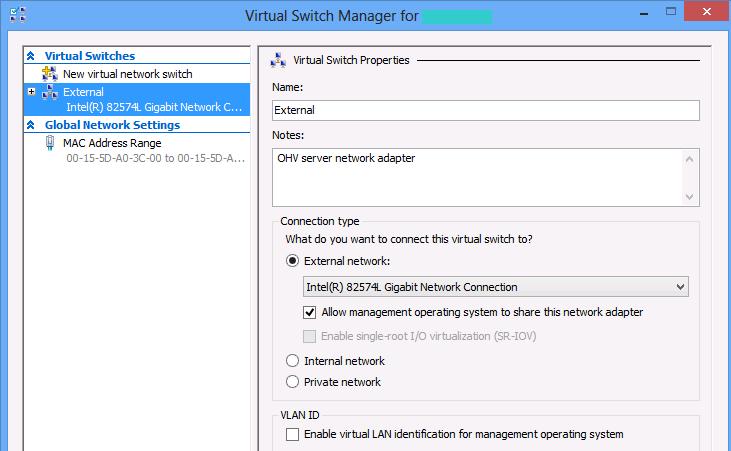
No painel de controlo Hyper-V, crie um novo comutador virtual e defina o tipo de ligação para External.
Selecione o adaptador com o endereço IP do servidor e, em seguida, assinale Allow management operating system to share this network adapter.
:::info
Esta etapa só é necessária uma vez para um servidor Hyper-V. Para todas as máquinas virtuais, é necessário um comutador virtual para ligar as placas de rede virtuais da máquina virtual à placa física do servidor.
:::
Em seguida, selecione a máquina virtual à qual pretende adicionar o Additional IP. Utilize o painel de controlo Hyper-V para modificar as definições da máquina virtual e, em seguida, feche-o.
Em seguida, expanda a placa de rede e clique em Advanced Features, defina o endereço MAC para Static e introduza o endereço MAC virtual para o endereço Additional IP. Depois de introduzir estas definições, prima OK para aplicar as modificações.
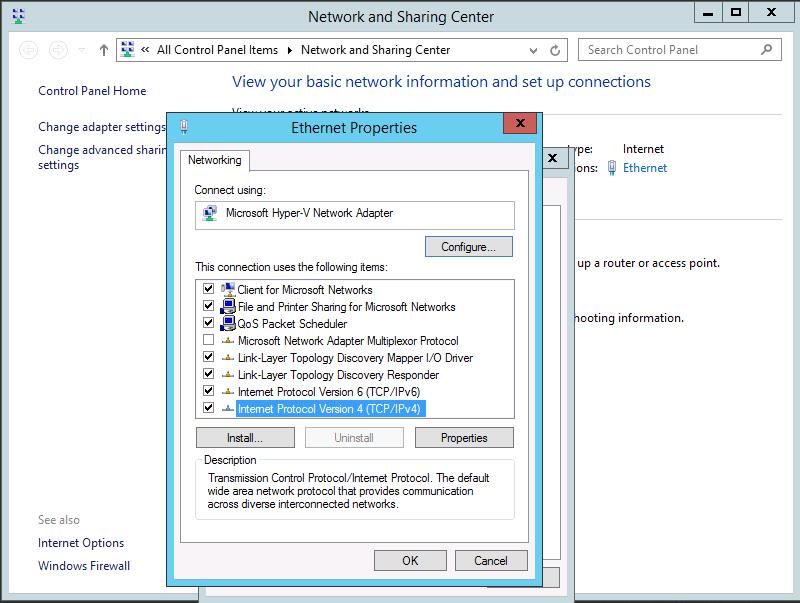
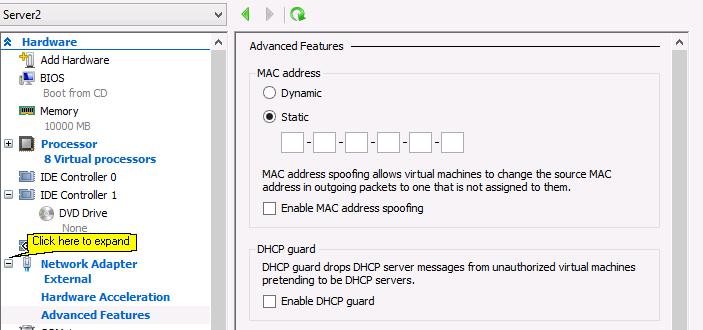Inicie agora a máquina virtual e ligue-se como administrador, depois aceda a Control Panel e Network and Sharing Center. Clique na ligação Connections : Ethernet e, em seguida, clique no botão Properties para visualizar as propriedades Ethernet.
Selecione Internet Protocol Version 4 (TCP/IPv4) e, em seguida, clique no botão Properties para visualizar as propriedades IPv4.
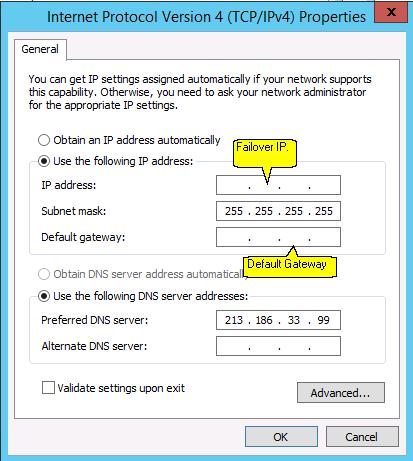
Na janela de propriedades do IPv4, selecione Use the following IP address. Introduza o endereço Additional IP no campo de endereços IP e introduza "255.255.255.255" na máscara de sub-rede.
Em seguida, introduza o endereço IP do gateway do seu servidor no gateway predefinido (por exemplo, o IP do seu servidor terminado em 254) e introduza "213.186.33.99" no campo Preferred DNS Server.
Clique em OK e ignore a mensagem de aviso relativa ao endereço IP do gateway e ao endereço IP atribuído que não se encontram na mesma sub-rede.
Por fim, reinicie o servidor. A máquina virtual deverá então estar ligada à Internet através do endereço Additional IP.
Para verificar se a máquina virtual está totalmente ligada à Internet, utilize o seguinte comando:
**Para Linux**
```bash
ping -c 4 example.com
PING example.com (93.184.215.14) 56(84) bytes of data.
64 bytes from 93.184.215.14 (93.184.215.14): icmp_seq=1 ttl=55 time=29.3 ms
64 bytes from 93.184.215.14 (93.184.215.14): icmp_seq=2 ttl=55 time=24.9 ms
64 bytes from 93.184.215.14 (93.184.215.14): icmp_seq=3 ttl=55 time=30.8 ms
64 bytes from 93.184.215.14 (93.184.215.14): icmp_seq=4 ttl=55 time=27.0 ms
--- example.com ping statistics ---
4 packets transmitted, 4 received, 0% packet loss, time 3004ms
rtt min/avg/max/mdev = 24.925/28.028/30.840/2.254 ms
```
**For Windows**
```powershell
ping example.com
Pinging example.com [93.184.215.14] with 32 bytes of data:
Reply from 93.184.215.14: bytes=32 time=74ms TTL=50
Reply from 93.184.215.14: bytes=32 time=73ms TTL=50
Reply from 93.184.215.14: bytes=32 time=73ms TTL=50
Reply from 93.184.215.14: bytes=32 time=73ms TTL=50
Ping statistics for 93.184.215.14:
Packets: Sent = 4, Received = 4, Lost = 0 (0% loss),
Approximate round trip times in milli-seconds:
Minimum = 73ms, Maximum = 74ms, Average = 73ms
```
Se receber uma resposta, isso significa que o Additional IP foi corretamente configurado. Caso contrário, reinicie a sua máquina virtual e repita o comando ping.
#### Resolução de problemas
Se não conseguir estabelecer uma ligação entre a sua máquina virtual e a rede pública e suspeitar de um problema de rede, reinicie o servidor em modo rescue e configure a interface de rede do gateway diretamente no anfitrião.
Para tal, depois de reiniciar o seu servidor em modo rescue, introduza os seguintes comandos:
```bash
ip link add name test-bridge link eth0 type macvlan
ip link set dev test-bridge address MAC_ADDRESS
ip link set test-bridge up
ip addr add ADDITIONAL_IP/32 dev test-bridge
```
Substitua "MAC\_ADDRESS" pelo endereço MAC virtual gerado no painel de controlo e "ADDITIONAL\_IP" pelo Additional IP real.
Em seguida, basta efetuar um ping ao seu Additional IP a partir do exterior. Se funcionar, é provável que exista um erro de configuração na máquina virtual ou no anfitrião que impede o Additional IP de funcionar em modo normal. Se, pelo contrário, o IP continuar sem funcionar, abra um pedido de assistência através do [centro de ajuda](https://help.ovhcloud.com/csm?id=csm_cases_requests).
## Quer saber mais?
Interaja com a nossa [comunidade de utilizadores](https://community.ovhcloud.com/).