For AI agents: the complete documentation index is available at https://docs.ovhcloud.com/pt/llms.txt, the full documentation bundle is available at https://docs.ovhcloud.com/pt/llms-full.txt, and this page is available as Markdown at https://docs.ovhcloud.com/pt/guides/web-cloud/web-hosting/cms-install-1-click-modules.md.
Descubra como instalar o seu website através dos nossos 'módulos 1 clique'
Objetivo
Os "módulos 1 clique" permitem a instalação fácil e rápida de um website (sem competências técnicas requeridas). Os "módulos 1 clique" são, na realidade, Content Management System (CMS). Desta forma, a OVHcloud propõe a instalação dos CMS mais conhecidos: WordPress, Joomla!, Drupal e PrestaShop.
Descubra como instalar o seu site através dos nossos "módulos 1 clique".
Requisitos
Dispor de um serviço de alojamento web que inclua pelo menos uma base de dados.
Utilizar uma versão recente de PHP e um ambiente de execução compatível no seu alojamento web da OVHcloud. Descubra o estado das diferentes versões disponíveis nesta página. Caso seja necessário, consulte o nosso guia sobre o assunto, para alterar rapidamente esta configuração.
Um ficheiro ".ovhconfig" configurado deve estar presente na raiz FTP do seu alojamento web.
O diretório (pasta raiz) onde será instalado o seu "módulo 1 clique" deve estar vazio ou atualmente inexistente.
O domínio (com subdomínio, se desejar) que será utilizado para o seu site web deve ser declarado através do separador Meus sites do seu alojamento web.
Acesso à Área de Cliente OVHcloud
Ligação direta:
Caminho de navegação:Web Cloud > Alojamentos > Selecione o seu alojamento web
Um CMS permite conceber um website através de uma interface de fácil utilização. Existem vários tipos de CMS, alguns dos quais são pré-concebidos para realizar um site de E-commerce, outros para criar um site, um blogue, etc. Poderá assim beneficiar de uma estrutura de site pronta a ser usada e personalizável (tema, extensões, textos, etc.) à sua escolha.
De todos os CMS, a OVHcloud propõe 4 em instalação automática com os seus "módulos 1 clique".
Ao utilizar esta solução, deverá escolher entre os 4 CMS citados acima. Caso já tenha escolhido esta opção, continue a ler as diferentes etapas deste guia. Caso contrário, consulte o nosso comparativo dos CMS para fazer a sua escolha.
Se deseja instalar um CMS indisponível através dos nossos "módulos 1 clique", pode instalá-lo manualmente no seu alojamento. Isto sob reserva de que este CMS seja compatível com as nossas ofertas de alojamento web da OVHcloud.
2 - Adicionar um "módulo em 1 clique"
Estão disponíveis dois métodos de instalação:
Instalação rápida (selecionada por predefinição): A OVHcloud realiza a instalação do CMS e comunica-lhe as suas credenciais para o administrar por e-mail no seu endereço de contacto OVHcloud. Esta é a forma mais fácil e mais rápida de instalar um "módulo 1 clique".
Instalação avançada: permite-lhe personalizar a configuração a aplicar para a instalação do CMS. Deverá introduzir todas as informações necessárias ao bom funcionamento do CMS:
informações de ligação à sua base de dados (servidor, nome de utilizador, porta, password, etc.)
caminho de instalação no espaço de armazenamento FTP do seu alojamento
língua do CMS
identificadores de administrador (nome de administrador, palavra-passe, endereço de e-mail, etc.)
Warning
A pasta de instalação do seu "módulo 1 clique" deve estar vazia e deve dispor de, pelo menos, uma base de dados disponível em criação no seu alojamento web da OVHcloud para que a instalação seja efetuada.
Para uma instalação rápida, não crie a base de dados antes, o robô de instalação encarregar-se-á disso.
Clique num dos 2 métodos de instalação para apresentar o conteúdo.
Instalação rápida de um "módulo em 1 clique"
Clique nos separadores abaixo para visualizar cada uma das 4 etapas.
Etapa 1
Etapa 2
Etapa 3
Etapa 4
Aceda à página e selecione o alojamento web correspondente.
Na página que se abre, clique no separador Modulos "1 clique". Encontrará os eventuais "módulos 1 clique" já instalados. Poderá gerir os seus "módulos 1 clique" e instalar novos módulos.
No separador Modulos "1 clique" do seu alojamento, clique no botão Adicionar um módulo.
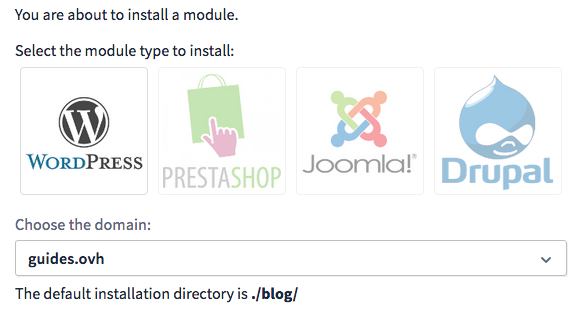
Na nova janela, selecione o CMS desejado e selecione o domínio com o qual deseja instalar o seu website:
Verifique, logo abaixo do formulário que permite selecionar um nome de domínio (ou um subdomínio), que O diretório de instalação predefinido é aquele em que deseja instalar o seu "módulo em 1 clique".
Depois de adicionar o domínio corretamente, tente novamente adicionar um "módulo 1 clique".
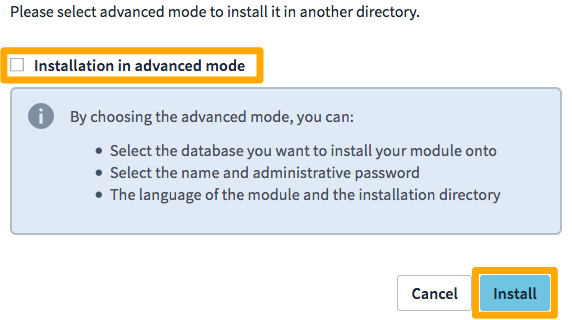
Escolha o nome de domínio do seu CMS, controle o diretório alvo que aparece automaticamente após a escolha do nome de domínio e verifique que a casa Instalação em modo avançado não está selecionada. Por fim, clique no botão Instalar.
Uma vez terminada a instalação, receberá um e-mail com as informações de ligação à interface de administrador (back office) do seu CMS. Ligue-se a esta para personalizar o seu website.
Info
A instalação e a receção do e-mail podem levar até 15 minutos a contar do momento em que clicar no botão Instalar na sua .
Instalação avançada de um "módulo em 1 clique"
Clique nos separadores abaixo para visualizar cada uma das 8 etapas.
Etapa 1
Etapa 2
Etapa 3
Etapa 4
Etapa 5
Etapa 6
Etapa 7
Etapa 8
Aceda à página e selecione o alojamento web correspondente.
Na página que se abre, clique no separador Modulos "1 clique". Encontrará os eventuais "módulos 1 clique" já instalados. Poderá gerir os seus "módulos 1 clique" e instalar novos módulos.
No separador Modulos "1 clique" do seu alojamento, clique no botão Adicionar um módulo.
Na nova janela, selecione o CMS desejado e selecione o domínio com o qual deseja instalar o seu website:
Verifique, logo abaixo do formulário que permite selecionar um nome de domínio (ou um subdomínio), que O diretório de instalação predefinido é aquele em que deseja instalar o seu "módulo em 1 clique".
Depois de adicionar o domínio corretamente, tente novamente adicionar um "módulo 1 clique".
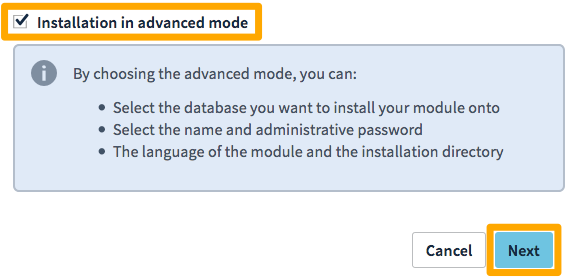
Certifique-se de que a Instalação em modo avançado está selecionada. De seguida, clique no botão Seguinte.
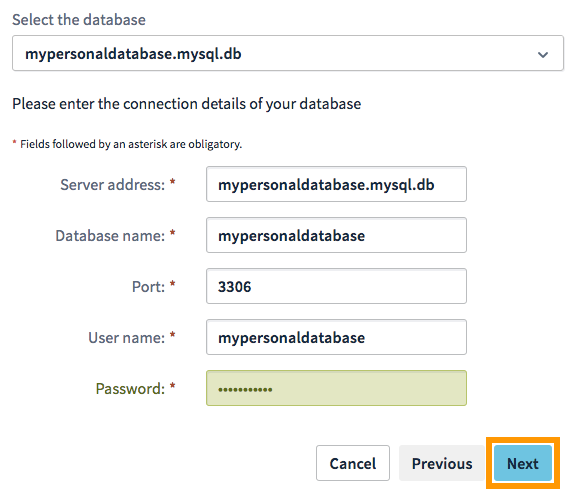
Insira as informações de ligação à sua base de dados.
Warning
Se as informações que indica estiverem incorretas, a instalação não chegará ao seu termo. Para evitar esta falha, sugerimos que teste a ligação à sua base de dados.
A base de dados já está criada no seu alojamento web: selecione-a no menu pendente Selecione uma base de dados e introduza as informações solicitadas.
A base de dados ainda não está criada no seu alojamento web: crie a sua base de dados incluída com o seu alojamento, de seguida, volte ao menu pendente Selecione uma base de dados e depois complete as informações pedidas.
A base de dados está criada na instância Web Cloud Databases: no menu pendente Selecione uma base de dados, selecione a Base de dados externa ao seu alojamento Web e introduza as informações solicitadas. A instância e o alojamento web devem estar alojados no mesmo datacenter.
A base de dados é criada noutro alojamento Web da OVHcloud: no menu pendente Selecione uma base de dados, selecione a Base de dados externa ao seu alojamento Web e introduza as informações solicitadas. A base de dados e o alojamento web devem estar alojados no mesmo datacenter.
Introduza as restantes informações solicitadas para a base de dados:
Endereço do servidor: indique o nome do servidor da base de dados, presente no e-mail de instalação ou na Área de Cliente OVHcloud.
Info
O nome do servidor de uma base de dados incluída no serviço de alojamento web tem esta forma: NameOfYourDatabase.mysql.db.
O nome do servidor de uma base de dados Web Cloud Databases começa pelo seu identificador de cliente OVHcloud e tem a seguinte forma: OVHID(without-ovh)-XXX.eu.clouddb.ovh.net onde os "X" devem ser substituídos pela referência do seu serviço Web Cloud Databases.
Nome da base de dados: este nome foi definido durante a criação da base de dados na .
Porta: coloque sistematicamente o número 3306 (porta predefinida) para uma base de dados incluída no seu alojamento web. Para uma base presente numa instância Web Cloud Databases, consulte o nosso guia "Web Cloud Databases - Primeira utilização".
Nome do utilizador: é idêntico ao nome da base de dados se utiliza uma base de dados incluída no seu alojamento web. Para as bases de dados criadas numa oferta Web Cloud Databases, consulte o nosso guia "Web Cloud Databases - Primeira utilização".
Palavra-passe: foi-lhe enviado por e-mail aquando da criação da base de dados. É possível que a tenha modificado entretanto.
Depois de preencher as informações, clique no botão Seguinte.
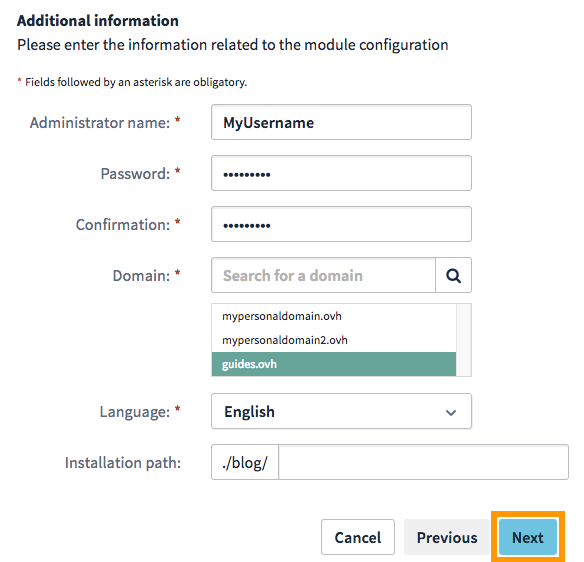
Introduza as seguintes informações para a configuração do módulo:
nome ou e-mail do administrador: identificador que irá utilizar para aceder à interface de gestão do seu CMS (Back Office).
palavra-passe: palavra-passe usada para aceder à interface de gestão do CMS.
caminho de instalação: este é automaticamente indicado ao selecionar o domínio. Pode completá-lo introduzindo sub-diretórios (para os utilizadores mais experientes).
Info
Verifique, para o formulário Caminho da instalação, se o diretório pré-preenchido é aquele no qual deseja instalar o seu "módulo em 1 clique" com o seu nome de domínio.
Nota: este diretório deve estar totalmente vazio.
Além disso, se introduzir um subdiretório no Caminho da instalação, este aparecerá no URL de acesso ao seu "módulo em 1 clique".
Por exemplo, se introduzir no formulário um subdiretório test, o URL de acesso ao meu "módulo 1 clique" terá esta forma: http://domain.tld/test/.
Depois de preencher estas informações, clique no botão Seguinte:
Warning
O processo final indicado no caminho de instalação indicado deve ser obrigatória e inteiramente vazio para que a instalação chegue a bom porto.
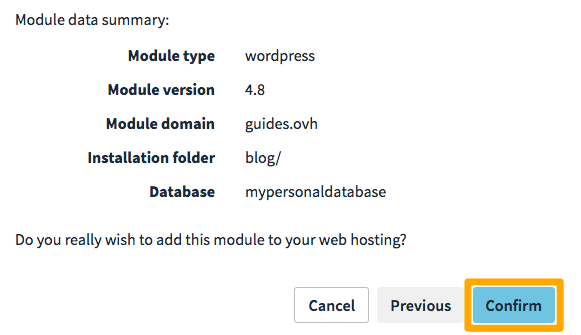
Verifique as informações apresentadas e clique em Confirmar se tudo estiver em ordem:
3 - Personalizar o meu site
A instalação pode demorar cerca de dez minutos.
Uma vez terminado, receberá um e-mail a confirmar a instalação do CMS. Por favor, aceda à interface de gestão do CMS. Assim, poderá alterar o tema do seu website e publicar os seus primeiros conteúdos.
Warning
O suporte da OVHcloud não efetua acompanhamento sobre a utilização dos CMS. Propomos-as apenas em instalação em 1 clique.
Para mais informações, contacte o editor do CMS que instalou. Encontrará junto deste último documentação para o acompanhar no seu projeto.