
Configurar um bloco Additional IP num vRack
Saiba como configurar um bloco de endereços IP públicos para utilização com o vRack
Objetivo
Para além do endereçamento IP privado, o vRack permite também encaminhar o tráfego IP público através da porta vRack do servidor, utilizando um bloco de endereços IP públicos.
Este guia explica como configurar um bloco de endereços IP públicos para utilização com o vRack.
O vRack suporta o roteamento público IPv4 e IPv6 com blocos de endereços Additional IP. Encontre as instruções sobre a configuração de blocos IPv6 neste guia: "Configurar um bloco Additional IPv6 num vRack".
Este artigo detalha a configuração de endereços Additional IP numa rede vRack. Se procura instruções sobre a configuração de endereços Additional IP com um endereço IP principal (na interface de rede pública), consulte os seguintes artigos:
Requisitos
- Um bloco público de endereços IP na sua conta, com um mínimo de quatro endereços
- O intervalo de endereços IP privados à sua escolha
- Um servidor compatível com vRack
- Um serviço vRack ativado na sua conta
Acesso à Área de Cliente OVHcloud
- Ligação direta:
- Caminho de navegação:
Network>Rede privada vRack
Esta funcionalidade pode estar indisponível ou limitada nos servidores da gama Eco.
Consulte a nossa página de comparação para mais informações.
Instruções
A título de exemplo, utilizaremos um bloco IP de 46.105.135.96/28 e eth1 para a interface de rede secundária, dedicada ao vRack.
O ficheiro de configuração de rede ao qual nos referimos encontra-se em /etc/network/interfaces. O ficheiro equivalente no seu servidor pode estar noutro local, dependendo do seu sistema operativo. O conteúdo do ficheiro também pode ser diferente. Em caso de dificuldades, consulte a documentação oficial da sua distribuição.
Adicionar o bloco IP ao vRack
Assim que um bloco IP é adicionado ao vRack, deixa de estar associado a um servidor físico.
Esta configuração permite configurar IPs do mesmo bloco em vários servidores, desde que esses servidores estejam todos no mesmo vRack que o bloco IP. O bloco IP deve dispor de, pelo menos, 2 IPs utilizáveis para que isso seja possível.
Selecione o seu vRack na lista para exibir a lista de serviços elegíveis. Clique no bloco IP que pretende adicionar ao vRack e, em seguida, clique no botão Adicionar.
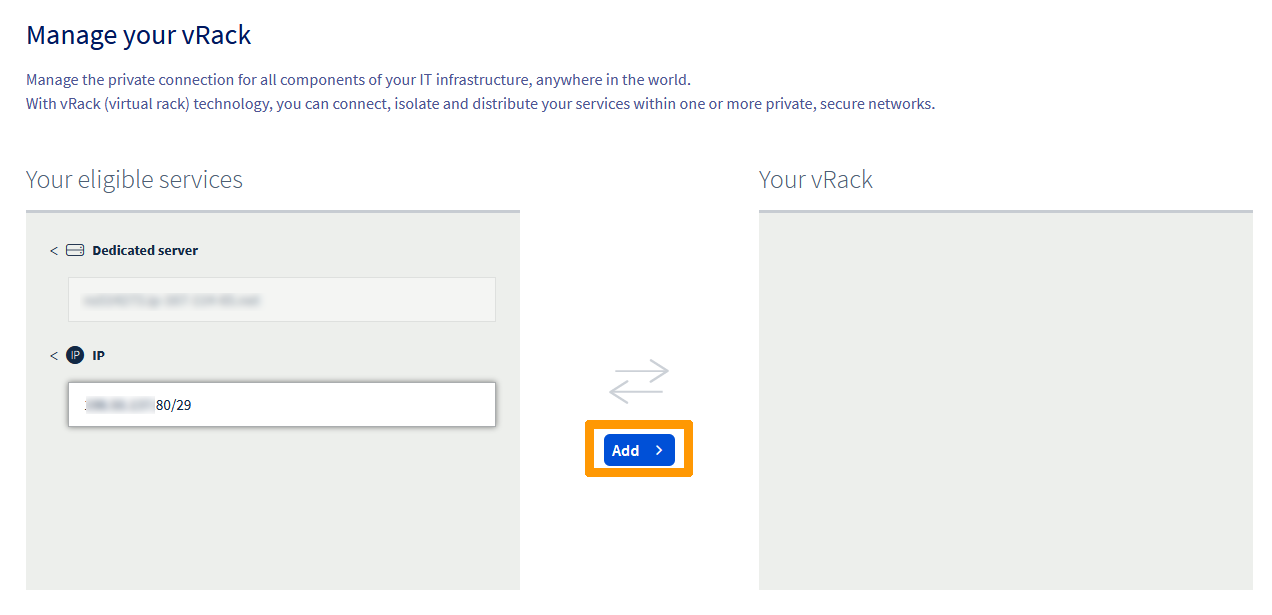
Gerir a largura de banda dos IPs públicos no vRack
Por predefinição, os blocos de Additional IP encaminhados através de um vRack beneficiam de uma largura de banda pública padrão de 5 Gbps na Europa, no Canadá e nos Estados Unidos, e de 100 Mbps nas regiões APAC. Para uma visão geral detalhada da disponibilidade, consulte as opções de roteamento público na nossa página do produto vRack.
À medida que as necessidades de infraestrutura aumentam, alguns utilizadores podem precisar de uma largura de banda mais ampla para suportar serviços públicos com tráfego elevado, para os quais a OVHcloud disponibiliza opções de largura de banda pagas. Estas opções aplicam-se por vRack e por região. Uma vez que os endereços Additional IP estão associados a uma região, qualquer alteração da largura de banda afetará todos os endereços IP (IPv4 e IPv6) encaminhados para esse vRack dentro dessa região.
Durante a encomenda de uma Additional IP
Escolher a largura de banda pública durante a encomenda de uma Additional IP
Pode alterar a largura de banda pública predefinida ao encomendar um novo bloco de Additional IP com uma rede vRack como serviço backend.
Para encomendar um novo bloco de Additional IP:
- Abra a secção
Networkna barra lateral esquerda. - Selecione
Endereços IP Públicos. - Clique no botão
Encomendar IPs, no topo da página. - Selecione a versão do IP e, em seguida, o vRack ao qual pretende associar o seu Additional IP.
- Selecione a região onde pretende que o seu Additional IP se encontre.
- Escolha a largura de banda pública a aplicar ao seu vRack para essa região específica.
- Preencha as outras opções, se necessário, e finalize a sua encomenda.
A partir da página de gestão do vRack
Modificar a largura de banda pública do vRack a partir da página de gestão
Para os blocos de Additional IP já associados a um vRack, pode gerir a largura de banda diretamente a partir da página de configuração do serviço.
Para aceder à interface de gestão:
- Na coluna "Endereço IP público e largura de banda", clique no botão
Gerircorrespondente ao vRack pretendido.
A página de gestão está organizada em dois separadores:
- Todos os serviços associados: por agora, este separador redireciona para a página de gestão clássica do vRack. Em breve, listará, de forma otimizada, todos os produtos (servidores, projetos Cloud, etc.) atualmente associados ao vRack.
- Conectividade IP pública: permite gerir as opções de roteamento público do seu vRack, incluindo a largura de banda.
Para modificar a largura de banda pública:
- Aceda ao separador
Conectividade IP pública. - A interface apresenta janelas de gestão individuais para cada região (por exemplo,
eu-west-par) associada ao vRack, com a lista de todos os endereços IP associados a essa região específica. - Na janela da região em causa, clique no botão
Modificar a largura de banda. - Selecione a opção de largura de banda pretendida no painel que aparece à direita e, em seguida, clique em
Encomendarpara validar a encomenda. - Assim que a encomenda for paga, a largura de banda selecionada deverá estar disponível no seu vRack, na região escolhida, ao fim de alguns minutos.
Os custos do primeiro mês são calculados proporcionalmente aos dias restantes; a tarifa completa aplicar-se-á a partir do ciclo de faturação seguinte.
A atualização de largura de banda selecionada aplicar-se-á a todos os endereços IP dessa região para o vRack escolhido.
Gerir as prioridades de failover 3-AZ
Algumas regiões OVHcloud estendem-se por três zonas de disponibilidade (AZ) alojadas em localizações fisicamente independentes dentro da mesma região. Quando uma região deste tipo é utilizada para o roteamento dos IPs públicos do seu vRack, é identificada na Área de Cliente OVHcloud através de um badge 3-AZ apresentado junto ao nome da região no separador Conectividade IP pública.
Se uma região passou para o modo 3-AZ quando já tinha endereços IP encaminhados através do vRack nessa região, esses IPs permanecerão no modo 1-AZ e não beneficiarão automaticamente da configuração de roteamento 3-AZ.
Para ativar o modo 3-AZ para os blocos de endereços IP encaminhados através do vRack nessas regiões, retire o bloco IP do vRack e volte a adicioná-lo.
Os blocos de endereços IP que continuam a ser encaminhados no modo 1-AZ são identificados por um badge cinzento 1-AZ.
Vantagens
- Resiliência integrada: o tráfego IP público encaminhado através do vRack permanece disponível se uma zona de disponibilidade ficar indisponível, uma vez que o roteamento passa automaticamente para a AZ seguinte na ordem de prioridade.
- Comportamento de failover previsível: cada região 3-AZ atribui ao seu vRack uma zona de disponibilidade principal e duas posições de failover ordenadas, o que torna a sequência de failover determinista.
- Alinhamento com a carga de trabalho: quando outros serviços OVHcloud são implementados na mesma região 3-AZ, as prioridades podem ser alinhadas para que a AZ ativa do vRack corresponda à AZ que aloja os seus serviços. Assim, o seu tráfego público mantém-se na mesma AZ que a sua carga de trabalho em funcionamento normal.
Mecânica e gestão das prioridades
Quando um vRack é associado pela primeira vez a uma região 3-AZ, a OVHcloud atribui aleatoriamente uma ordem de prioridade às suas zonas de disponibilidade. As zonas principal, secundária e de último recurso são apresentadas por esta ordem no separador Conectividade IP pública, na área correspondente à região 3-AZ, na subsecção Prioridades de failover 3-AZ, mesmo por cima do botão Configurar.
Pode alterar esta atribuição a qualquer momento, por exemplo, para alinhar as prioridades de failover com a disposição AZ dos outros componentes da sua infraestrutura.
Alterar as prioridades das zonas de disponibilidade
Para ajustar as prioridades de failover de uma região 3-AZ:
- Na barra lateral esquerda da sua Área de Cliente, abra
Network. - Selecione
Rede privada vRack. - Na coluna "Endereço IP público e largura de banda", clique no botão
Gerircorrespondente ao vRack pretendido. - Abra o separador
Conectividade IP pública. - Localize a área da região 3-AZ que pretende configurar e, em seguida, a subsecção
Prioridades de failover 3-AZ, e clique emConfigurar. - No painel que se abre à direita, atribua cada zona de disponibilidade a uma das três posições: Zona principal, Zona secundária e Zona de último recurso.
- Confirme a sua seleção.
As alterações de prioridade aplicam-se a todos os blocos de Additional IP encaminhados para a região 3-AZ correspondente do vRack selecionado, independentemente da sua versão de IP.
Configurar um endereço IP utilizável
No caso do vRack, o primeiro, o penúltimo e o último endereço de um determinado bloco IP são sempre reservados, respetivamente, ao endereço de rede, ao gateway de rede e ao broadcast de rede. Isto significa que o primeiro endereço utilizável é o segundo endereço do bloco, como se indica abaixo:
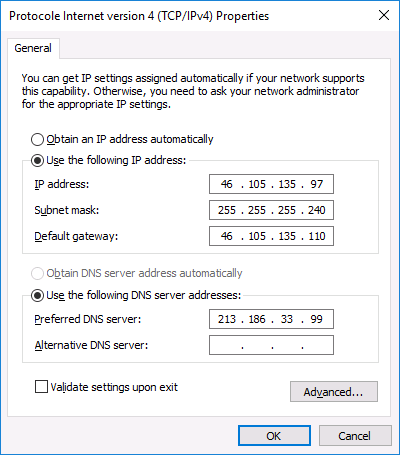
Para configurar o primeiro endereço IP utilizável, temos de editar o ficheiro de configuração de rede, como se indica abaixo. Neste exemplo, temos de utilizar uma máscara de sub-rede de 255.255.255.240.
A máscara de sub-rede utilizada neste exemplo é adequada ao nosso bloco IP. A sua máscara de sub-rede pode variar consoante o tamanho do seu bloco. Quando adquire o seu bloco IP, recebe um e-mail a indicar qual a máscara de sub-rede a utilizar.
Descarregar o pacote iproute2
Antes de começar, descarregue e instale o iproute2, um pacote que permite configurar manualmente o roteamento IP. Este pacote pode já estar disponível no seu servidor; nesse caso, avance diretamente para o passo seguinte.
Estabeleça uma ligação SSH ao seu servidor e execute o seguinte comando a partir da linha de comandos. Este irá descarregar e instalar o iproute2.
Ubuntu & Debian
Fedora, AlmaLinux & Rocky Linux
Configurações GNU/Linux
Criar o ficheiro para a interface de rede secundária
Comece por copiar a configuração da interface de rede principal e adapte-a às suas necessidades:
Em seguida, abra o novo ficheiro:
- Defina os parâmetros IP:
Criar uma nova tabela de roteamento IP
Em seguida, temos de criar uma nova rota IP para o vRack. Vamos adicionar uma nova regra de tráfego modificando o ficheiro, como se indica abaixo:
Em seguida, crie o ficheiro necessário para aplicar as novas regras:
E cole o seguinte conteúdo (lembre-se de substituir as nossas variáveis pelos seus próprios valores):
Modificar o ficheiro de configuração de rede
Por fim, temos de modificar o ficheiro de configuração de rede para ter em conta a nova regra de tráfego e encaminhar o tráfego do vRack através do endereço do gateway de rede 46.105.135.110.
Modifique o seguinte ficheiro para adicionar rotas persistentes e estáticas:
Cole o seguinte conteúdo (lembre-se de substituir as nossas variáveis pelos seus próprios valores):
Reinicie o servidor para aplicar as alterações ou, em alternativa, ative simplesmente a nova interface de rede:
Windows Server
Passo 1: verificar e configurar a interface de rede secundária
Verifique primeiro as informações da nova interface de rede:
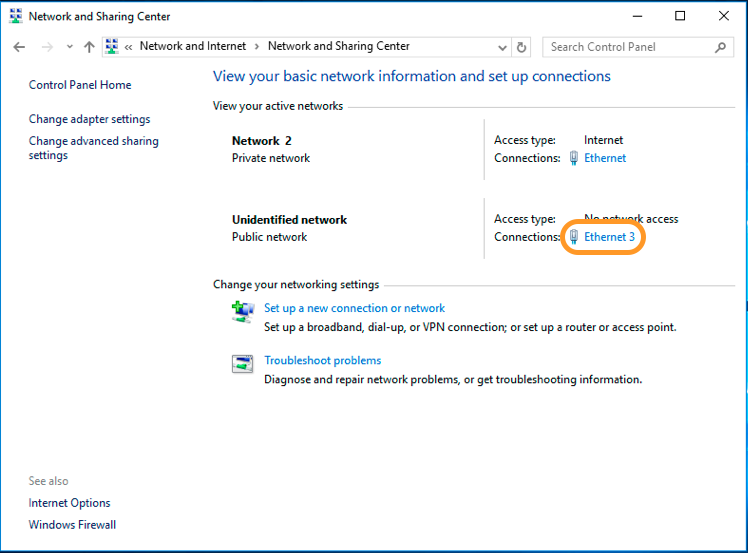
Em seguida, verifique as propriedades:
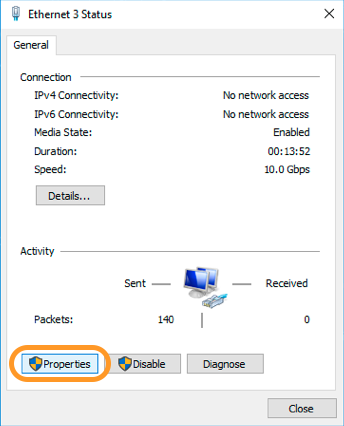
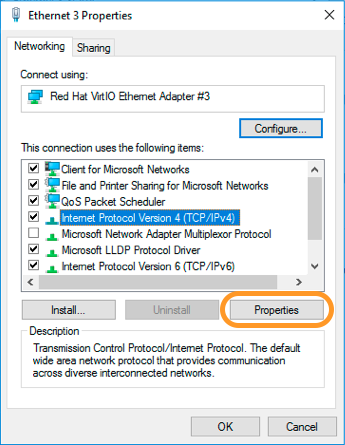
Passo 2: configuração de IP
Selecione a opção Utilizar o seguinte endereço IP:
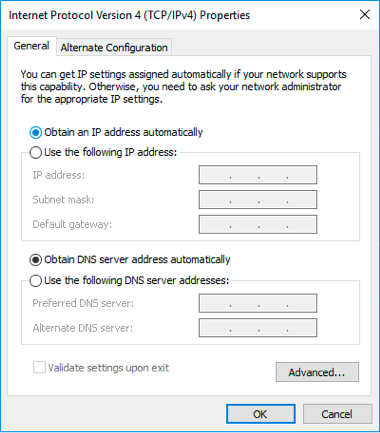
Defina as informações de IP:
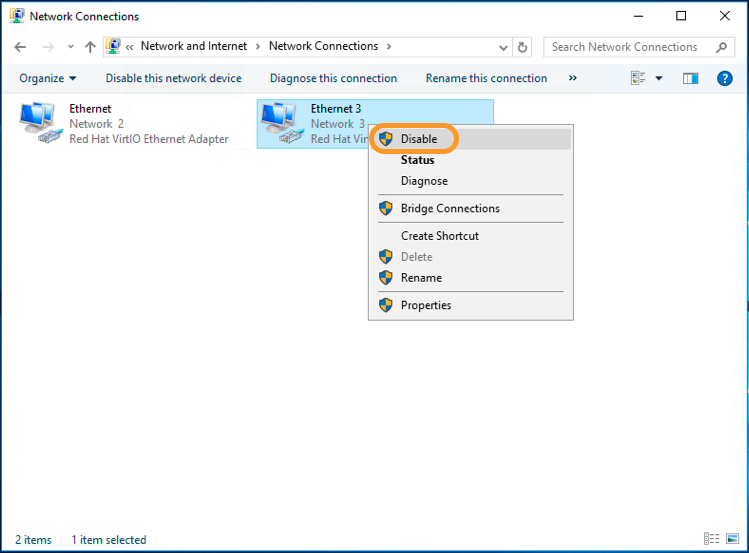
Passo 3: reiniciar a interface de rede
Comece por desativar a interface.
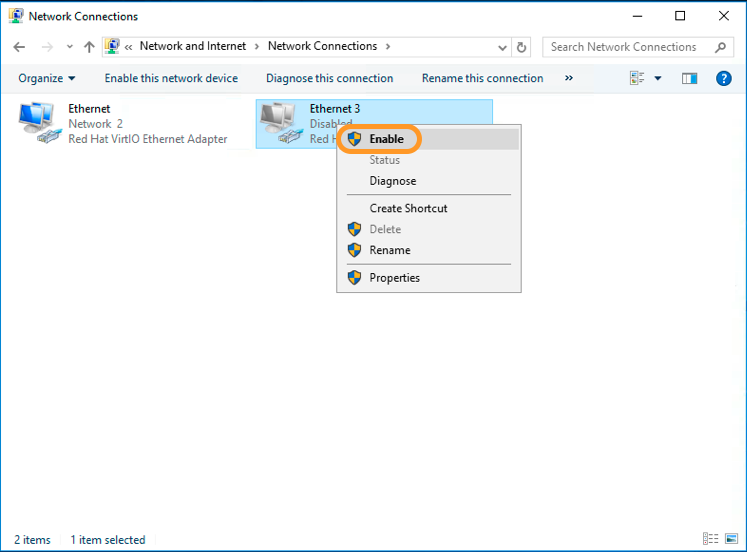
Em seguida, ative-a.
Resolução de problemas
Se não conseguir estabelecer uma ligação entre a sua VM ou servidor e a rede privada, envie-nos um ticket a partir da sua Área de Cliente, indicando os seguintes elementos:
- IP de origem e IP de destino
- Resultado de
ifconfig -aouipconfig /allem ambos os servidores ou VM (configuração da interface de rede) - Resultado do ping em ambos os sentidos
- Resultado de
arp -a - Tabela de roteamento
Anexe os resultados acima ao seu ticket.
Quer saber mais?
Configurar o vRack nos seus servidores dedicados
Criar múltiplas vLAN num vRack
Configurar o vRack entre o Public Cloud e um servidor dedicado
Fale com a nossa comunidade de utilizadores.