---
title: "Configurar um bloco de Additional IP num vRack"
description: "Saiba como configurar um bloco de endereços IP públicos num vRack."
url: https://docs.ovhcloud.com/pt/guides/bare-metal-cloud/dedicated-servers/configuring-an-ip-block-in-a-vrack
lang: pt
lastUpdated: 2026-05-28
---
# Configurar um bloco de Additional IP num vRack
## Objetivo
Para além do endereçamento IP privado, o [vRack](https://www.ovhcloud.com/pt/network/vrack/) permite também encaminhar o tráfego IP público através da porta vRack do servidor utilizando um bloco de endereços IP públicos.
**Este guia mostra como configurar um bloco de endereços IP públicos para utilização com o vRack.**
:::info
O vRack suporta tanto o routing público IPv4 como IPv6 com blocos de endereços Additional IP. Pode encontrar as instruções sobre como configurar blocos IPv6 neste guia: "[Configurar um bloco IPv6 num vRack](/pt/guides/bare-metal-cloud/dedicated-servers/configure-ipv6-in-vrack.md)".
:::
:::info
Este artigo foca-se na configuração de Additional IP numa rede vRack. Se procura orientações sobre a configuração de Additional IP em conjunto com o IP principal (na interface de rede pública), consulte os seguintes artigos:
- IPv4:
- [Configurar o IP aliasing em servidores dedicados](/pt/guides/bare-metal-cloud/dedicated-servers/network-ipaliasing.md).
- [Configurar o IP aliasing num VPS](/pt/guides/bare-metal-cloud/virtual-private-servers/configuring-ip-aliasing.md).
- IPv6:
- [Configurar o IPv6 em servidores dedicados](/pt/guides/bare-metal-cloud/dedicated-servers/network-ipv6.md).
- [Configurar o IPv6 num VPS](/pt/guides/bare-metal-cloud/virtual-private-servers/configure-ipv6.md).
- [Configurar o IPv6 numa instância Public Cloud](/pt/guides/public-cloud/network-services/ipv6-configuration.md).
:::
## Requisitos
- Um bloco público de endereços IP na sua conta, com um mínimo de quatro endereços
- O intervalo de endereços IP privados escolhido
- Um [servidor compatível com vRack](https://www.ovhcloud.com/pt/bare-metal/)
- Um serviço [vRack](https://www.ovhcloud.com/pt/network/vrack/) ativado na sua conta
***
### Acesso à Área de Cliente OVHcloud
- **Ligação direta:** vRack
- **Caminho de navegação:** Network > Rede privada vRack
***
:::warning
Esta funcionalidade pode não estar disponível ou pode estar limitada nos [servidores dedicados da linha de produtos **Eco**](https://eco.ovhcloud.com/pt/about/).
Visite a nossa [página de comparação](https://eco.ovhcloud.com/pt/compare/) para mais informações.
:::
## Instruções
:::info
A título de exemplo, utilizaremos um bloco IP de 46.105.135.96/28 e eth1 para a interface de rede secundária, dedicada ao vRack.
Também a título de exemplo, o ficheiro de configuração de rede ao qual nos referimos encontra-se em `/etc/network/interfaces`. O ficheiro equivalente no seu servidor pode estar noutro local, dependendo do sistema operativo. O conteúdo do ficheiro também pode ser diferente. Se tiver dificuldades, consulte a documentação oficial da sua distribuição.
:::
### Adicionar o bloco IP ao vRack
:::warning
Assim que um bloco IP é adicionado ao vRack, deixa de estar associado a um servidor físico.
Esta configuração permite-lhe configurar IPs do mesmo bloco em vários servidores, desde que todos esses servidores estejam no mesmo vRack que o bloco IP. O bloco IP deve ter pelo menos 2 IPs utilizáveis ou mais para que isso seja possível.
:::
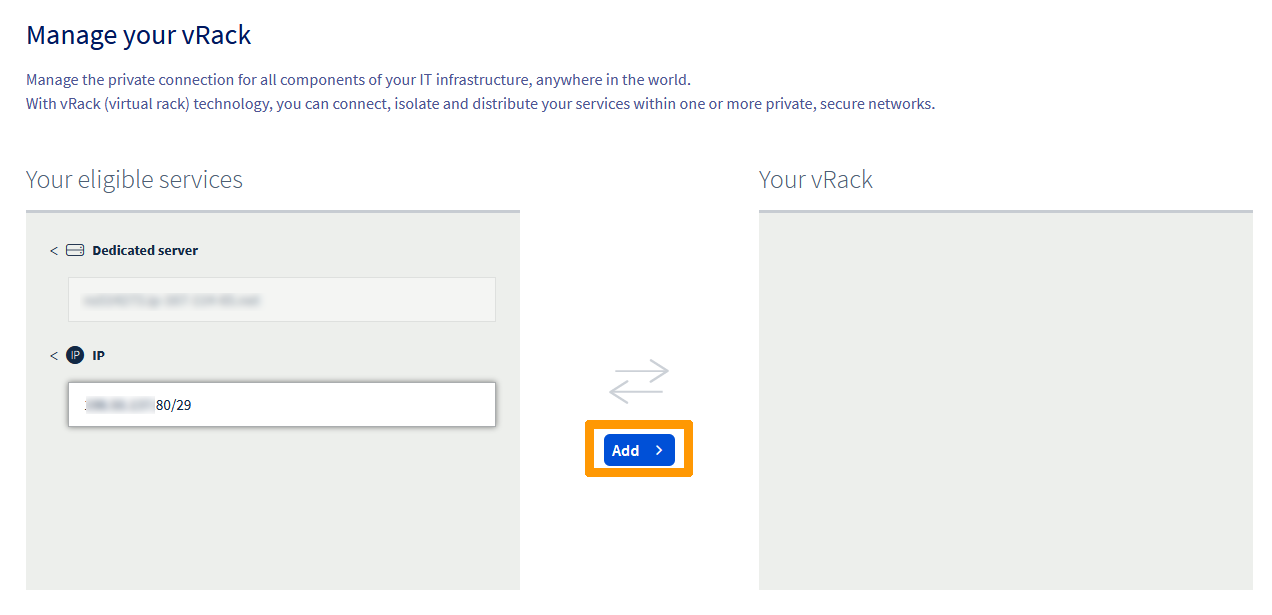
Selecione o seu vRack na lista para exibir a lista de serviços elegíveis. Clique no bloco IP que deseja adicionar ao vRack e clique no botão `Adicionar
`.
### Gerir a largura de banda IP pública no vRack
Por predefinição, os blocos Additional IP encaminhados através de um vRack beneficiam de uma largura de banda pública padrão de 5 Gbps na Europa e na América do Norte, ou de 100 Mbps nas regiões APAC. Para mais detalhes sobre as opções disponíveis, consulte as opções de routing público na nossa [página do produto vRack](https://www.ovhcloud.com/pt/network/vrack/).
Para responder às crescentes necessidades das infraestruturas e aos requisitos dos serviços de alto tráfego, a OVHcloud oferece agora aos seus clientes opções de largura de banda pagas. Tenha em atenção que estas opções se aplicam **por vRack e por região**. Uma vez que os endereços Additional IP estão associados a uma região precisa, qualquer modificação da largura de banda afetará o conjunto dos endereços (IPv4 e IPv6) encaminhados para esse vRack na região correspondente.
Durante o processo de encomenda de Additional IP
#### Escolha da largura de banda pública durante o processo de encomenda
É possível modificar a largura de banda predefinida no momento de encomendar um novo bloco Additional IP, desde que seja selecionada uma rede vRack como serviço backend.
Para encomendar um novo bloco Additional IP:
- Na barra lateral esquerda, aceda à secção Network.
- Selecione Endereços IP públicos.
- Clique no botão Encomendar IPs no topo da página.
- Escolha a versão IP e, em seguida, o vRack ao qual o Additional IP será associado.
- Selecione a região do seu Additional IP.
- Escolha a largura de banda pública a aplicar ao seu vRack para essa região.
- Configure as outras opções de acordo com as suas necessidades e, em seguida, finalize a encomenda.
A partir da página de gestão do vRack
#### Modificação da largura de banda pública a partir da página de gestão
Para os blocos Additional IP já associados a um vRack, a largura de banda é gerida diretamente a partir da página de configuração do serviço.
Para aceder à interface de gestão:
- Na coluna "Endereço IP público e largura de banda", clique no botão Gerir correspondente ao vRack pretendido.
A interface de gestão divide-se em dois separadores:
- **All attached services**: Atualmente redireciona para a página clássica de gestão do vRack. Em breve, este separador listará de forma otimizada todos os produtos (servidores, projetos Cloud, etc.) associados ao vRack.
- **Conectividade IP pública**: Permite gerir as opções de routing público do seu vRack, incluindo a largura de banda.
Para modificar a largura de banda:
- Vá ao separador Conectividade IP pública.
- A interface apresenta janelas de gestão por região (por exemplo, `eu-west-par`) associadas ao vRack, com a lista dos IPs associados.
- No bloco da região correspondente, clique em Modificar largura de banda.
- Selecione a opção pretendida no painel da direita e, em seguida, clique em Encomendar para validar.
- Após o pagamento, a nova largura de banda estará ativa no seu vRack na região escolhida após alguns minutos.
:::info
O primeiro mês subscrito é faturado de forma proporcional aos dias restantes. A tarifa completa será aplicada no próximo ciclo de faturação.
:::
O aumento de largura de banda será aplicado a todos os endereços IP dessa região para o vRack selecionado.
### Gerir as prioridades de failover 3-AZ
Algumas regiões OVHcloud estendem-se por três zonas de disponibilidade (AZ) alojadas em locais fisicamente independentes dentro da mesma região. Quando uma região deste tipo intervém no encaminhamento dos IP públicos do seu vRack, é identificada na área de cliente OVHcloud através de uma etiqueta **3-AZ**
apresentada junto ao nome da região no separador `Conectividade IP pública
`.
:::info
Se uma região passou para o modo 3-AZ enquanto já tinha endereços IP encaminhados através do vRack nessa região, esses IP permanecerão no modo 1-AZ e não beneficiarão automaticamente da configuração de encaminhamento 3-AZ.
Para ativar o modo 3-AZ nos blocos de IP encaminhados através do vRack nessas regiões, deve retirar o bloco IP do vRack e, em seguida, voltar a adicioná-lo.
**Os blocos de IP que continuam a ser encaminhados no modo 1-AZ são identificados por uma etiqueta cinzenta `1-AZ`.**
:::
#### Vantagens
- **Resiliência integrada**: o tráfego IP público encaminhado através do vRack permanece disponível se uma zona de disponibilidade ficar indisponível, uma vez que o encaminhamento comuta automaticamente para a AZ seguinte na ordem de prioridade.
- **Comportamento de failover previsível**: cada região 3-AZ atribui ao seu vRack uma zona de disponibilidade principal e duas posições de failover ordenadas, tornando determinista a sequência de failover.
- **Alinhamento com a carga de trabalho**: quando outros serviços OVHcloud estão implementados na mesma região 3-AZ, as prioridades podem ser alinhadas para que a AZ ativa do vRack corresponda à AZ que aloja os seus serviços. Desta forma, o seu tráfego público mantém-se na mesma AZ que a sua carga de trabalho durante o funcionamento normal.
#### Mecânica e gestão das prioridades
Quando um vRack é associado pela primeira vez a uma região 3-AZ, a OVHcloud atribui aleatoriamente uma ordem de prioridade às suas zonas de disponibilidade. As zonas **principal, secundária e de último recurso**
são apresentadas por esta ordem no bloco da região correspondente no separador `Conectividade IP pública
`, dentro da subsecção `Prioridades de failover 3-AZ`
, mesmo por cima do botão `Configurar
`.
Pode alterar esta atribuição aleatória a qualquer momento, por exemplo para alinhar as prioridades de failover com a disposição AZ de outros componentes associados à sua infraestrutura.
Alterar as prioridades das zonas de disponibilidade
Para ajustar as prioridades de failover de uma região 3-AZ:
- Na barra lateral esquerda da área de cliente, abra Network.
- Selecione Rede privada vRack.
- Na coluna "Endereço IP público e largura de banda", clique no botão Gerir correspondente ao vRack pretendido.
- Vá ao separador Conectividade IP pública.
- No bloco da região 3-AZ que pretende configurar, localize a subsecção `Prioridades de failover 3-AZ` e clique em Configurar.
- No painel apresentado, atribua cada zona de disponibilidade a uma das três posições: **Zona principal**, **Zona secundária** e **Zona de último recurso**.
- Confirme a sua seleção.
:::info
As alterações de prioridade aplicam-se a todos os blocos de Additional IP encaminhados para a região 3-AZ correspondente para o vRack selecionado, independentemente da sua versão de IP.
:::
### Configurar um endereço IP utilizável
Para fins do vRack, o primeiro, o penúltimo e o último endereço em qualquer bloco IP são sempre reservados para o endereço de rede, o gateway de rede e o broadcast de rede, respetivamente. Isto significa que o primeiro endereço utilizável é o segundo endereço no bloco, como se mostra abaixo:
```sh
46.105.135.96 # Reservado: Endereço de rede
46.105.135.97 # Primeiro IP utilizável
46.105.135.98
46.105.135.99
46.105.135.100
46.105.135.101
46.105.135.102
46.105.135.103
46.105.135.104
46.105.135.105
46.105.135.106
46.105.135.107
46.105.135.108
46.105.135.109 # Último IP utilizável
46.105.135.110 # Reservado: Gateway de rede
46.105.135.111 # Reservado: Broadcast de rede
```
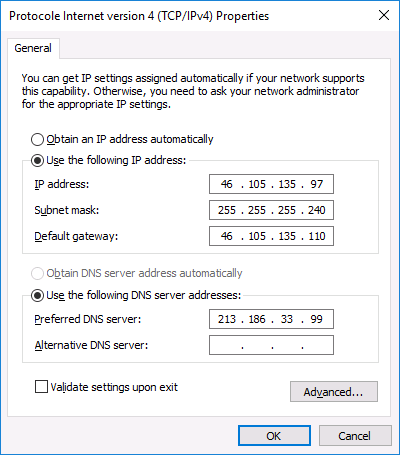
Para configurar o primeiro endereço IP utilizável, é necessário editar o ficheiro de configuração de rede, como se mostra abaixo. Neste exemplo, precisamos de utilizar uma máscara de sub-rede de _255.255.255.240_.
:::info
A máscara de sub-rede utilizada no nosso exemplo é adequada para o nosso bloco IP. A sua máscara de sub-rede pode variar consoante o tamanho do seu bloco. Quando adquirir o seu bloco IP, receberá um e-mail que lhe indicará qual a máscara de sub-rede a utilizar.
:::
### Descarregar o pacote `iproute2`
```sh
/etc/network/interfaces
auto eth1
iface eth1 inet static
address 46.105.135.97
netmask 255.255.255.240
broadcast 46.105.135.111
```
### Criar uma nova tabela de routing IP
Em primeiro lugar, precisamos de descarregar e instalar o iproute2, que é um pacote que nos permitirá configurar manualmente o routing IP no servidor.
Estabeleça uma ligação SSH ao servidor e execute o seguinte comando a partir da linha de comandos. Isto irá descarregar e instalar o iproute2.
```sh
# apt-get install iproute2
```
Em seguida, precisamos de criar uma nova rota IP para o vRack. Adicionaremos uma nova regra de tráfego modificando o ficheiro, como se mostra abaixo:
```sh
/etc/iproute2/rt_tables
#
# valores reservados
#
255 local
254 main
253 default
0 unspec
#
# local
#
#1 inr.ruhep
1 vrack
```
### Modificar o ficheiro de configuração de rede
:::info
A título de exemplo, o ficheiro de configuração de rede ao qual nos referimos encontra-se em /etc/network/interfaces. O ficheiro equivalente no seu servidor pode estar noutro local, dependendo do sistema operativo.
:::
Por último, precisamos de modificar o ficheiro de configuração de rede para ter em conta a nova regra de tráfego e encaminhar o tráfego do vRack através do endereço do gateway de rede **46.105.135.110**.
```sh
/etc/network/interfaces
auto eth1
iface eth1 inet static
address 46.105.135.97
netmask 255.255.255.240
broadcast 46.105.135.111
post-up ip route add 46.105.135.96/28 dev eth1 table vrack
post-up ip route add default via 46.105.135.110 dev eth1 table vrack
post-up ip rule add from 46.105.135.96/28 table vrack
post-up ip rule add to 46.105.135.96/28 table vrack
```
**Fedora**
```sh
sudo dnf install iproute
```
### CentOS 6/7
#### Criar o ficheiro para a interface de rede secundária
Em primeiro lugar, podemos copiar e utilizar a configuração utilizada para a interface de rede primária e ajustá-la de acordo com as nossas necessidades:
```sh
sudo cp /etc/sysconfig/network-scripts/ifcfg-eth0 /etc/sysconfig/network-scripts/ifcfg-eth1
```
Em seguida, acedemos ao novo ficheiro:
```sh
sudo nano /etc/sysconfig/network-scripts/ifcfg-eth1
```
E definimos as configurações de IP:
```sh
# Criado automaticamente pelo cloud-init no arranque da instância, não editar.
#
DEVICE=eth1
BOOTPROTO=static
ONBOOT=yes
USERCTL=no
IPV6INIT=no
PEERDNS=yes
TYPE=Ethernet
NETMASK=255.255.255.240
IPADDR=46.105.135.97
ARP=yes
```
### Criar uma nova tabela de routing IP
Em seguida, precisamos de criar uma nova rota IP para o vRack. Adicionaremos uma nova regra de tráfego modificando o ficheiro, como se mostra abaixo:
```sh
/etc/iproute2/rt_tables
#
# valores reservados
#
255 local
254 main
253 default
0 unspec
#
# local
#
#1 inr.ruhep
1 vrack
```
Em seguida, crie o ficheiro necessário para aplicar as novas regras:
```sh
nano /etc/sysconfig/network-scripts/rule-eth1
```
E cole o seguinte conteúdo (lembre-se de substituir as nossas variáveis pelos seus próprios valores):
```sh
from 46.105.135.96/28 table vrack
to 46.105.135.96/28 table vrack
```
### Modificar o ficheiro de configuração de rede
Por último, precisamos de modificar o ficheiro de configuração de rede para ter em conta a nova regra de tráfego e encaminhar o tráfego do vRack através do endereço do gateway de rede **46.105.135.110**.
Podemos fazê-lo editando o seguinte ficheiro para adicionar rotas persistentes e estáticas:
```sh
nano /etc/sysconfig/network-scripts/route-eth1
```
Estabeleça uma ligação SSH ao servidor e execute o seguinte comando para descarregar e instalar o iproute2:
```sh
sudo apt-get install iproute2
```
Reinicie agora o servidor para aplicar as alterações ou, em alternativa, ative simplesmente a nova interface de rede:
```sh
ip link set eth1 up
```
#### Configurações GNU/Linux
****Debian 11****
**Configurar o Additional IP**
Abra o ficheiro de configuração de rede situado em `/etc/network/interfaces.d` com um editor de texto à sua escolha. Aqui, o ficheiro chama-se `50-cloud-init`.
```sh
/etc/network/interfaces.d/50-cloud-init
auto eth1
iface eth1 inet static
address 46.105.135.97
netmask 255.255.255.240
broadcast 46.105.135.111
```
**Criar uma nova tabela de routing IP**
Em seguida, crie uma nova rota IP para o vRack. Adicione uma nova regra de tráfego modificando o ficheiro como indicado abaixo:
```sh
sudo nano /etc/iproute2/rt_tables
#
# reserved values
#
255 local
254 main
253 default
0 unspec
#
# local
#
#1 inr.ruhep
1 vrack
```
**Modificar o ficheiro de configuração de rede**
:::info
A título de exemplo, o ficheiro de configuração de rede ao qual nos referimos encontra-se em /etc/network/interfaces. O ficheiro equivalente no seu servidor pode estar noutro local, dependendo do sistema operativo.
:::
Por último, modifique o ficheiro de configuração de rede para ter em conta a nova regra de tráfego e encaminhar o tráfego do vRack através do endereço do gateway de rede **46.105.135.110**.
```sh
sudo nano /etc/network/interfaces.d/50-cloud-init
auto eth1
iface eth1 inet static
address 46.105.135.97
netmask 255.255.255.240
broadcast 46.105.135.111
post-up ip route add 46.105.135.96/28 dev eth1 table vrack
post-up ip route add default via 46.105.135.110 dev eth1 table vrack
post-up ip rule add from 46.105.135.96/28 table vrack
post-up ip rule add to 46.105.135.96/28 table vrack
```
Reinicie o servidor para aplicar as alterações ou ative simplesmente a nova interface de rede:
```sh
ip link set eth1 up
```
****CentOS, AlmaLinux e Rocky Linux (8/9)****
**Criar o ficheiro para a interface de rede secundária**
Copie a configuração da interface de rede primária e ajuste-a de acordo com as suas necessidades:
```sh
sudo cp /etc/sysconfig/network-scripts/ifcfg-eth0 /etc/sysconfig/network-scripts/ifcfg-eth1
```
Em seguida, abra o novo ficheiro:
```sh
sudo nano /etc/sysconfig/network-scripts/ifcfg-eth1
```
- Defina as configurações de IP:
```sh
# Created by cloud-init on instance boot automatically, do not edit.
#
DEVICE=eth1
BOOTPROTO=static
ONBOOT=yes
USERCTL=no
IPV6INIT=no
PEERDNS=yes
TYPE=Ethernet
NETMASK=255.255.255.240
IPADDR=46.105.135.97
ARP=yes
```
**Criar uma nova tabela de routing IP**
Em seguida, crie uma nova rota IP para o vRack. Adicione uma nova regra de tráfego modificando o ficheiro como indicado abaixo:
```sh
sudo nano /etc/iproute2/rt_tables
#
# reserved values
#
255 local
254 main
253 default
0 unspec
#
# local
#
#1 inr.ruhep
1 vrack
```
Em seguida, crie o ficheiro necessário para aplicar as novas regras:
```sh
nano /etc/sysconfig/network-scripts/rule-eth1
```
Cole o seguinte conteúdo (lembre-se de substituir as variáveis pelos seus próprios valores):
```sh
from 46.105.135.96/28 table vrack
to 46.105.135.96/28 table vrack
```
**Modificar o ficheiro de configuração de rede**
Por último, modifique o ficheiro de configuração de rede para ter em conta a nova regra de tráfego e encaminhar o tráfego do vRack através do endereço do gateway de rede **46.105.135.110**.
Edite o seguinte ficheiro para adicionar rotas persistentes e estáticas:
```sh
nano /etc/sysconfig/network-scripts/route-eth1
```
Cole o seguinte conteúdo (lembre-se de substituir as variáveis pelos seus próprios valores):
```sh
46.105.135.96/28 dev eth1 table vrack
default via 46.105.135.110 dev eth1 table vrack
```
Reinicie o servidor para aplicar as alterações ou ative simplesmente a nova interface de rede:
```sh
ip link set eth1 up
```
****Ubuntu e Debian 12+****
- Configurar o Additional IP
Abra o ficheiro de configuração de rede situado em `/etc/netplan` com um editor de texto à sua escolha. Aqui, o ficheiro chama-se `50-cloud-init.yaml`.
```sh
sudo nano /etc/netplan/50-cloud-init.yaml
```
- Defina as configurações de IP com as seguintes variáveis:
```sh
NETWORK_INTERFACE:
dhcp4: false
addresses:
- ADDITIONAL_IP/PREFIX
routes:
- to: NETWORK_IP/PREFIX
via: GATEWAY_IP
```
**Exemplo**
```sh
eno2:
dhcp4: false
addresses:
- 46.105.135.97/28
routes:
- to: 46.105.135.96/28
via: 46.105.135.110
```
Aplique a configuração com o seguinte comando:
```bash
sudo netplan apply
```
****Fedora, AlmaLinux e Rocky Linux (10)****
Em primeiro lugar, verifique que a sua interface vRack está no estado `connected` ou `connecting`. No nosso exemplo, a interface chama-se `eno2`.
```sh
nmcli device status
DEVICE TYPE STATE CONNECTION
eno1 ethernet connected cloud-init eno1
lo loopback connected (externally) lo
eno2 ethernet connecting (getting IP configuration) vRack
```
Em seguida, obtenha o nome do ficheiro de configuração situado em `/etc/NetworkManager/system-connections`. Aqui, o ficheiro chama-se `vRack.nmconnection`.
```sh
[user@server ~]$ cd /etc/NetworkManager/system-connections
cloud-init-eno1.nmconnection vRack.nmconnection
```
Configure o seu Additional IP através do gestor `nmcli`. Substitua `vRack` e os outros parâmetros pelos seus próprios valores.
- Adicionar o IP
```sh
sudo nmcli connection modify vRack IPv4.address 46.105.135.96/28
```
- Adicionar o gateway
```sh
sudo nmcli connection modify vRack IPv4.gateway 46.105.135.110
```
- Alterar a configuração de **auto** para **manual**:
```sh
sudo nmcli connection modify vRack IPv4.method manual
```
- Tornar a configuração persistente
```sh
sudo nmcli con mod 'vRack' connection.autoconnect true
```
**Criar uma nova tabela de routing IP**
Em seguida, crie uma nova rota IP para o vRack. Adicione uma nova regra de tráfego (`1 vrack`) modificando o ficheiro como indicado abaixo:
```sh
sudo nano /usr/share/iproute2/rt_tables
#
# reserved values
#
255 local
254 main
253 default
0 unspec
#
# local
#
#1 inr.ruhep
1 vrack
```
- Adicionar a rota
```sh
sudo ip route add / via dev
```
No nosso exemplo
```sh
sudo ip route add 46.105.135.96/28 via 46.105.135.110 dev eno2
```
Reinicie a rede com o seguinte comando:
```bash
sudo systemctl restart NetworkManager
```
### Windows Server
#### Passo 1: Verificar e configurar a interface de rede secundária
Verifique as informações da nova interface de rede:
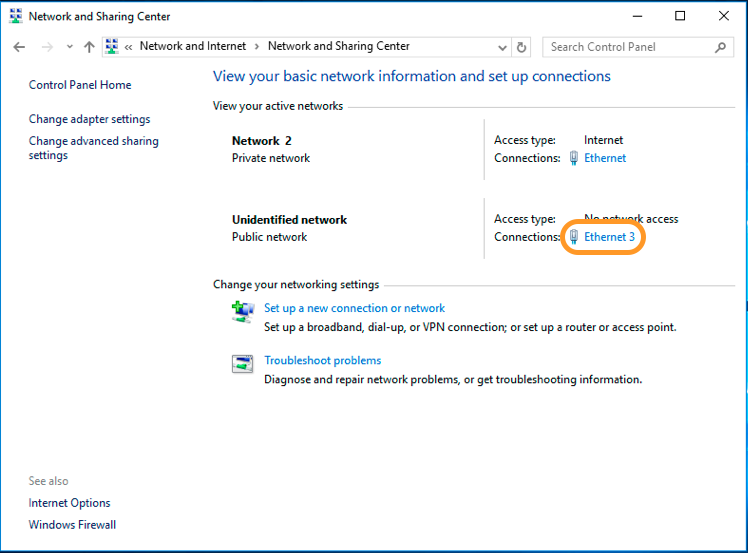
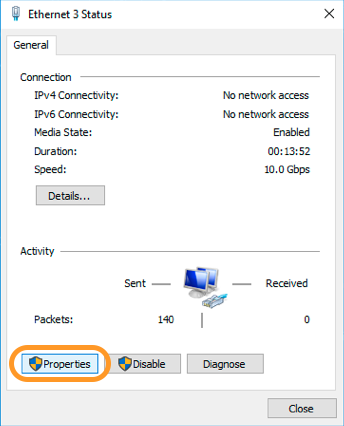
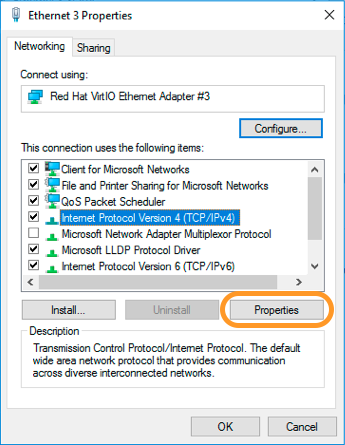
Em seguida, verifique as propriedades:
#### Passo 2: Configuração de IP
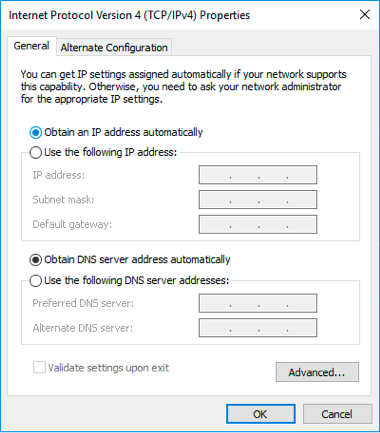
Selecione a opção `Use the following IP address
`:
Defina as informações de IP:
#### Passo 3: Reiniciar a interface de rede
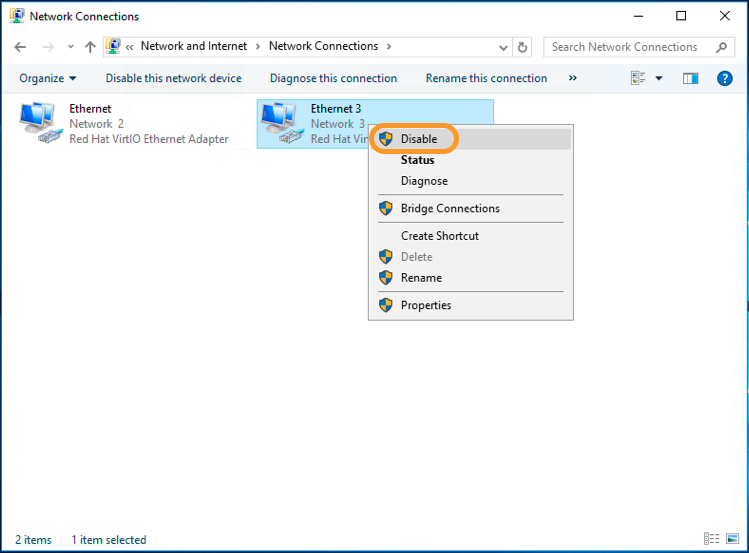
Em primeiro lugar, desative a interface.
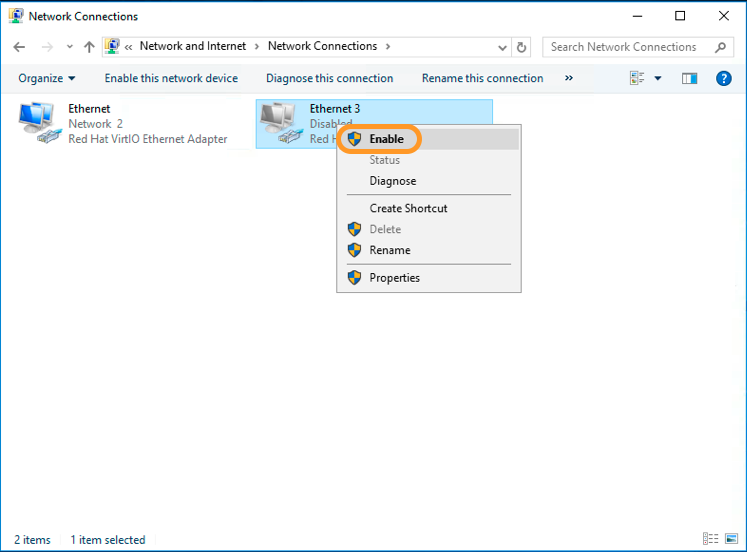
Em seguida, ative-a.
### Resolução de problemas
Se não conseguir estabelecer uma ligação a partir da sua VM ou servidor para a rede privada, abra um ticket de suporte a partir da sua Área de Cliente com as seguintes informações:
- IP de origem e IP de destino
- Resultado de `ifconfig -a` ou `ipconfig /all` de ambos os servidores ou VMs (configuração da interface de rede)
- Ping em ambas as direções
- Resultado de `arp -a`
- Tabela de routing
Inclua os resultados acima no seu ticket.
## Quer saber mais?
[Configurar o vRack nos servidores dedicados](/pt/guides/bare-metal-cloud/dedicated-servers/vrack-configuring-on-dedicated-server.md)
[Criar múltiplas VLANs num vRack](/pt/guides/bare-metal-cloud/dedicated-servers/creating-multiple-vlans-in-a-vrack.md)
[Configurar o vRack entre o Public Cloud e um servidor dedicado](/pt/guides/bare-metal-cloud/dedicated-servers/configuring-the-vrack-between-the-public-cloud-and-a-dedicated-server.md)
Fale com nossa [comunidade de utilizadores](https://community.ovhcloud.com/).