
Configurer un bloc Additional IP dans un vRack
Découvrez comment configurer un bloc d'adresses IP publiques à utiliser avec le vRack
Objectif
En plus de l'adressage IP privé, le vRack vous permet également d'acheminer le trafic IP public via le port vRack de votre serveur à l'aide d'un bloc d'adresses IP publiques.
Ce guide vous explique comment configurer un bloc d'adresses IP publiques à utiliser avec le vRack.
Le vRack prend en charge le routage public IPv4 et IPv6 avec des blocs d'adresses Additional IP. Retrouvez les instructions sur la configuration de blocs IPv6 dans ce guide : « Configurer un bloc Additional IPv6 dans un vRack ».
Cet article détaille la configuration d'adresses Additional IP sur un réseau vRack. Si vous cherchez des instructions sur la configuration d'adresses Additional IP avec une adresse IP principale (sur l'interface réseau publique), consultez les articles suivants :
Prérequis
- Un bloc public d'adresses IP dans votre compte, avec un minimum de quatre adresses
- La plage d'adresses IP privées de votre choix
- Un serveur compatible vRack
- Un service vRack activé dans votre compte
Accès à l'espace client OVHcloud
- Lien direct :
- Pour accéder à vos services :
Network>Réseau Privé vRack
Cette fonctionnalité peut être indisponible ou limitée sur les serveurs de la gamme Eco.
Consultez notre page de comparaison pour plus d'informations.
En pratique
À titre d'exemple, nous utiliserons un bloc IP de 46.105.135.96/28 et eth1 pour l'interface réseau secondaire, dédiée au vRack.
Le fichier de configuration réseau auquel nous faisons référence se trouve dans /etc/network/interfaces. Le fichier équivalent sur votre serveur peut se trouver ailleurs, selon votre système d'exploitation. Le contenu du fichier peut également être différent. En cas de difficultés, reportez-vous à la documentation officielle de votre distribution.
Ajouter le bloc IP au vRack
Une fois qu'un bloc IP est ajouté au vRack, il n'est plus rattaché à un serveur physique.
Cette configuration permet de configurer des IP d'un même bloc sur plusieurs serveurs, à condition que ces serveurs soient tous dans le même vRack que le bloc IP. Le bloc IP doit disposer d'au moins 2 IP utilisables pour que cela soit possible.
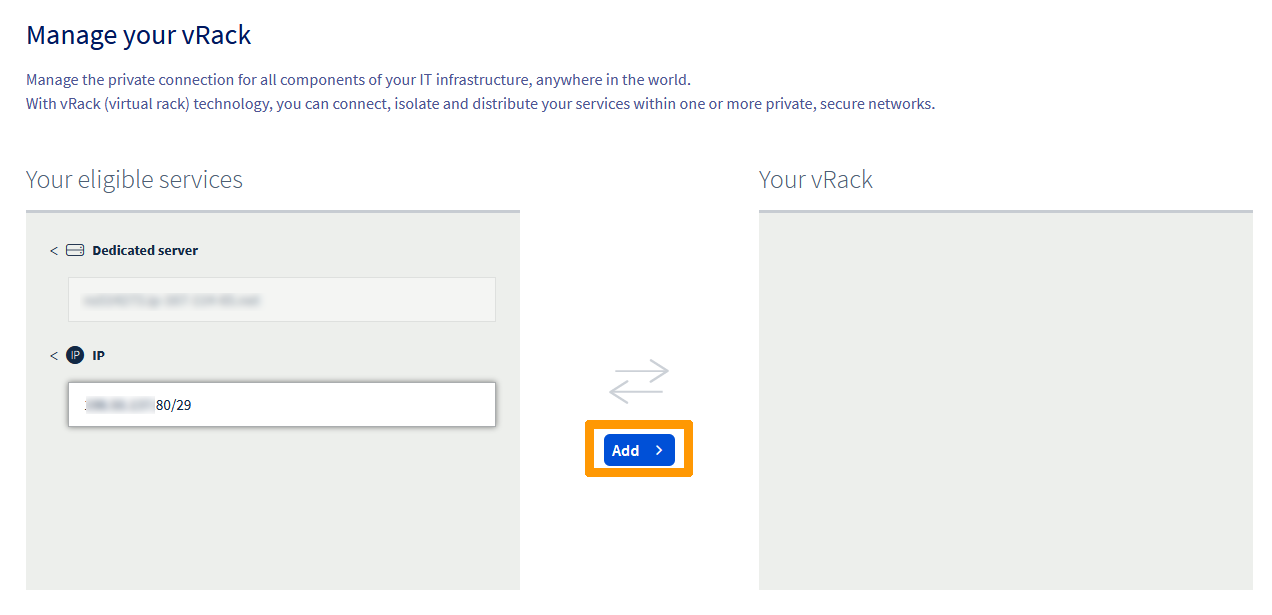
Sélectionnez votre vRack dans la liste pour afficher la liste des services éligibles. Cliquez sur le bloc IP que vous souhaitez ajouter au vRack, puis cliquez sur le bouton Ajouter.
Gérer la bande passante des IP publiques sur le vRack
Par défaut, les blocs d'Additional IP routés via un vRack bénéficient d'une bande passante publique standard de 5 Gbps en Europe, au Canada et aux États-Unis, et de 100 Mbps dans les régions APAC. Pour un aperçu détaillé de la disponibilité, consultez les options de routage public sur notre page produit vRack.
À mesure que les besoins en infrastructure augmentent, certains utilisateurs peuvent nécessiter une bande passante plus large pour prendre en charge des services publics à fort trafic, pour lesquels OVHcloud propose des options de bande passante payantes. Ces options s'appliquent par vRack et par région. Comme les adresses Additional IP sont liées à une région, toute modification de la bande passante affectera l'ensemble des adresses IP (IPv4 et IPv6) routées vers ce vRack au sein de cette région.
Lors de la commande d'une Additional IP
Choisir la bande passante publique lors de la commande d'une Additional IP
Vous pouvez modifier la bande passante publique par défaut lors de la commande d'un nouveau bloc d'Additional IP avec un réseau vRack comme service backend.
Pour commander un nouveau bloc d'Additional IP :
- Ouvrez la section
Networkdans la barre latérale gauche. - Sélectionnez
Adresses IP Publiques. - Cliquez sur le bouton
Commander des IPs, en haut de la page. - Sélectionnez la version de l'IP, puis le vRack auquel vous souhaitez rattacher votre Additional IP.
- Sélectionnez la région dans laquelle vous souhaitez que votre Additional IP se trouve.
- Choisissez la bande passante publique à appliquer à votre vRack pour cette région spécifique.
- Renseignez les autres options si nécessaire, puis finalisez votre commande.
Depuis la page de gestion du vRack
Modifier la bande passante publique du vRack depuis la page de gestion
Pour les blocs d'Additional IP déjà rattachés à un vRack, vous pouvez gérer la bande passante directement depuis la page de configuration du service.
Pour accéder à l'interface de gestion :
- Dans la colonne « Adresse IP publique et bande passante », cliquez sur le bouton
Gérercorrespondant au vRack souhaité.
La page de gestion est organisée en deux onglets :
- Tous les services attachés : pour le moment, cet onglet redirige vers la page de gestion classique du vRack. Prochainement, il listera, de façon optimisée, tous les produits (serveurs, projets Cloud, etc.) actuellement liés au vRack.
- Connectivité IP publique : permet de gérer les options de routage public de votre vRack, y compris la bande passante.
Pour modifier la bande passante publique :
- Accédez à l'onglet
Connectivité IP publique. - L'interface affiche des fenêtres de gestion individuelles pour chaque région (par exemple
eu-west-par) associée au vRack, avec la liste de toutes les adresses IP rattachées à cette région spécifique. - Dans la fenêtre de la région concernée, cliquez sur le bouton
Modifier la bande passante. - Sélectionnez l'option de bande passante souhaitée dans le panneau qui apparaît à droite, puis cliquez sur
Commanderpour valider la commande. - Une fois la commande payée, la bande passante sélectionnée devrait être disponible sur votre vRack, dans la région choisie, après quelques minutes.
Les frais du premier mois sont calculés au prorata des jours restants ; le tarif complet s'appliquera dès le cycle de facturation suivant.
La mise à niveau de bande passante sélectionnée s'appliquera à toutes les adresses IP de cette région pour le vRack choisi.
Gérer les priorités de basculement 3-AZ
Certaines régions OVHcloud s'étendent sur trois zones de disponibilité (AZ) hébergées dans des emplacements physiquement indépendants au sein d'une même région. Lorsqu'une telle région est utilisée pour le routage des IP publiques de votre vRack, elle est identifiée dans l'espace client OVHcloud par un badge 3-AZ affiché à côté du nom de la région dans l'onglet Connectivité IP publique.
Si une région est passée en mode 3-AZ alors que vous aviez déjà des adresses IP routées via le vRack dans cette région, ces IP resteront en mode 1-AZ et ne bénéficieront pas automatiquement de la configuration de routage 3-AZ.
Pour activer le mode 3-AZ pour les blocs d'adresses IP routés via le vRack dans ces régions, retirez le bloc IP du vRack, puis réajoutez-le.
Les blocs d'adresses IP qui sont toujours routés en mode 1-AZ sont identifiés par un badge gris 1-AZ.
Avantages
- Résilience intégrée : le trafic IP public routé via le vRack reste disponible si une zone de disponibilité devient indisponible, le routage basculant automatiquement vers l'AZ suivante dans l'ordre de priorité.
- Comportement de basculement prévisible : chaque région 3-AZ attribue à votre vRack une zone de disponibilité principale et deux positions de basculement ordonnées, ce qui rend la séquence de basculement déterministe.
- Alignement avec la charge de travail : lorsque d'autres services OVHcloud sont déployés dans la même région 3-AZ, les priorités peuvent être alignées pour que l'AZ active du vRack corresponde à l'AZ qui héberge vos services. Votre trafic public reste ainsi dans la même AZ que votre charge de travail en fonctionnement normal.
Mécanique et gestion des priorités
Lorsqu'un vRack est rattaché pour la première fois à une région 3-AZ, OVHcloud attribue aléatoirement un ordre de priorité à ses zones de disponibilité. Les zones principale, secondaire et de dernier recours sont affichées dans cet ordre sous l'onglet Connectivité IP publique, sur la tuile correspondant à la région 3-AZ, dans la sous-section Priorités de basculement 3-AZ, juste au-dessus du bouton Configurer.
Vous pouvez modifier cette attribution à tout moment, par exemple pour aligner les priorités de basculement sur la disposition AZ des autres composants de votre infrastructure.
Modifier les priorités des zones de disponibilité
Pour ajuster les priorités de basculement d'une région 3-AZ :
- Dans la barre latérale gauche de votre espace client, ouvrez
Network. - Sélectionnez
Réseau Privé vRack. - Dans la colonne « Adresse IP publique et bande passante », cliquez sur le bouton
Gérercorrespondant au vRack souhaité. - Ouvrez l'onglet
Connectivité IP publique. - Repérez la tuile de la région 3-AZ que vous souhaitez configurer, puis la sous-section
Priorités de basculement 3-AZ, et cliquez surConfigurer. - Dans le panneau qui s'ouvre à droite, attribuez chaque zone de disponibilité à l'un des trois emplacements : Zone principale, Zone secondaire et Zone de dernier recours.
- Confirmez votre sélection.
Les modifications de priorité s'appliquent à tous les blocs d'Additional IP routés vers la région 3-AZ correspondante pour le vRack sélectionné, quelle que soit leur version d'IP.
Configurer une adresse IP utilisable
Dans le cas du vRack, la première, l'avant-dernière et la dernière adresse d'un bloc IP donné sont toujours réservées respectivement à l'adresse réseau, la passerelle réseau et au broadcast réseau. Cela signifie que la première adresse utilisable est la deuxième adresse du bloc, comme indiqué ci-dessous :
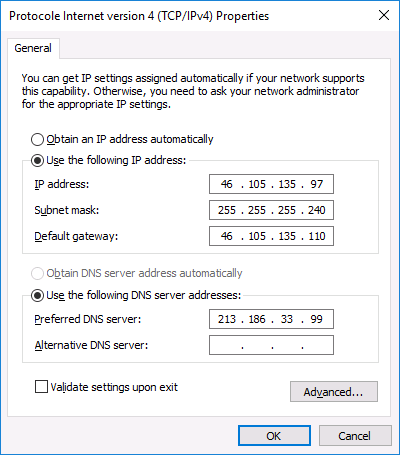
Pour configurer la première adresse IP utilisable, nous devons éditer le fichier de configuration réseau, comme indiqué ci-dessous. Dans cet exemple, nous devons utiliser un masque de sous-réseau de 255.255.255.240.
Le masque de sous-réseau utilisé dans cet exemple est approprié pour notre bloc IP. Votre masque de sous-réseau peut différer en fonction de la taille de votre bloc. Lorsque vous achetez votre bloc IP, vous recevez un e-mail vous indiquant le masque de sous-réseau à utiliser.
Télécharger le paquet iproute2
Avant de commencer, téléchargez et installez iproute2, un paquet permettant de configurer manuellement le routage IP. Ce paquet est peut-être déjà disponible sur votre serveur ; le cas échéant, passez directement à l'étape suivante.
Établissez une connexion SSH à votre serveur et exécutez la commande suivante depuis la ligne de commande. Celle-ci téléchargera et installera iproute2.
Ubuntu & Debian
Fedora, AlmaLinux & Rocky Linux
Configurations GNU/Linux
Créer le fichier pour l'interface réseau secondaire
Commencez par copier la configuration de l'interface réseau principale, puis adaptez-la selon vos besoins :
Ouvrez ensuite le nouveau fichier :
- Définissez les paramètres IP :
Créer une nouvelle table de routage IP
Ensuite, nous devons créer une nouvelle route IP pour le vRack. Nous allons ajouter une nouvelle règle de trafic en modifiant le fichier, comme indiqué ci-dessous :
Créez ensuite le fichier nécessaire à l'application des nouvelles règles :
Et collez-y le contenu suivant (pensez à remplacer nos variables par vos propres valeurs) :
Modifier le fichier de configuration réseau
Pour finir, nous devons modifier le fichier de configuration réseau afin de prendre en compte la nouvelle règle de trafic et d'acheminer le trafic du vRack via l'adresse de passerelle réseau 46.105.135.110.
Modifiez le fichier suivant afin d'ajouter des routes persistantes et statiques :
Collez le contenu suivant (pensez à remplacer nos variables par vos propres valeurs) :
Redémarrez votre serveur pour appliquer les modifications, ou activez simplement la nouvelle interface réseau :
Windows Server
Étape 1 : vérifier et configurer l'interface réseau secondaire
Vérifiez d'abord les informations de la nouvelle interface réseau :
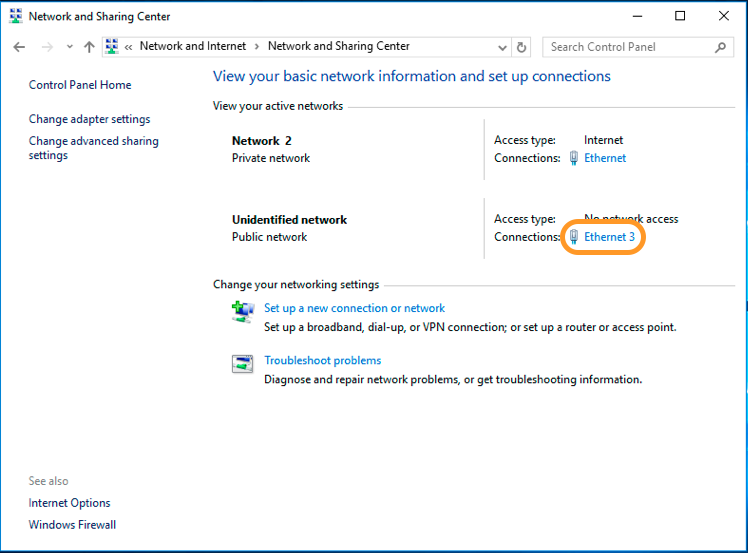
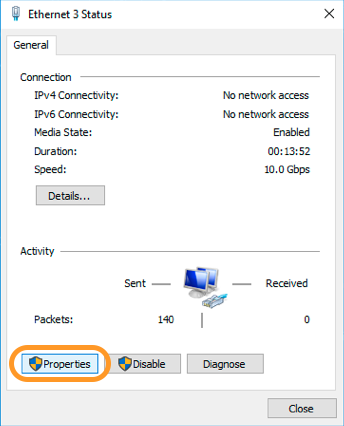
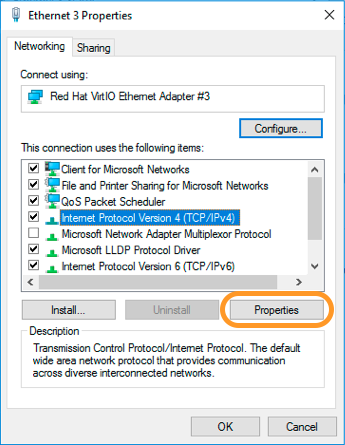
Vérifiez ensuite les propriétés :
Étape 2 : configuration IP
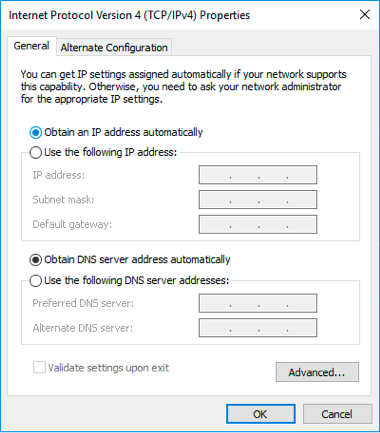
Sélectionnez l'option Utiliser l'adresse IP suivante :
Définissez les informations IP :
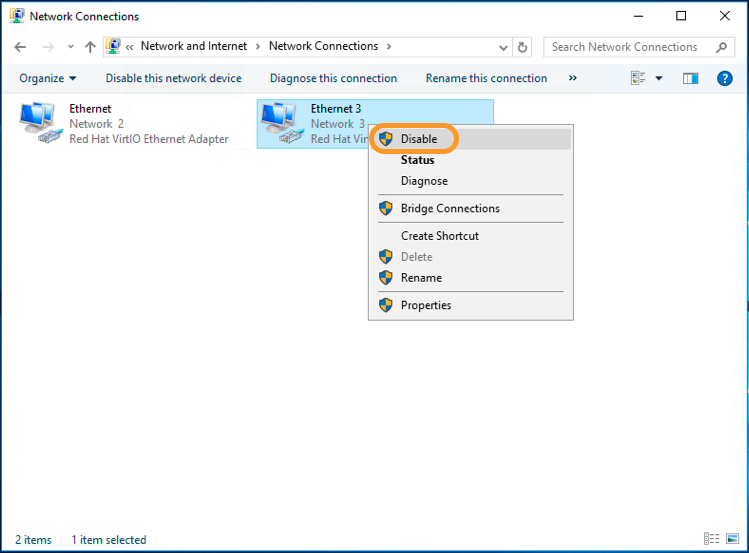
Étape 3 : redémarrage de l'interface réseau
Commencez par désactiver l'interface.
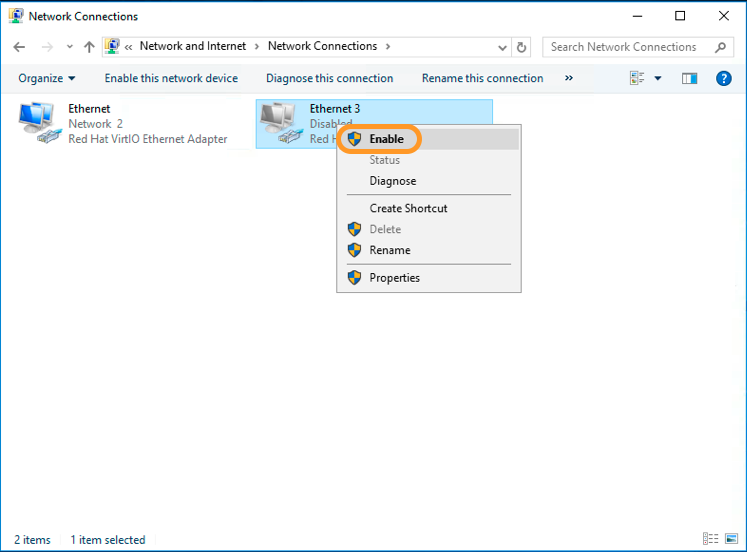
Activez-la ensuite.
Résolution des problèmes
Si vous ne parvenez pas à établir une connexion entre votre VM ou serveur et le réseau privé, envoyez-nous un ticket depuis votre espace client en précisant les éléments suivants :
- IP source et IP de destination
- Résultat de
ifconfig -aouipconfig /allsur les deux serveurs ou VM (configuration de l'interface réseau) - Résultat du ping dans les deux sens
- Résultat de
arp -a - Table de routage
Joignez les résultats ci-dessus à votre ticket.
Aller plus loin
Configurer le vRack sur vos serveurs dédiés
Créer plusieurs vLAN dans un vRack
Configurer le vRack entre Public Cloud et un serveur dédié
Échangez avec notre communauté d'utilisateurs.