
AI Notebooks - Tutoriel - Utiliser Tensorboard dans un notebook
Comment utiliser Tensorboard dans un AI Notebooks
Objectif
L'objectif de ce tutoriel est de vous montrer comment il est possible de lancer un TensorBoard au sein d'un AI Notebooks.
TensorBoard est un outil créé par TensorFlow, qui fournit les mesures et visualisations nécessaires pendant le workflow de machine learning. Il permet de suivre les métriques d'expérience telles que la perte (loss) et la précision (accuracy), de visualiser le graphe du modèle, de projeter des embeddings dans un espace de dimension réduite, et bien plus encore.
TensorBoard fournit une interface visuelle :
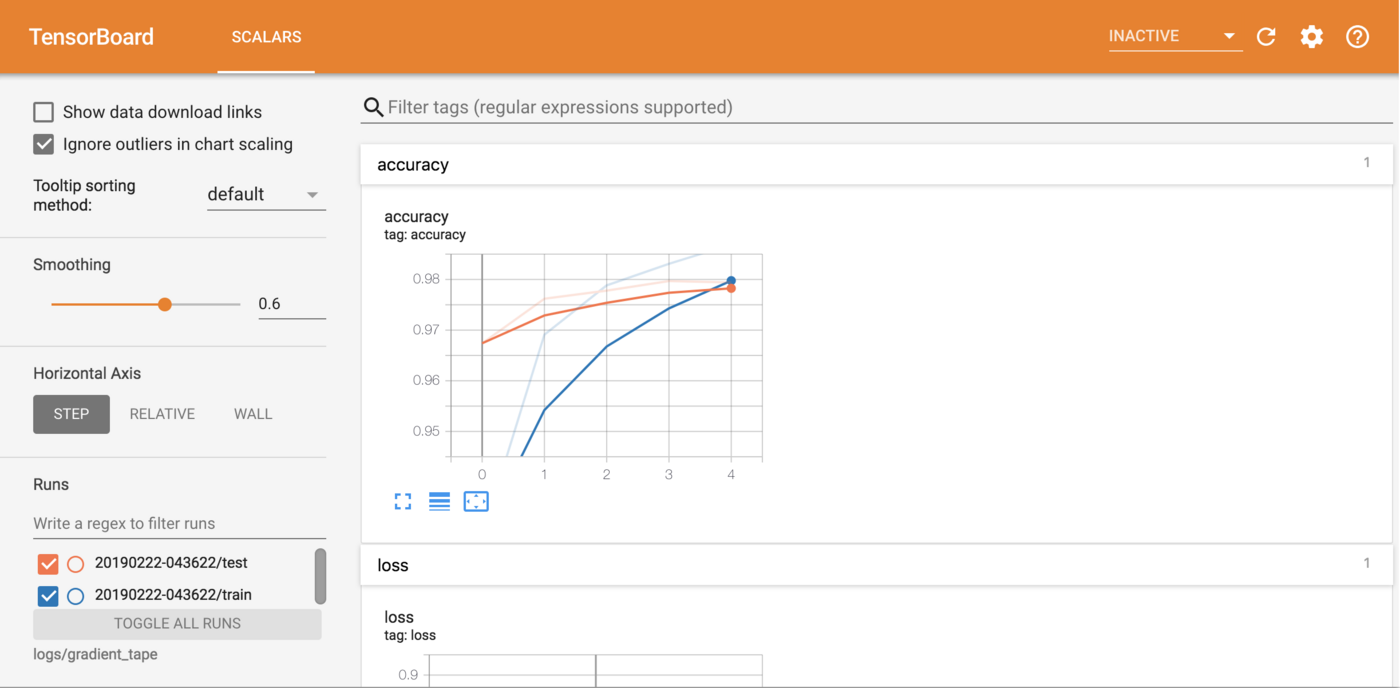
Le tutoriel présente un exemple simple de lancement de TensorBoard dans un notebook.
Prérequis
- un projet AI Notebooks créé au sein d'un projet Public Cloud
- un utilisateur pour AI Notebooks
Accès à l'espace client OVHcloud
- Lien direct :
- Pour accéder à vos services :
Public Cloud> Sélectionnez votre projet
En pratique
Lancer et accéder au notebook Jupyter
Si vous souhaitez le lancer depuis l', il vous suffit de créer un nouveau notebook et de sélectionner l'image Docker TensorFlow.
Si vous souhaitez le lancer avec la CLI, choisissez simplement le nom de votre notebook (<notebook-name>) et le nombre de GPU (<nb-gpus>) souhaité, puis utilisez la commande suivante :
Vous pourrez ensuite accéder à l'URL de votre notebook une fois celui-ci en cours d'exécution.
Tester avec le notebook d'exemple
L'ensemble du code source de ce tutoriel se trouve ici.
Le notebook d'exemple est basé sur le dataset Fashion MNIST.
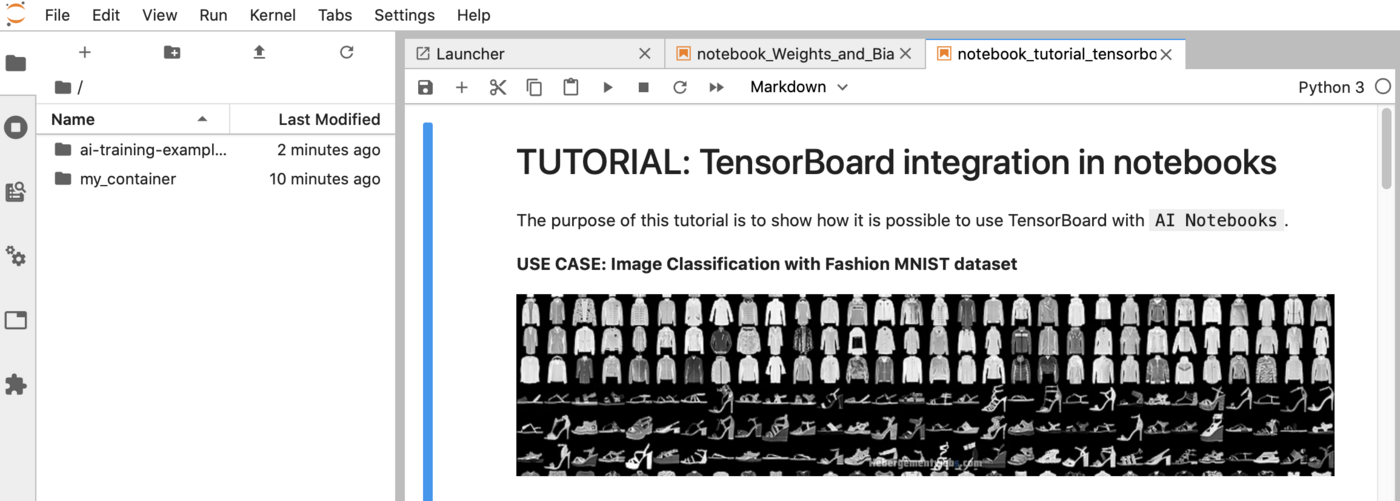
Accédez ensuite au notebook d'exemple via le chemin suivant :
ai-training-examples > notebooks > computer-vision > image-classification > tensorflow > tensorboard > notebook_tutorial_tensorboard.ipynb
L'objectif de ce tutoriel est de vous montrer comment il est possible, grâce à TensorBoard, de voir l'affichage dynamique de différentes métriques.
Un aperçu de ce notebook est disponible sur GitHub.
Aller plus loin
- Une autre façon de suivre votre entraînement avec un notebook AI est d'utiliser Weights & Biases. Suivez ce tutoriel.
- Si vous souhaitez lancer TensorBoard dans un job, reportez-vous à cette documentation.
Pour une formation ou une assistance technique sur la mise en œuvre de nos solutions, contactez votre commercial ou consultez la page Professional Services pour obtenir un devis et faire analyser votre projet par nos experts.
Votre avis nous intéresse !
N’hésitez pas à nous faire part de vos questions, retours et suggestions pour améliorer le service :
- Sur le serveur Discord OVHcloud