
Dashboards - Configurez votre instance Dashboards pour accepter les connexions entrantes
Découvrez comment configurer votre instance Dashboards pour accepter les connexions entrantes
Objectif
Public Cloud Databases vous permet de vous concentrer sur la création et le déploiement de vos applications cloud, pendant qu'OVHcloud prend en charge l'infrastructure de base de données et son maintien en conditions opérationnelles.
Ce guide explique comment configurer votre instance Dashboards pour accepter les connexions entrantes.
Prérequis
- Un projet Public Cloud dans votre compte OVHcloud
- Un service Dashboards fonctionnant sur votre Public Cloud Databases OVHcloud (ce guide peut vous aider à répondre à ce prérequis)
Accès à l'espace client OVHcloud
- Lien direct :
- Pour accéder à vos services :
Public Cloud> Sélectionnez votre projet >Analytics
En pratique
Configurer votre instance Dashboards pour accepter les connexions entrantes
Avant d'établir une connexion, nous devons vérifier que notre instance Dashboards est correctement configurée.
Cliquez sur Analytics dans la barre de navigation de gauche et sélectionnez votre instance Dashboards.
Étape 1 : Vérifiez vos rôles utilisateur et votre mot de passe
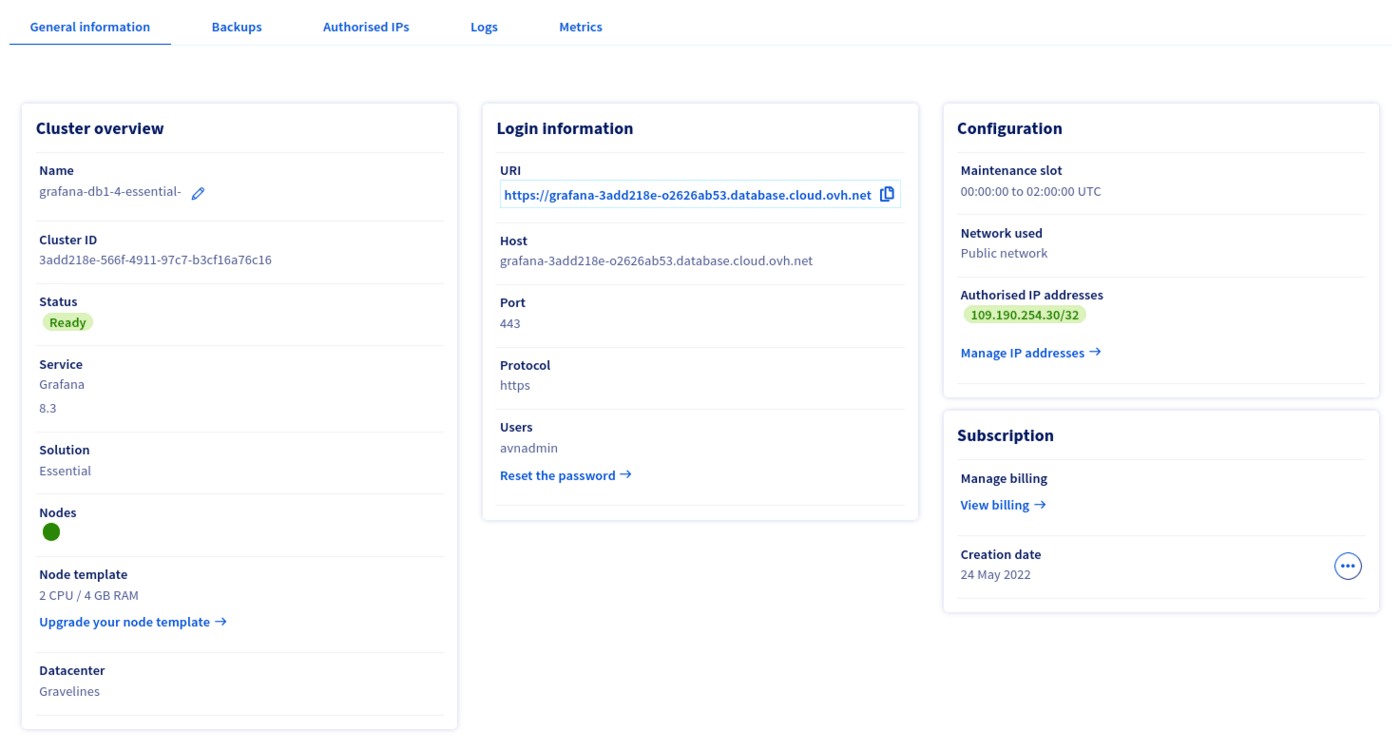
Sélectionnez l'onglet Informations générales et Reset the password de l'utilisateur avnadmin, qui dispose du rôle Admin, dans la section Login information.
D'autres utilisateurs peuvent être créés dans l'interface web de votre instance Dashboards, depuis l'onglet Users du panneau Server Admin.
Étape 2 : Autorisez les connexions entrantes vers votre instance Dashboards
Pour des raisons de sécurité, la configuration réseau par défaut n'autorise aucune connexion entrante. Il est donc essentiel d'autoriser les adresses IP appropriées afin de pouvoir accéder à votre service.
Dans cette étape, sélectionnez l'onglet IPs autorisées. Les adresses IP doivent être autorisées ici avant de pouvoir se connecter à votre service.
En cliquant sur Ajouter une adresse IP / masque, une nouvelle fenêtre s'ouvre dans laquelle vous pouvez ajouter des adresses IP uniques ou des blocs pour autoriser l'accès au service.
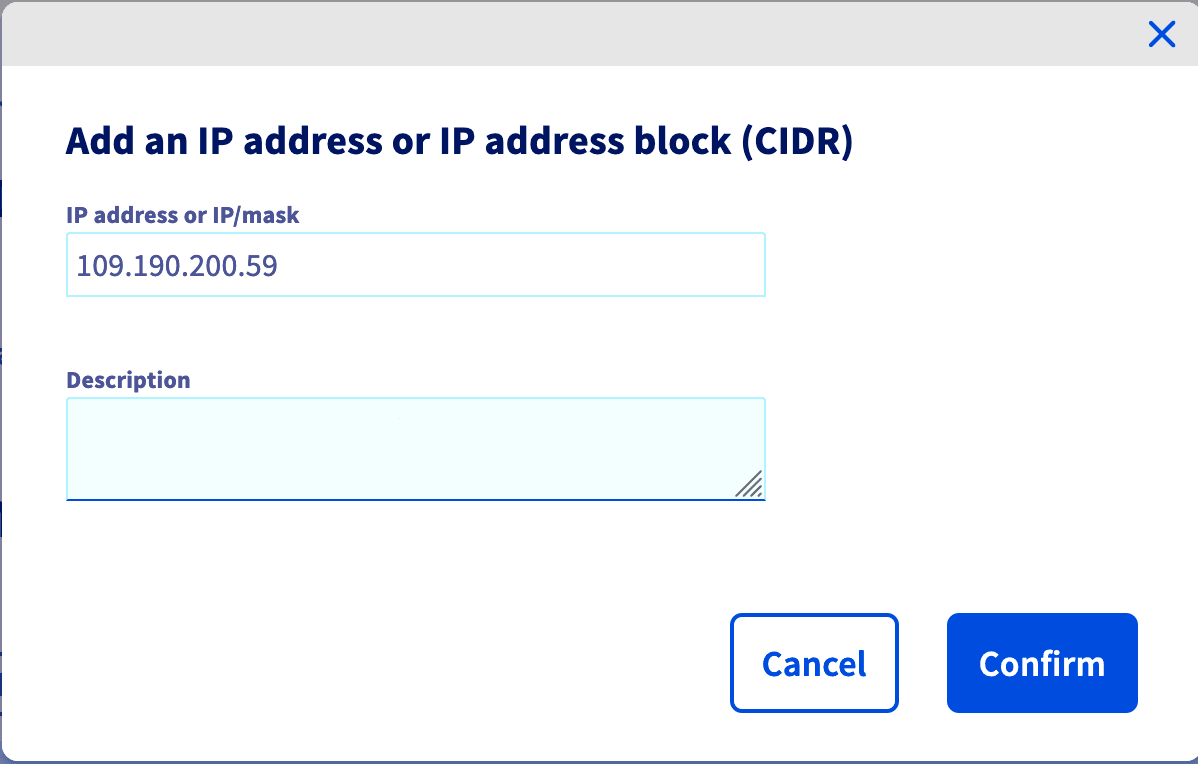
Vous pouvez modifier et retirer l'accès à la base de données via le bouton ... dans le tableau des IPs.
Si vous souhaitez autoriser les connexions depuis l'extérieur, vous pouvez saisir l'IP 0.0.0.0/0. Veuillez l'utiliser avec précaution.
Se connecter à votre instance Dashboards
Dans votre instance Dashboards, récupérez l'URI dans la section Login informations de l'onglet Informations générales.
Connectez-vous ensuite à votre instance Dashboards :
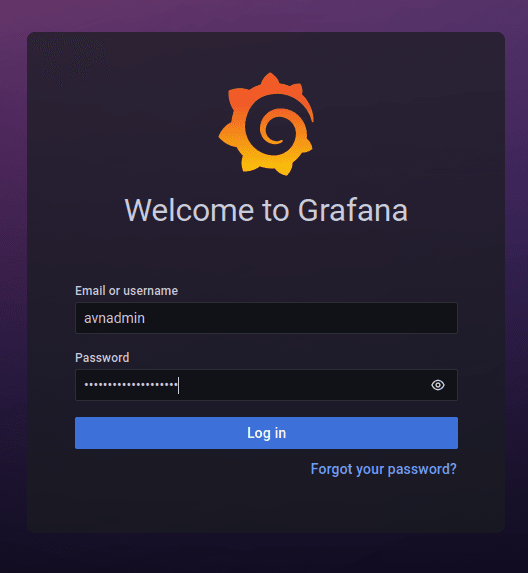
Félicitations ! Vous êtes désormais connecté à votre instance Dashboards.
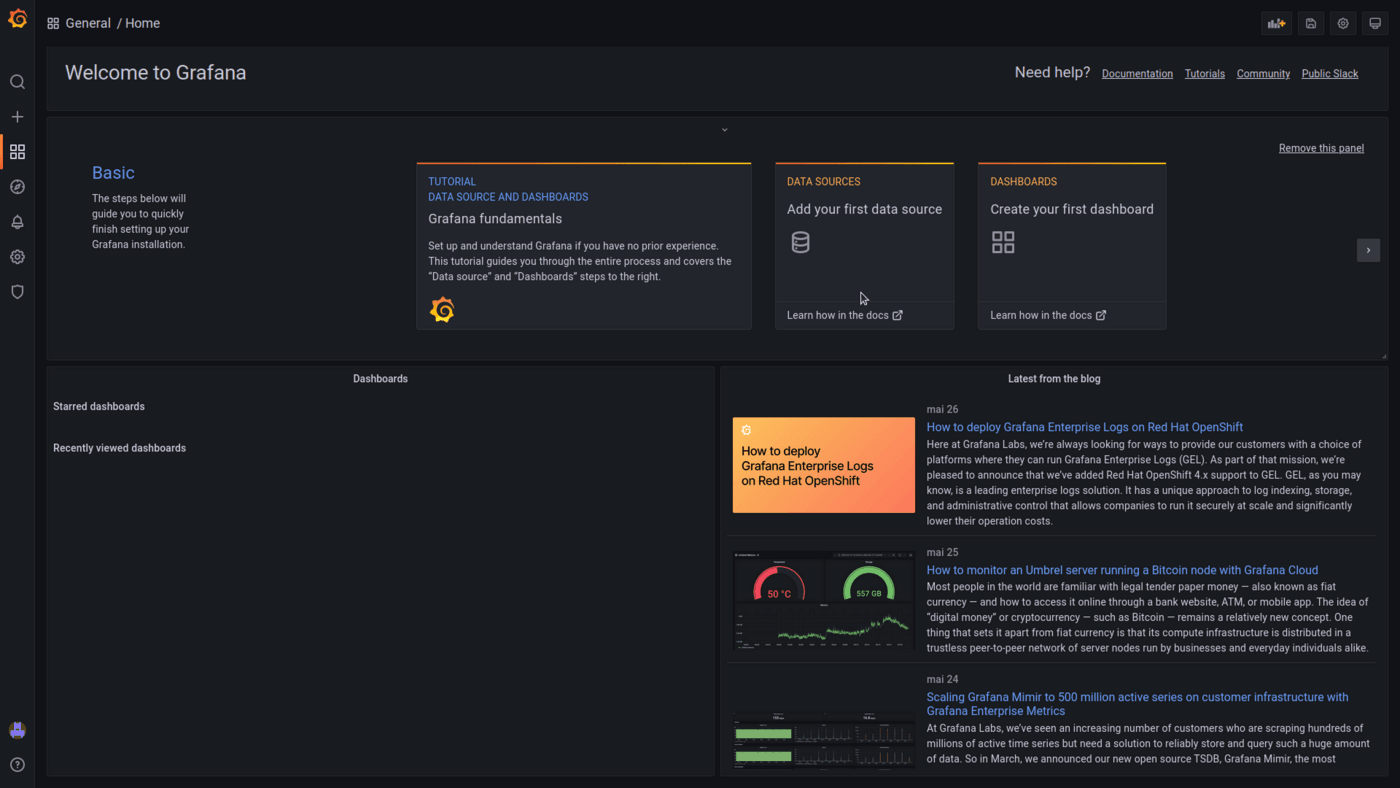
Pour en savoir plus sur Grafana®, consultez le tutoriel suivant : Grafana fundamentals
Aller plus loin
Visitez notre chaîne Discord dédiée : https://discord.gg/ovhcloud. Posez vos questions, faites-nous part de vos commentaires et interagissez directement avec l’équipe qui développe nos services de bases de données.
Pour une formation ou une assistance technique sur la mise en œuvre de nos solutions, contactez votre commercial ou consultez la page Professional Services pour obtenir un devis et faire analyser votre projet par nos experts.
Rejoignez notre communauté d'utilisateurs.