
Gérer l'élévation de rack dans NetBox
Découvrez comment l'élévation de rack est gérée dans NetBox pour votre infrastructure OPCP
Objectif
NetBox est l'outil de référence pour l'inventaire physique et logique de votre infrastructure OVHcloud On-Prem Cloud Platform (OPCP). Parmi ses fonctionnalités, l'élévation de rack offre une représentation visuelle et à l'échelle d'un rack et des équipements qui y sont installés.
Ce guide explique comment l'élévation de rack est gérée dans NetBox et quelles informations elle vous apporte sur votre rack OPCP.
L'inventaire NetBox est alimenté automatiquement depuis le plan de contrôle de l'OPCP ; les nœuds OPCP sont ajoutés et maintenus à jour sans aucune action manuelle. Leur position dans le rack est toutefois définie manuellement pour l'instant (voir la section 4).
Dans OpenStack, un nœud correspond à un serveur physique du rack OPCP. Dans ce guide, le terme nœud désigne donc un serveur physique.
Prérequis
- Être administrateur de l'infrastructure OPCP et disposer d'un accès à l'interface d'administration
admin.dashboard. - Savoir consulter l'inventaire NetBox (voir le guide « Comment visualiser l'inventaire des nœuds »).
Instructions
1. Qu'est-ce qu'une élévation de rack
Dans NetBox, un rack représente une armoire physique d'équipements située dans un datacenter. Sa capacité se mesure en unités de rack (U) — un rack standard fait généralement entre 42U et 48U de hauteur.
L'élévation de rack est un schéma à l'échelle de ce rack. Il indique, unité par unité, quel équipement occupe quelle position, ce qui vous permet de comprendre l'agencement physique de votre infrastructure OPCP sans être sur site.
2. Accéder à l'élévation de rack dans NetBox
- Connectez-vous à l'URL d'administration
admin.dashboard. - Cliquez sur NetBox. L'élévation de votre rack OPCP s'ouvre directement.
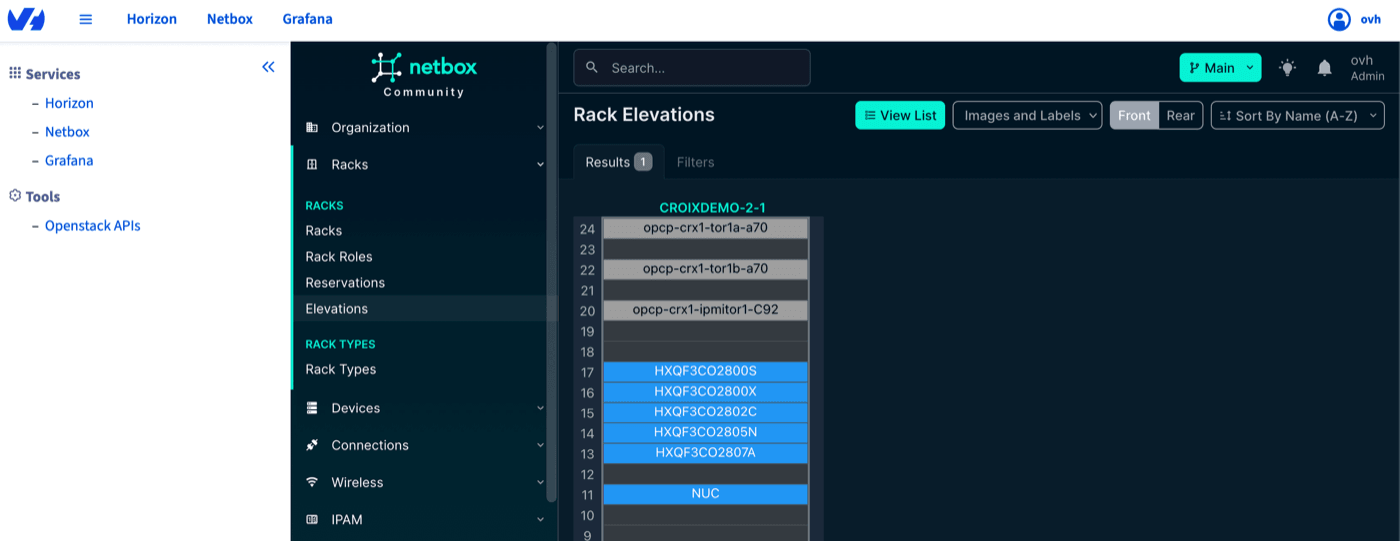
Chemin alternatif : si vous devez accéder à l'élévation depuis une autre partie de NetBox, ouvrez la section DCIM, sélectionnez Racks, puis sélectionnez votre rack OPCP pour ouvrir sa page de détail et accéder à la vue Elevation.
3. Lire la vue d'élévation
La vue d'élévation fournit plusieurs informations immédiatement visibles :
- Faces avant et arrière : l'élévation peut être affichée depuis l'avant ou l'arrière du rack, afin de voir les équipements montés de chaque côté.
- Position et hauteur des équipements : chaque équipement est représenté à l'unité de rack (U) où il est monté et s'étend sur le nombre d'unités qu'il occupe physiquement.
- Numérotation des unités : les unités de rack sont numérotées le long de l'élévation. Selon la configuration du rack, la numérotation peut aller du bas vers le haut ou du haut vers le bas.
- Couleurs par rôle : les équipements sont colorés selon leur rôle (par exemple serveurs ou équipements réseau), ce qui permet de distinguer facilement les types d'équipements.
- Espace libre : les unités de rack vides sont affichées comme espace disponible, ce qui donne un aperçu rapide de la capacité restante.
4. Comment les positions des nœuds sont gérées
Aujourd'hui, la position de chaque nœud dans l'élévation de rack est définie manuellement. Il s'agit du mode de fonctionnement standard : un administrateur définit la position d'un équipement en le modifiant dans NetBox et en lui attribuant un rack et une unité de rack (U). Une position définie de cette manière est persistante : elle n'est pas modifiée automatiquement et reste en place tant que vous ne la changez pas vous-même.
Vous pouvez également ajouter des équipements personnalisés (custom devices) à l'élévation de rack — des équipements qui ne sont pas gérés en tant que nœud OPCP, par exemple des appliances tierces que vous installez vous-même. Ils sont créés et positionnés manuellement dans NetBox de la même façon. Avant de placer un équipement personnalisé, contactez le support OVHcloud pour confirmer quelle(s) unité(s) de rack vous pouvez utiliser, afin de ne pas entrer en conflit avec les unités réservées à la plateforme.
Le positionnement automatique via des modèles arrivera prochainement. OVHcloud travaille sur le placement automatique des nœuds à partir de leur câblage. Une fois cette fonctionnalité disponible, OVHcloud fournira des modèles de position (templates) qui associent un ensemble donné de raccordements de ports de switch à une unité de rack (U) précise, par type de rack (lequel dépend de la manière dont la plateforme a été installée). Lors de la synchronisation Ironic → NetBox, un nœud dont le câblage correspond à une entrée de modèle sera alors placé automatiquement à l'unité de rack correspondante, et cette position automatique sera prioritaire sur les modifications manuelles. Lorsqu'aucun modèle ne correspond au type de rack, le positionnement manuel restera le mécanisme de repli. Les équipements personnalisés, qui n'ont pas de câblage Ironic, continueront toujours d'être positionnés manuellement.
5. Ce que l'élévation de rack vous indique
Pour une infrastructure OPCP, l'élévation de rack vous aide à :
- localiser physiquement un nœud dans le rack pour des opérations sur site telles que la maintenance ou le câblage.
- évaluer la capacité en voyant quelles unités sont occupées et lesquelles sont libres.
- mettre en correspondance les vues physique et logique en recoupant un équipement affiché dans l'élévation avec son entrée d'inventaire et son statut OpenStack/Ironic.
Pour aller plus loin avec l'inventaire et les statuts des nœuds, consultez les guides ci-dessous :
Références
Aller plus loin
Pour une formation ou une assistance technique sur la mise en œuvre de nos solutions, contactez votre commercial ou consultez la page Professional Services pour obtenir un devis et faire analyser votre projet par nos experts.
Échangez avec notre communauté d'utilisateurs.