
Règles de boîte de réception depuis l'interface OWA
Comment créer des filtres et des redirections e-mail depuis l'interface OWA
Objectif
Avec l’option « Règles de gestion de la boîte de réception », vous pouvez créer un ensemble de règles pour gérer votre courrier entrant. Ces règles vous permettent de maintenir l’ordre dans votre compte de messagerie en acheminant automatiquement les e-mails dans différents dossiers. Il s’agit également d’une méthode qui permet de définir les paramètres de transfert (redirections) et de filtrer les messages indésirables.
Découvrez comment créer des filtres et des redirections e-mails depuis Outlook Web App (OWA).
Prérequis
- une solution e-mail OVHcloud doit avoir été configurée au préalable (MX Plan, proposé parmi nos offres d’hébergement web, inclus dans un hébergement gratuit ou commandé séparément comme solution autonome ; Hosted Exchange ou Email Pro)
- les paramètres de connexion de l’adresse e-mail que vous souhaitez configurer
Instructions
Étape 1 : Accéder à la section Options
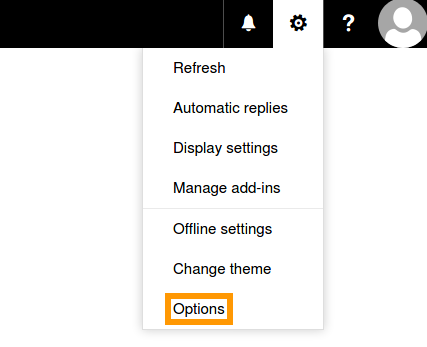
Connectez-vous à votre compte Exchange via le webmail OVHcloud. Cliquez sur l’icône de réglages en haut à droite pour afficher le menu « Options » et sélectionnez Options.
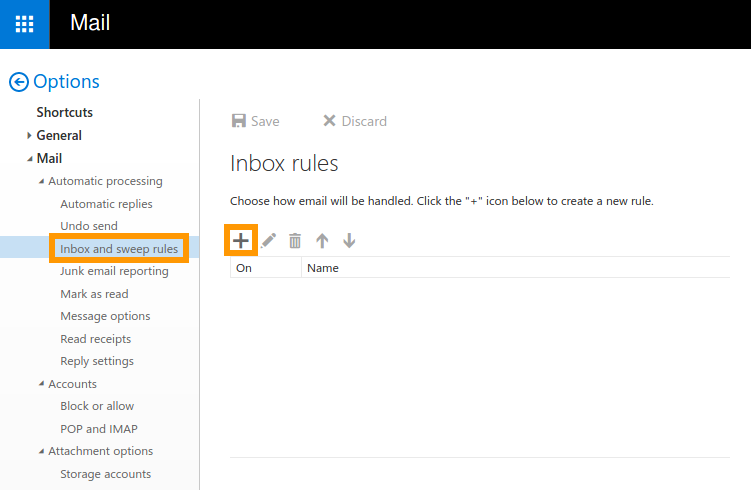
À partir de l’arborescence « Options », sélectionnez Règles de gestion et de balayage de la boîte pour accéder à l’interface des règles. Vous verrez ici une liste de règles qui s’appliquent à ce compte. Créez une nouvelle règle en cliquant sur l’icône +.
Étape 2 : Créer des règles
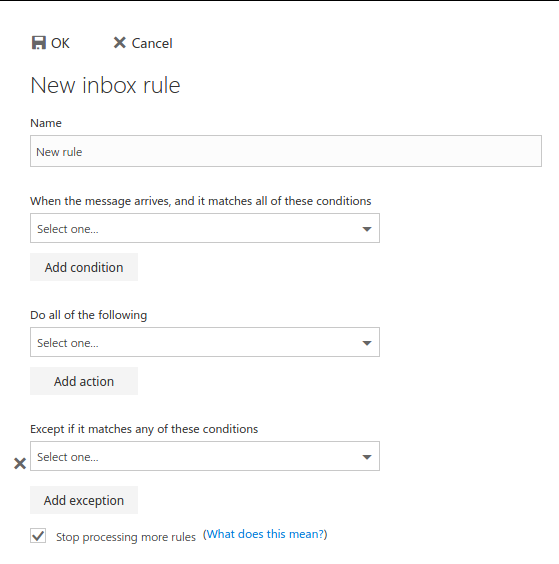
L’éditeur de règles vous permet de définir des paramètres précis pour tous les e-mails entrants selon des hypothèses différentes. La configuration d’une règle s’effectue en trois étapes :
Par exemple, vous pouvez définir « Reçu de... » comme condition et spécifier une adresse e-mail, puis choisir de déplacer ces messages vers un dossier spécifique.
Case à cocher « Arrêter l’application d’autres règles »
Si vous avez créé plusieurs règles, il est possible que plusieurs d’entre elles s’appliquent à un e-mail entrant. Laissez cette option activée pour toutes les règles qui ne doivent jamais être appliquées simultanément avec d’autres règles ; c’est un moyen simple d’éviter qu’un traitement supplémentaire ne soit appliqué aux e-mails qui correspondent à plusieurs conditions.
Création de règles utiles à l’aide de deux exemples : Redirection et filtrage du courrier indésirable
Puisqu’il existe une multitude de conditions et d’actions au choix, il nous est impossible de toutes les aborder dans ce guide. Nous vous proposons ci-dessous deux exemples qui sont d’une importance capitale pour l’utilisation d’un compte de messagerie OVHcloud.
Informations sur l’administration des services OVHcloud et sur la manière d’obtenir l’assistance appropriée
Lors de l’utilisation des guides OVHcloud, veuillez tenir compte des points suivants :
- Les instructions visent à fournir un maximum de détails, mais ne peuvent pas couvrir tous les cas d’utilisation particuliers. Il peut être nécessaire d’adapter les actions décrites à vos besoins.
- L’écosystème OVHcloud est conçu pour offrir flexibilité et liberté de choix. Vous êtes donc responsable de la configuration correcte et sécurisée de vos services. Afin d’éviter toute perte de données, nous vous recommandons vivement de mettre en place des stratégies de sauvegarde pour toutes vos données importantes.
- Nos guides et tutoriels peuvent faire référence à des logiciels ou services tiers utilisés en combinaison avec les solutions OVHcloud. Le support technique fourni par OVHcloud n’inclut pas la configuration de systèmes ou de produits ne relevant pas de notre responsabilité. Cela inclut notamment :
- Les systèmes d’exploitation et les interfaces utilisateur (Windows, Debian, Plesk, etc.).
- Tout autre logiciel tiers (clients FTP, logiciels de messagerie, etc.).
- Les services proposés par d’autres fournisseurs (DNS, API, interfaces utilisateur, etc.).
- Le matériel personnel utilisé avec nos services VoIP (téléphone IP, iPBX, etc.).
- Le matériel personnel utilisé avec nos offres d’accès internet (modem, routeur, etc.).
Pour recevoir l’assistance appropriée en cas de problème, suivez ces recommandations :
- Vous souhaitez obtenir des conseils personnalisés ou discuter d’un sujet qui n’est pas traité en détail dans notre documentation ?
Rejoignez la communauté OVHcloud pour y rechercher votre sujet et échanger avec d’autres utilisateurs. - Vous devez signaler un incident concernant votre service OVHcloud ou vous rencontrez des difficultés dans l’espace client OVHcloud ?
Créez une demande d’assistance dans notre centre d’aide. - Vous avez besoin d’une assistance professionnelle pour votre projet ou d’aide pour des tâches en dehors de notre périmètre de support ?
Consultez notre portail des partenaires pour trouver des experts des solutions OVHcloud. - Vous recherchez des informations plus détaillées sur nos niveaux de support et Professional Services ?
Consultez nos pages niveaux de support OVHcloud et OVHcloud Professional Services.
Vous pouvez participer à l’amélioration de notre documentation :
- Vous souhaitez faire un retour pour améliorer un guide ou signaler des informations insuffisantes sur une page spécifique ?
Utilisez les boutons « Cette page vous a-t-elle aidé ? » en bas de page pour nous en informer. - Vous souhaitez proposer directement une modification de la documentation ?
Utilisez la fonction « Modifier cette page », disponible en bas de page et dans la barre latérale.
Exemple 1 : Rediriger des e-mails vers une autre adresse
Créez une nouvelle règle en cliquant sur l’icône +. Nommez votre règle et sélectionnez en dessous les e-mails auxquels elle doit s’appliquer. Pour cet exemple, nous choisissons d’abord d’inclure tous les messages. Ensuite, sélectionnez l’action appropriée ; à ce niveau, nous allons nous appesantir sur l’illustration d’une redirection.
À titre de rappel, il y a une différence technique :
- Si vous « transférez » un e-mail, le destinataire final verra votre adresse e-mail comme expéditeur.
- Par contre, le fait de « rediriger » un e-mail va l’envoyer à votre adresse cible sans modifier l’adresse de l’expéditeur initial.
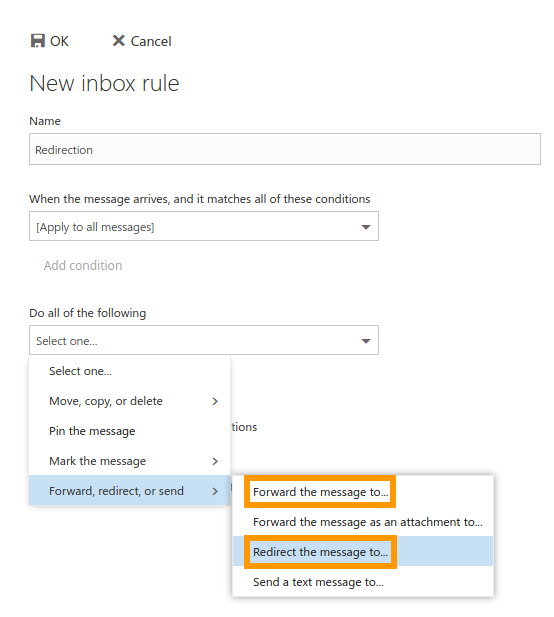
Sur l’écran suivant, sélectionnez parmi « vos contacts » (+) ou saisissez une adresse e-mail dans la barre supérieure. Vous pouvez également rechercher des utilisateurs non répertoriés ici comme contacts. Une fois la sélection effectuée, cliquez sur Enregistrer pour retourner à l’écran « Nouvelle règle de la boîte de réception ».
Vous pouvez affiner davantage cette règle en cliquant sur Ajouter une action.
Le cas échéant, ajoutez également les exceptions listées en dessous, par exemple pour éviter une redirection si un message entrant a été envoyé par une adresse e-mail spécifique ou s’il contient des mots-clés précis. Enregistrez la règle en cliquant sur OK.
La nouvelle règle est maintenant listée avec une explication de son action et elle peut être modifiée, désactivée ou supprimée.
Exemple 2 : Filtrer les e-mails indésirables (spam)
Ces instructions ne sont applicables que si votre domaine utilise les dossiers OVHcloud MX de façon appropriée. D’autres configurations sont possibles avec le service, mais pourraient ne pas bénéficier de notre protection contre les spams.
Créez une nouvelle règle en cliquant sur l’icône +.
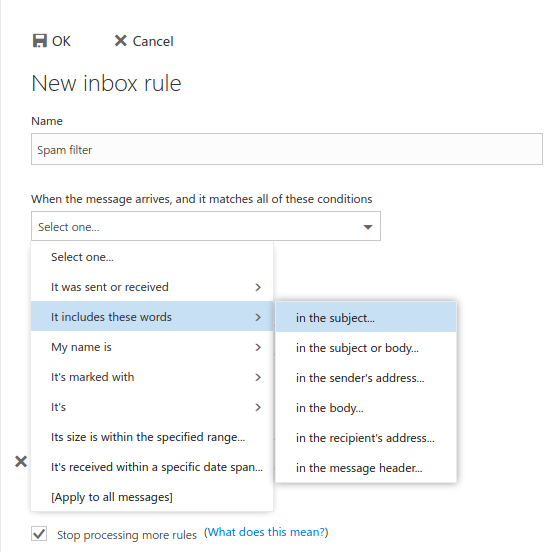
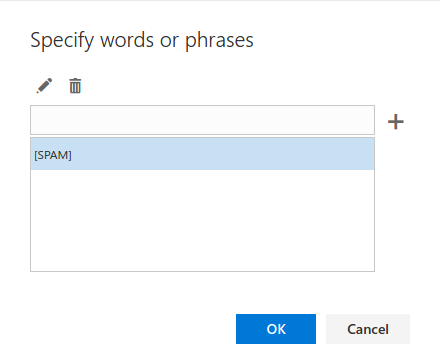
Nommez votre règle et sélectionnez comme conditions « comprend les mots suivants » et « dans l’objet... ». Dans l’écran suivant, tapez « [SPAM] » pour isoler les messages qui ont été pré-étiquetés par notre protection contre les spams. Ajoutez-le en cliquant sur +, puis cliquez sur OK.
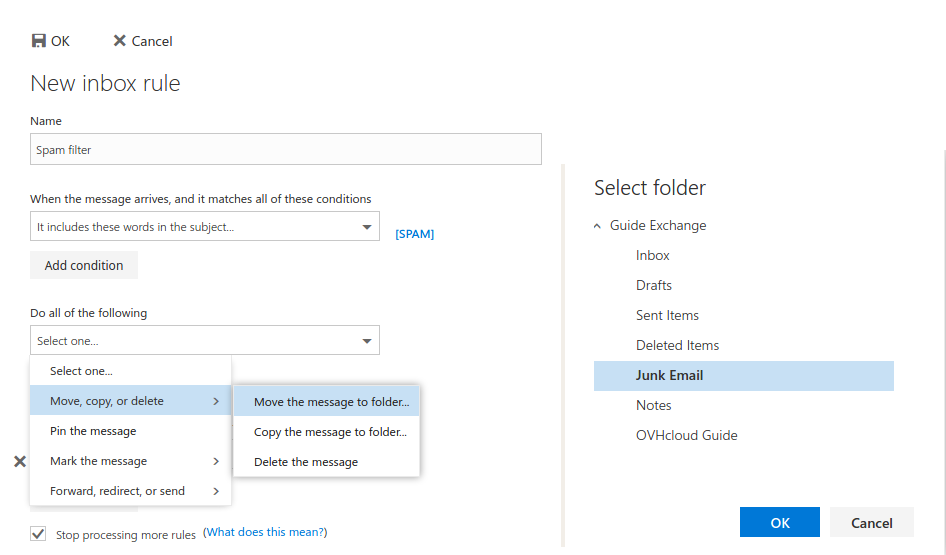
Étant donné qu’aucune protection automatique anti-spam ne peut déterminer avec une précision parfaite si un e-mail est véritablement un spam, il est recommandé de placer ces e-mails dans un dossier dédié. De cette façon, vous pouvez vérifier le contenu du dossier spams avant de le vider. Pour effectuer ce réglage, sélectionnez comme action « Déplacer, copier ou supprimer », puis « Déplacer le message vers le dossier... ». Sélectionnez un dossier à partir de la liste. Enregistrez la règle en cliquant sur OK.
Veuillez noter que les faux-positifs ne peuvent pas être identifiés directement depuis OWA. Si vous recevez des e-mails marqués par erreur comme [SPAM], il est recommandé d’informer notre équipe d’assistance technique en créant une requête.
Aller plus loin
Création de réponses automatiques depuis OWA
Partage de calendriers depuis OWA
Utilisation de Outlook Web App avec un compte de messagerie
Échangez avec notre communauté d'utilisateurs.