
Déployer un serveur Rust sur le Game Panel
Déployez un serveur Rust sur le Game Panel OVHcloud, suivez l'installation et rejoignez votre serveur depuis le client Rust.
Objectif
Le Game Panel OVHcloud vous permet de déployer un serveur Rust avec une installation et une configuration des ports automatisées.
Ce guide vous explique comment déployer un serveur Rust sur le Game Panel OVHcloud et vous y connecter.
Prérequis
- Un VPS ou un serveur dédié dans votre compte OVHcloud avec la fonctionnalité Game Panel activée.
- Un accès au Game Panel. Consultez le guide Se connecter au Game Panel.
Nos recommandations
En pratique
Étape 1 — Accéder au Game Panel
Connectez-vous à votre Game Panel OVHcloud. Dans le menu de gauche, rendez-vous dans la section Game Servers et cliquez sur Add Game Server.
Étape 2 — Créer un serveur Rust
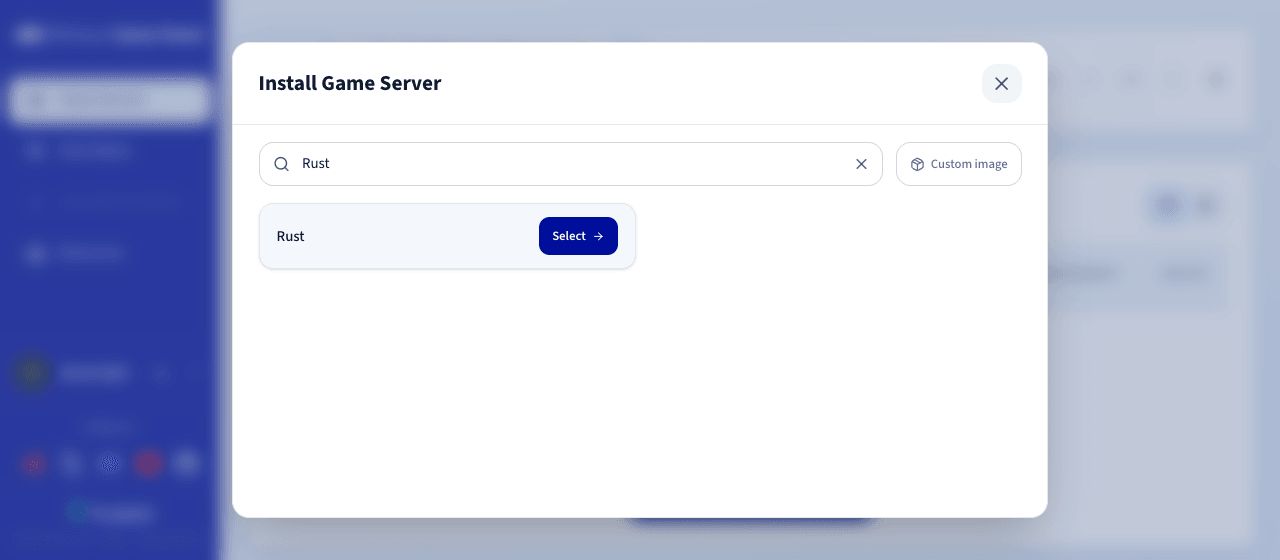
Sélectionnez Rust dans la liste des jeux. Vous pouvez utiliser le champ de recherche situé en haut de la fenêtre pour le trouver plus rapidement. Une fenêtre de configuration s'ouvre.
Étape 3 — Configurer le serveur Rust
Dans cette section, vous pouvez définir un nom pour votre serveur dans le champ Server Name.
Un RCON Password est également généré automatiquement. Il est utilisé par le système RCON du jeu pour administrer le serveur à distance. Cliquez sur Regenerate pour en obtenir un nouveau, ou remplacez-le par un mot de passe de votre choix (8 caractères minimum). Vous pourrez le modifier à nouveau une fois le serveur installé.
Veillez à conserver ce mot de passe dans un endroit sécurisé. Toute personne qui en a connaissance peut exécuter des commandes d'administration sur votre serveur.
Vous pouvez développer Advanced Settings pour ajuster des options telles que le mappage des ports (ports binding), les volumes, les variables d'environnement et les limites de ressources. Les valeurs par défaut conviennent à la plupart des serveurs de jeu.
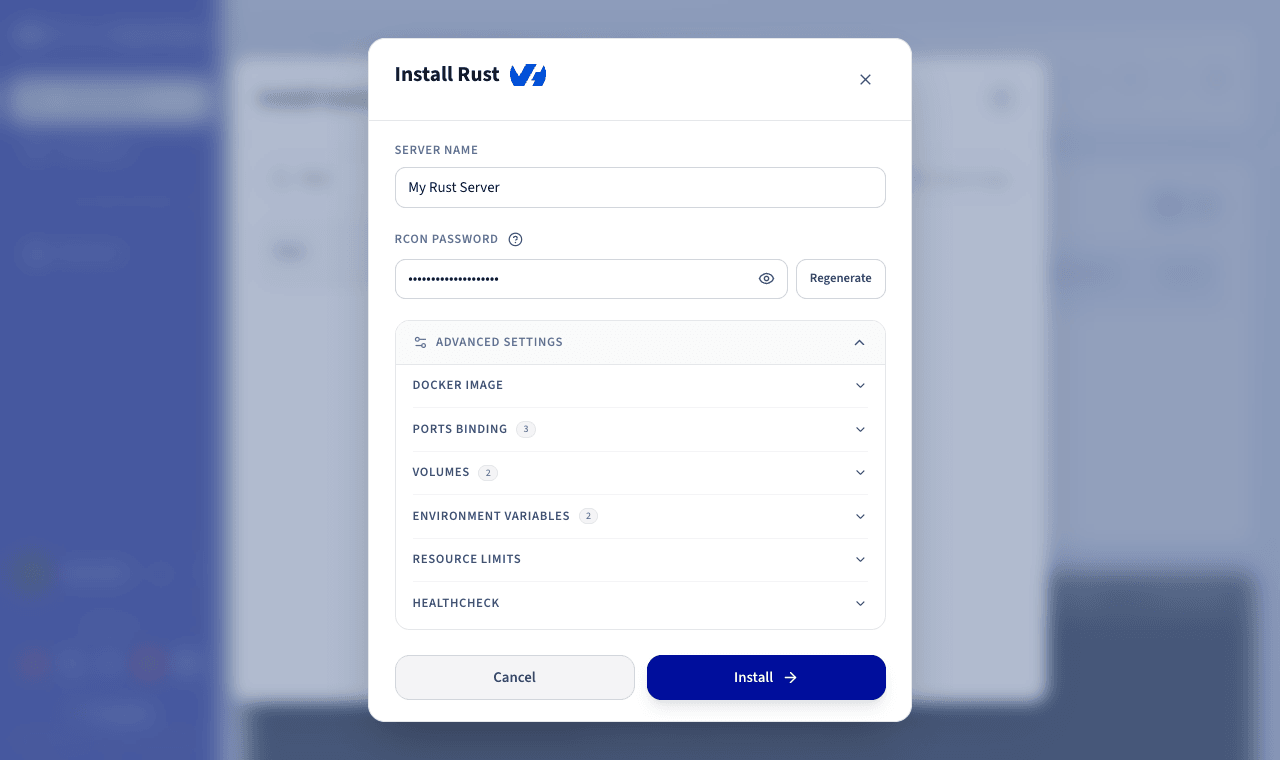
S'il s'agit de votre premier serveur Rust sur le Game Panel et que les ports par défaut sont disponibles, tous les ports nécessaires sont configurés automatiquement. Aucune configuration manuelle n'est requise. L'image Rust utilise trois ports : 28015/UDP (Game), 28017/UDP (Steam Query) et 28082/TCP (Rust+ companion app). Si ces ports sont déjà utilisés par un autre serveur de jeu, le Game Panel attribue des ports hôtes libres à la place.
Étape 4 — Lancer l'installation
Cliquez sur Install pour lancer l'installation. Le déploiement démarre et une fenêtre de progression suit les étapes suivantes :
- Téléchargement de l'image du conteneur.
- Préparation des fichiers du serveur.
- Création du conteneur.
- Démarrage du conteneur.
Étape 5 — Suivre l'installation
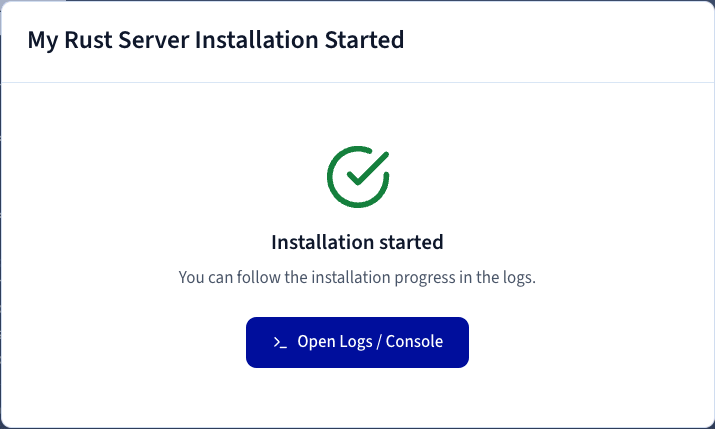
Une fois le conteneur démarré, une fenêtre de confirmation s'affiche. Cliquez sur Open Logs / Console pour suivre la progression de l'installation en temps réel. Vous pouvez également l'ouvrir à tout moment avec le bouton Log/Console de votre serveur.
La console affiche les étapes de l'installation, puis le téléchargement des fichiers du serveur Rust via SteamCMD, avec un pourcentage de progression.
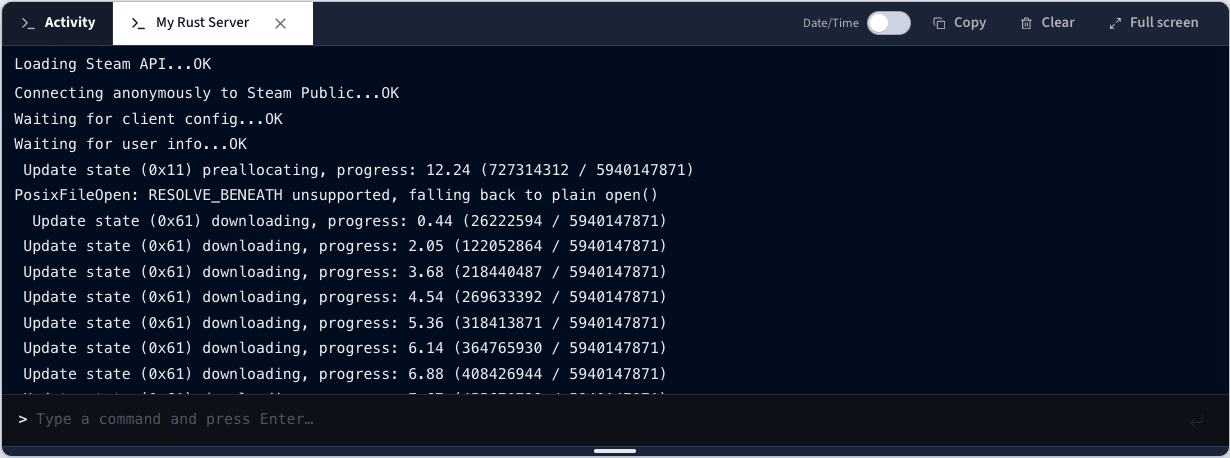
Les fichiers du serveur Rust représentent un téléchargement de plusieurs gigaoctets. Le serveur conserve le statut Installing pendant toute la durée du téléchargement, puis pendant la génération du monde de jeu. Consultez la console pour suivre la progression réelle.
Étape 6 — Vérifier que le serveur est en cours d'exécution
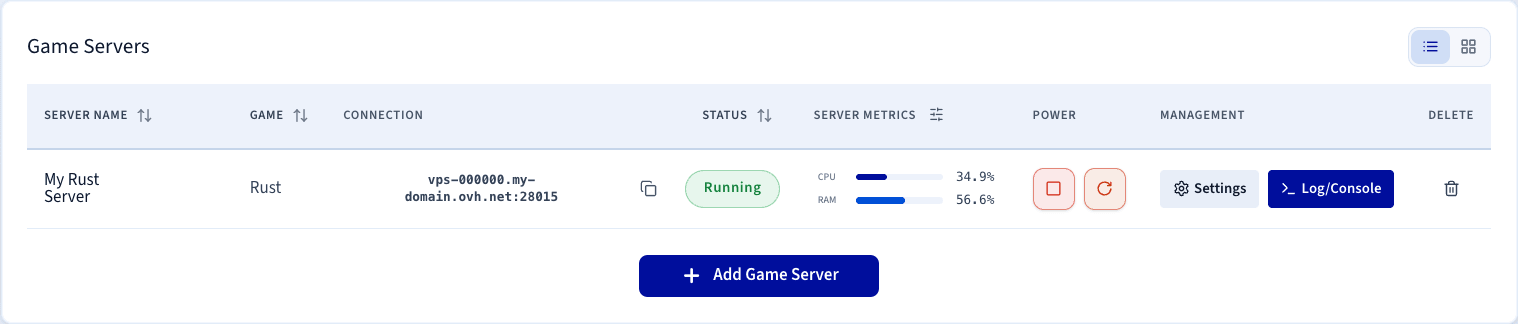
Vérifiez que le statut du serveur est Running et qu'une activité CPU et RAM est visible. Vous pouvez utiliser les contrôles Log/Console et Settings pour gérer le serveur, ainsi que les contrôles Stop et Restart pour modifier son état d'alimentation.
Étape 7 — Confirmer la fin de l'installation
Une fois le téléchargement terminé, la console affiche le démarrage du serveur Rust, puis la génération du monde de jeu (carte des hauteurs, biomes, monuments). Cette étape peut prendre plusieurs minutes.
Le statut peut afficher brièvement Unhealthy pendant que le serveur termine son démarrage et ne répond pas encore à la vérification d'état. Ce comportement est normal lors d'une première installation.
Le statut du serveur passe à Running une fois le monde généré et le serveur en écoute. Votre serveur Rust est alors prêt à accepter les connexions.
Étape 8 — Récupérer les informations de connexion
Une fois votre serveur démarré, copiez l'adresse IP et le port depuis la colonne Connection de la liste des serveurs de jeu. Utilisez le bouton de copie pour les copier dans le presse-papiers.
Étape 9 — Rejoindre votre serveur sur Rust
Pour rejoindre votre serveur depuis le client Rust :
- Lancez Rust.
- Appuyez sur la touche
F1pour ouvrir la console du jeu. - Saisissez la commande suivante, en remplaçant
IPetPORTpar les valeurs de la colonne Connection :
Configurer les paramètres du jeu
La section Game Config vous permet d'ajuster les principaux paramètres de votre serveur Rust sans éditer les fichiers de configuration à la main :
D'autres options, telles que la description du serveur, le mode PvE ou les dégâts de chute, sont disponibles dans le fichier de configuration server.cfg, dans la même section.
Pour une configuration avancée, utilisez le File Manager pour éditer directement les fichiers de configuration de Rust.
Aller plus loin
- Premiers pas avec le Game Panel
- Gérer les utilisateurs sur le Game Panel
- Créer et restaurer des sauvegardes sur le Game Panel
Échangez avec notre communauté d'utilisateurs.