
Action PostgreSQL to CSV
Les données de votre table PostgreSQL seront stockées au format de fichier valeurs séparées par des virgules (CSV) dans le bucket de stockage objet de votre choix
Objectif
L'action PostgreSQL to CSV vous permet de transférer une table depuis une source PostgreSQL, configurée dans vos Connectors, directement vers un bucket du Projet. Les données de votre table PostgreSQL seront stockées au format de fichier valeurs séparées par des virgules (CSV) dans le bucket de stockage objet de votre choix.
Configurer une action PostgreSQL to CSV
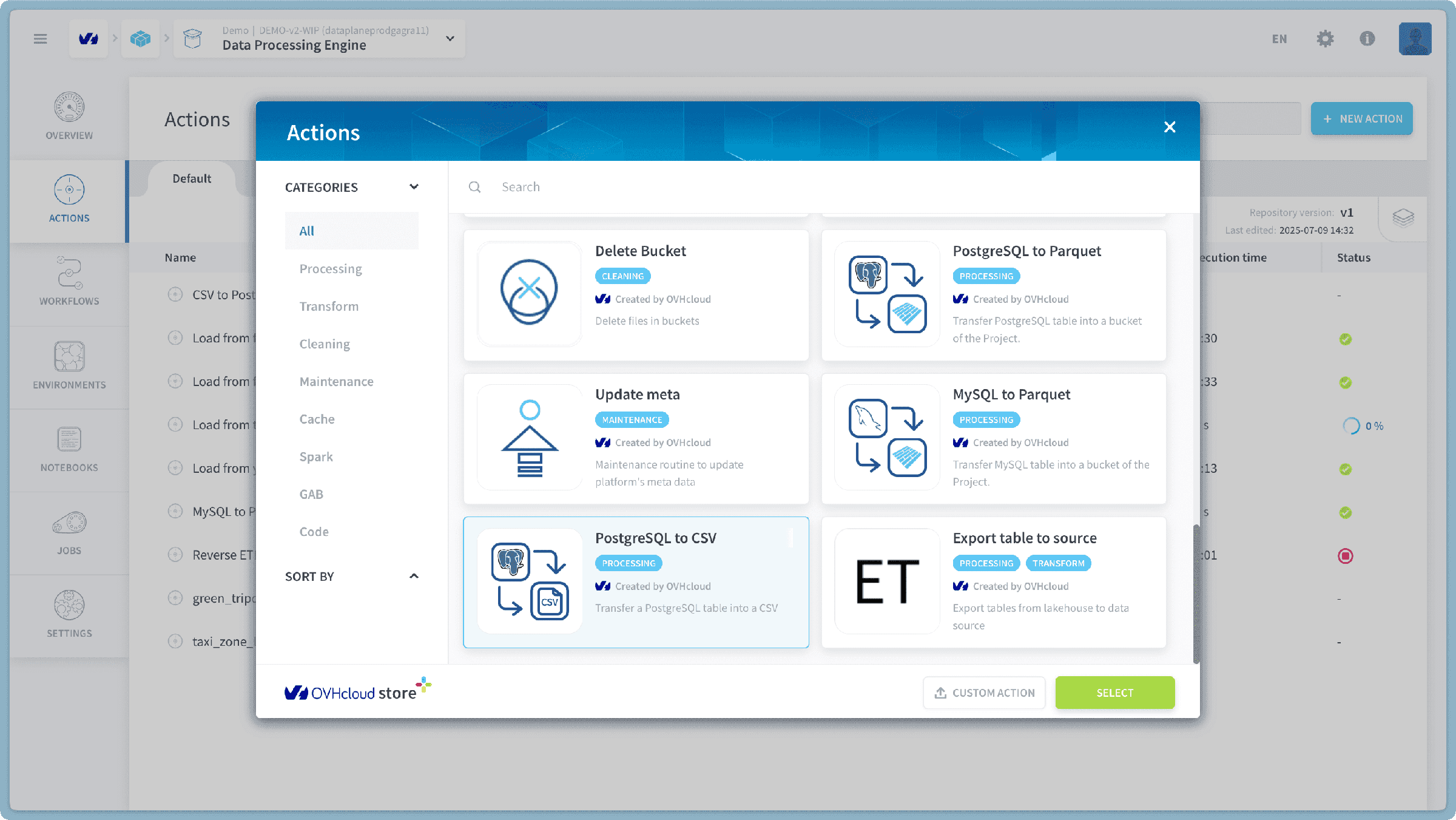
Pour créer une nouvelle action PostgreSQL to CSV, suivez ces étapes au sein du Data Processing Engine (DPE) :
- Accédez à l'onglet Action au sein de l'interface du Data Processing Engine (DPE).
- Cliquez sur le bouton « Nouvelle action ».
- Dans la liste des actions disponibles, sélectionnez « PostgreSQL to CSV ».
Choisir une table PostgreSQL
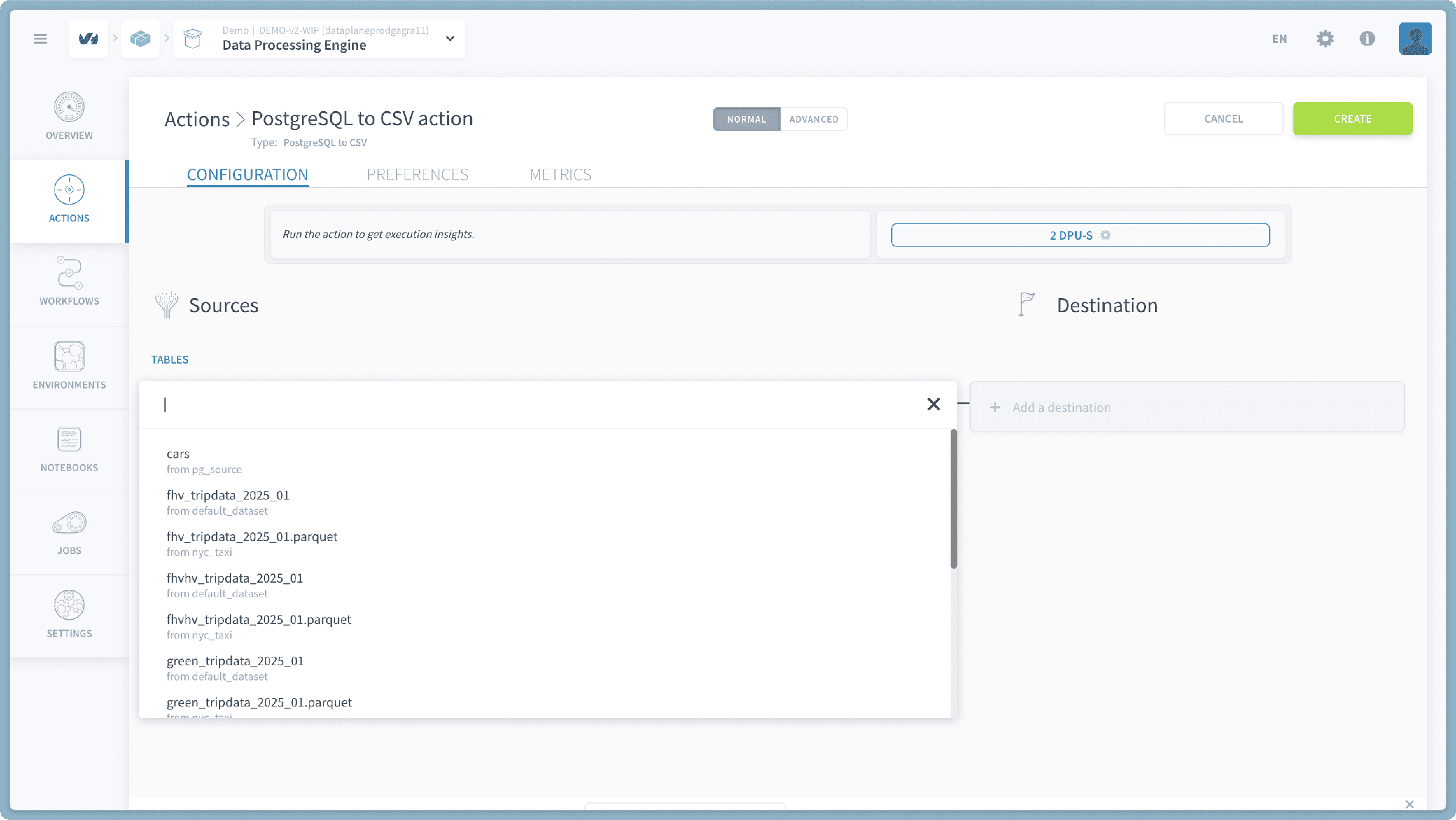
Tout d'abord, vous devez sélectionner la table PostgreSQL spécifique que vous souhaitez transférer.
- Une liste des tables disponibles depuis vos sources PostgreSQL connectées dans les Connectors s'affichera.
- Important : Si cette liste est vide, cela signifie que vous n'avez aucune source PostgreSQL connectée ou configurée dans vos Connectors. Veuillez vous assurer que vous avez ajouté et connecté votre base de données PostgreSQL en tant que source avant d'essayer d'utiliser cette action.
- Sélectionnez la table PostgreSQL souhaitée dans cette liste.
Sélectionner le bucket et le chemin de destination
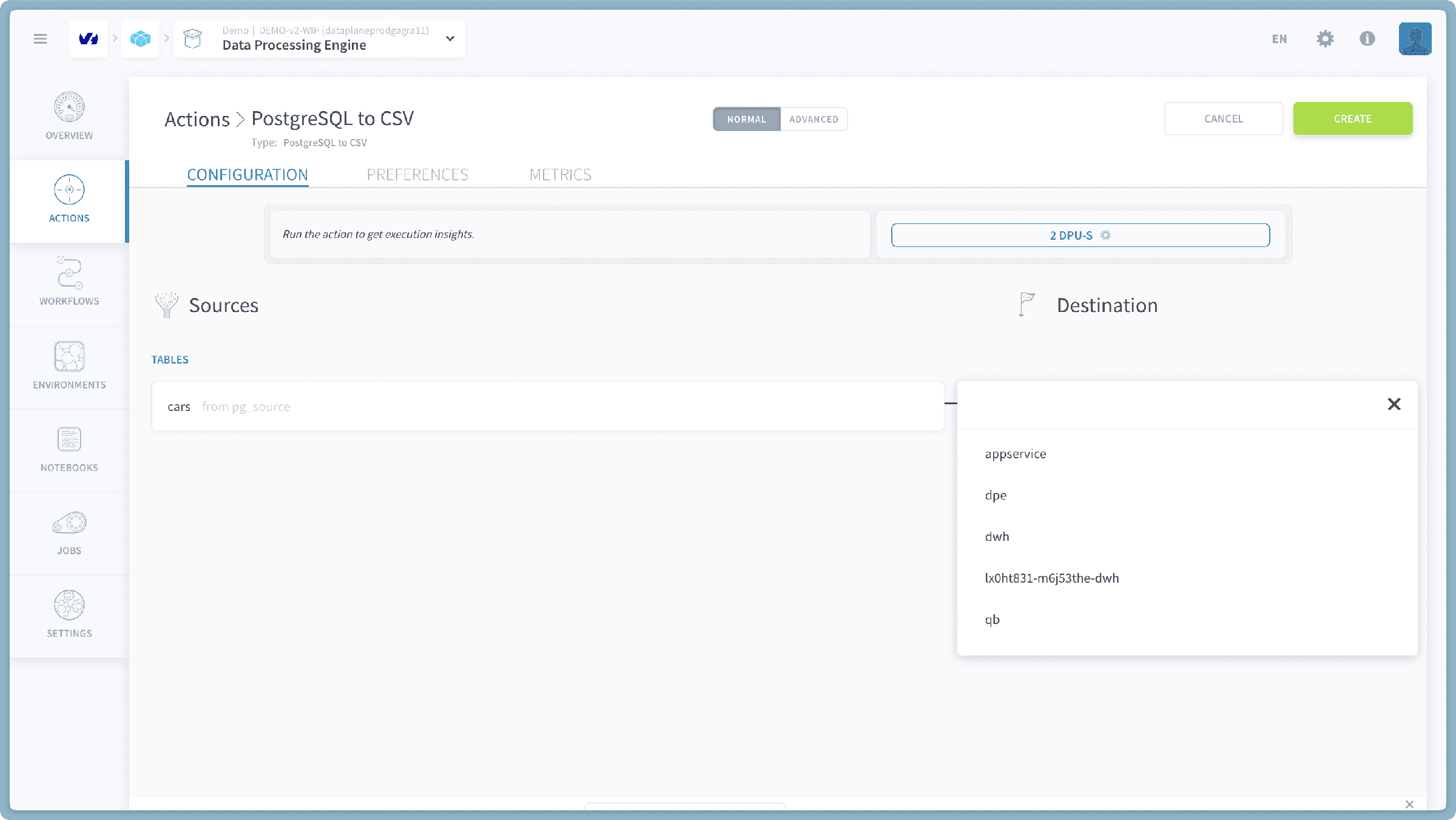
Ensuite, vous définirez le bucket de destination et le chemin du dossier où votre ou vos fichiers CSV seront stockés.
- Choisir le bucket de destination : Sélectionnez un bucket du Projet disponible dans la liste où votre ou vos fichiers CSV seront stockés.
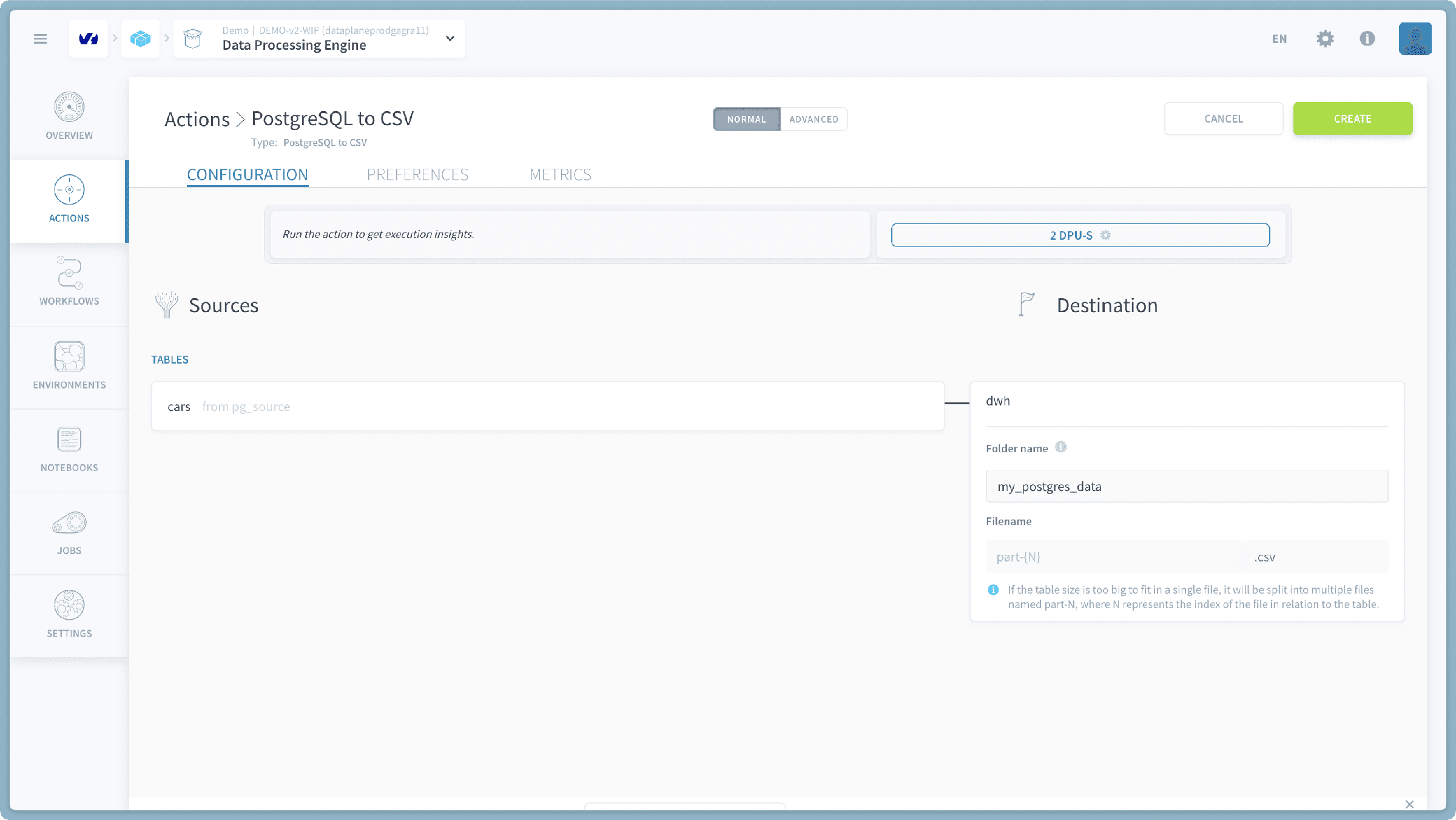
- Spécifier le chemin du dossier : Dans le champ situé sous la sélection du bucket de destination, vous spécifierez le chemin de dossier souhaité au sein du bucket.
- Exemple : Si vous souhaitez que vos données soient stockées dans un dossier nommé
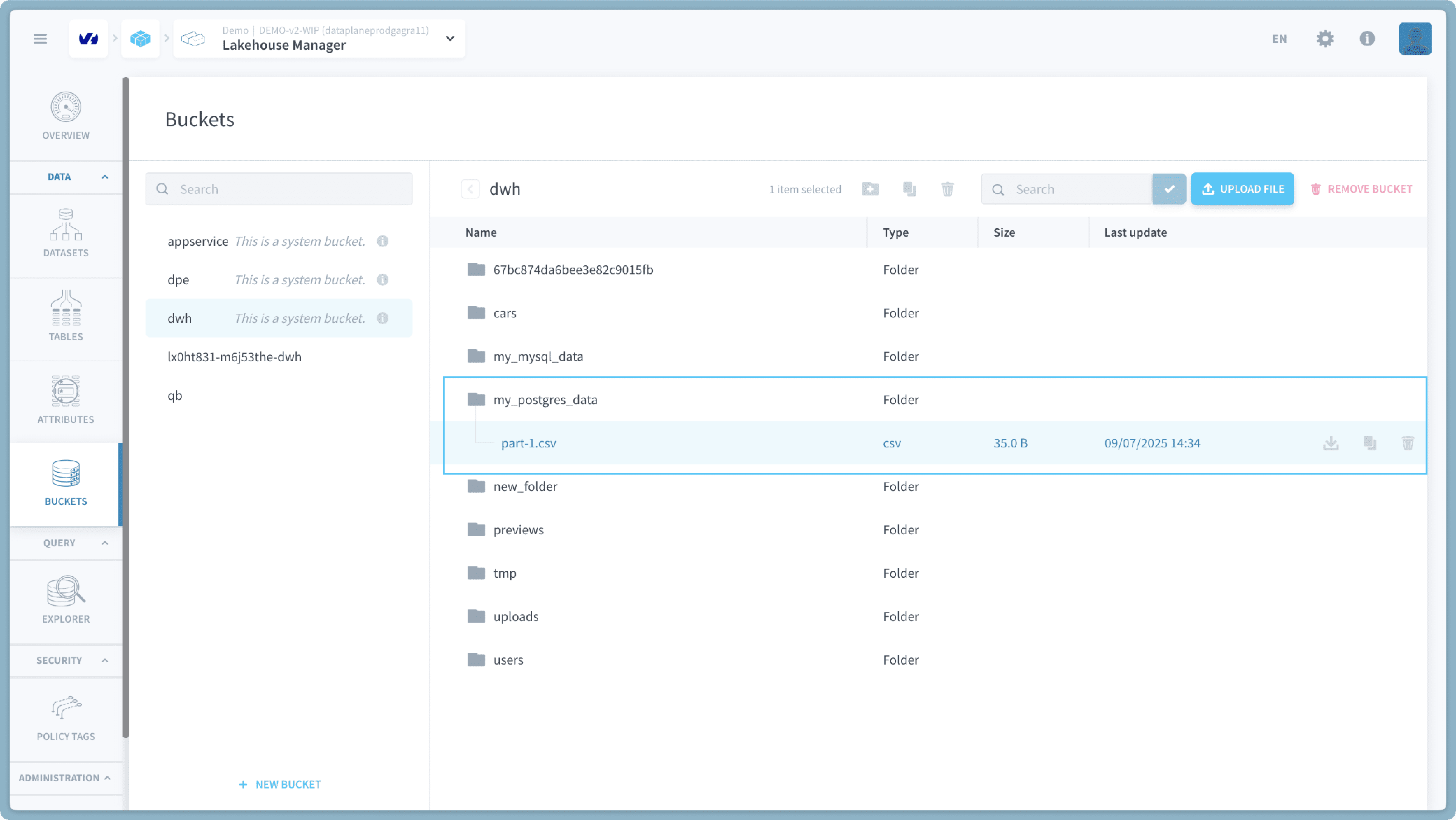
my_postgres_dataà l'intérieur d'un répertoireanalytics, vous saisiriezanalytics/my_postgres_data/. - Le système créera automatiquement tous les dossiers nécessaires s'ils n'existent pas déjà dans le chemin spécifié.
- Convention de nommage des fichiers : Les données exportées seront toujours stockées dans un ou plusieurs fichiers nommés
part-1.csv,part-2.csv, et ainsi de suite, selon la taille de votre table. - Comportement par défaut : Si vous laissez le chemin du dossier vide, l'action créera, par défaut, un dossier nommé d'après la table PostgreSQL que vous avez sélectionnée (par exemple, si votre table s'appelle
products, elle créera un dossierproducts/à la racine du bucket). Dans ce dossier par défaut, les données seront stockées sous forme depart-1.csv,part-2.csv, etc.
- Exemple : Si vous souhaitez que vos données soient stockées dans un dossier nommé
- Exécuter l'action : Une fois que votre table PostgreSQL et votre destination sont configurées, cliquez sur le bouton « Run » pour lancer le transfert.
Vérifier votre transfert
Une fois l'action PostgreSQL to CSV terminée avec succès, vous pouvez confirmer visuellement le transfert en accédant à la section Buckets au sein du Lakehouse Manager. Vous y trouverez votre ou vos nouveaux fichiers CSV au chemin spécifié dans votre bucket de destination.
Aller plus loin
Pour une formation ou une assistance technique sur la mise en œuvre de nos solutions, contactez votre commercial ou consultez la page Professional Services pour obtenir un devis et faire analyser votre projet par nos experts.
Posez vos questions, faites-nous part de vos commentaires et interagissez directement avec l’équipe qui développe la Data Platform sur le canal Discord dédié.
Si vous avez besoin d'une assistance concernant vos services OVHcloud, créez une demande depuis notre centre d'aide.
Rejoignez notre communauté d'utilisateurs.