
Créer et déployer une application
Créer une application, en construire un artefact, déployer une version et pointer un domaine vers celle-ci forment un seul et même workflow
Objectif
Créer une application, en construire un artefact, déployer une version et pointer un domaine vers celle-ci forment un seul et même workflow. Cette page couvre ce workflow ainsi que les paramètres qui l'accompagnent.
Ce que fait chaque partie d'une application terminée, tableaux de bord, extensions, style, menus et le reste, est couvert depuis la page Apps.
Créer une application
De manière générale, les étapes pour créer et déployer une application sont les suivantes :
- Choisir un modèle depuis le Marketplace ou importer un code existant
- Choisir des extensions, y compris des bibliothèques de visualisation de données
- Construire des tableaux de bord
- Adapter l'organisation/la navigation
- Adapter le design et le style (optionnel)
- Formater les données et traduire les libellés (optionnel)
- Gérer les versions et le déploiement
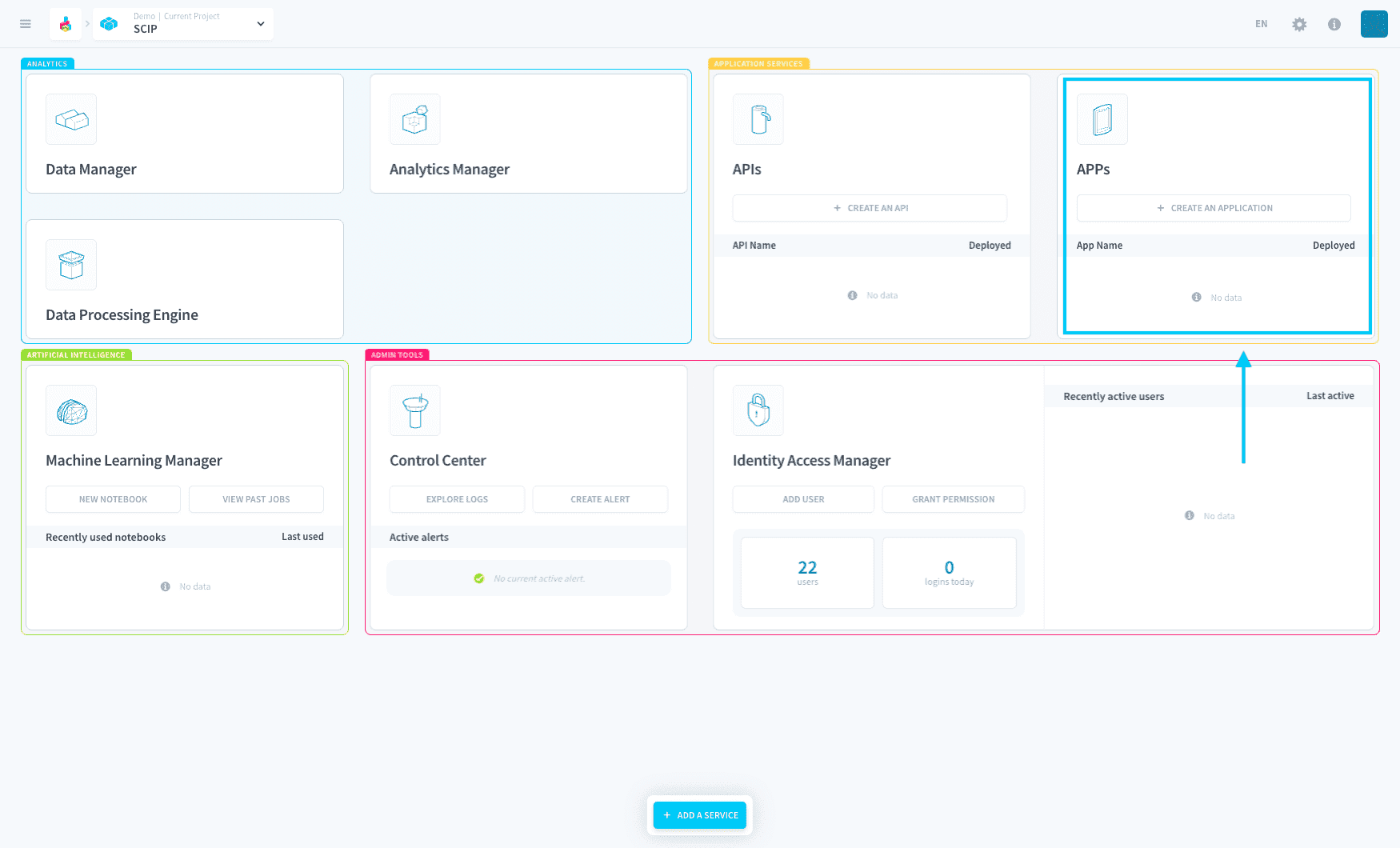
Initiez votre application depuis Application Services en cliquant sur Créer une application.
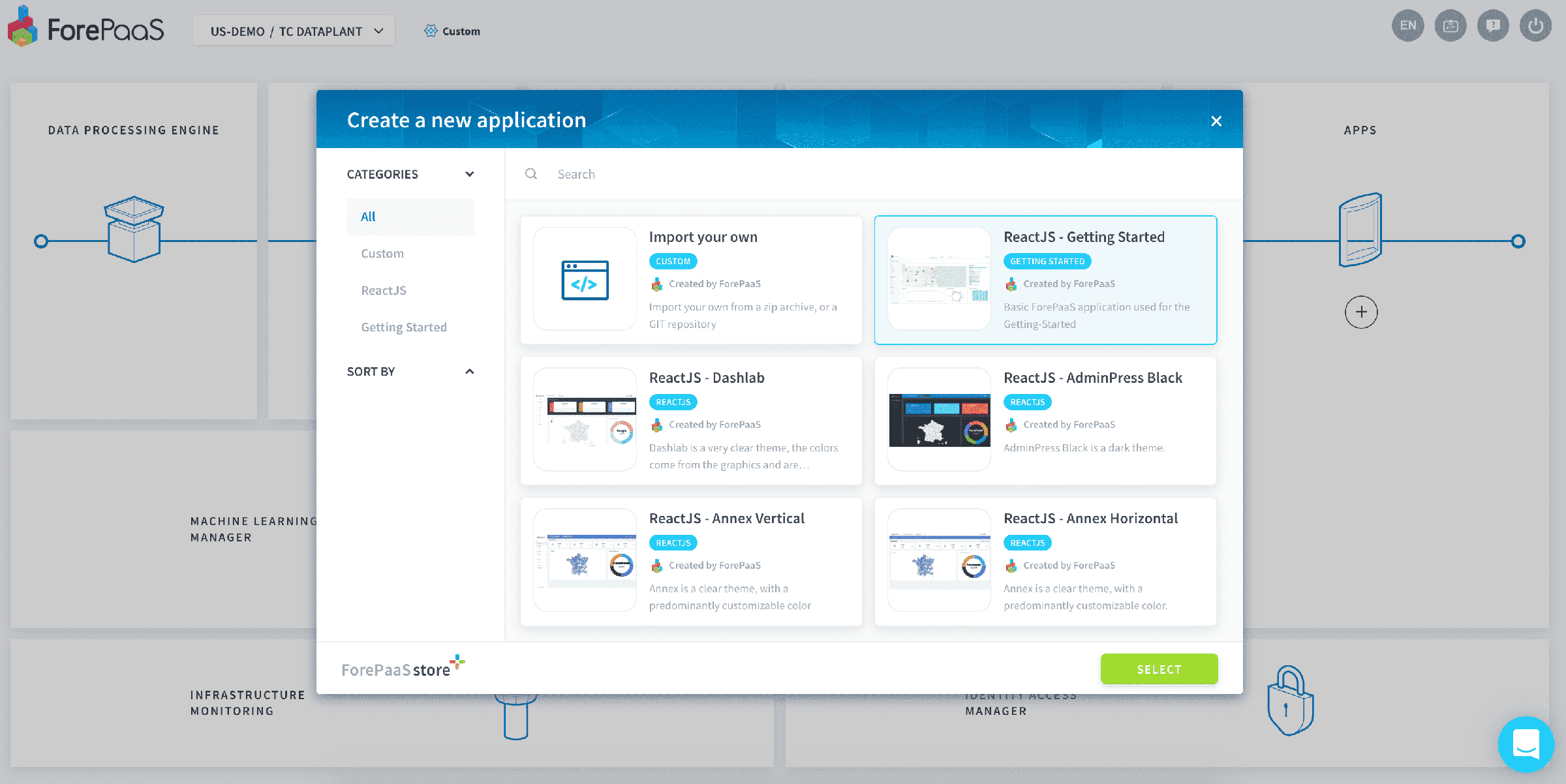
Vous pourrez choisir entre un modèle d'application existant depuis le Platform Store interne, ou importer votre propre code en liant un dépôt Git.
Renseignez les différents champs comme indiqué sur la capture d'écran ci-dessous et appuyez sur Confirm.
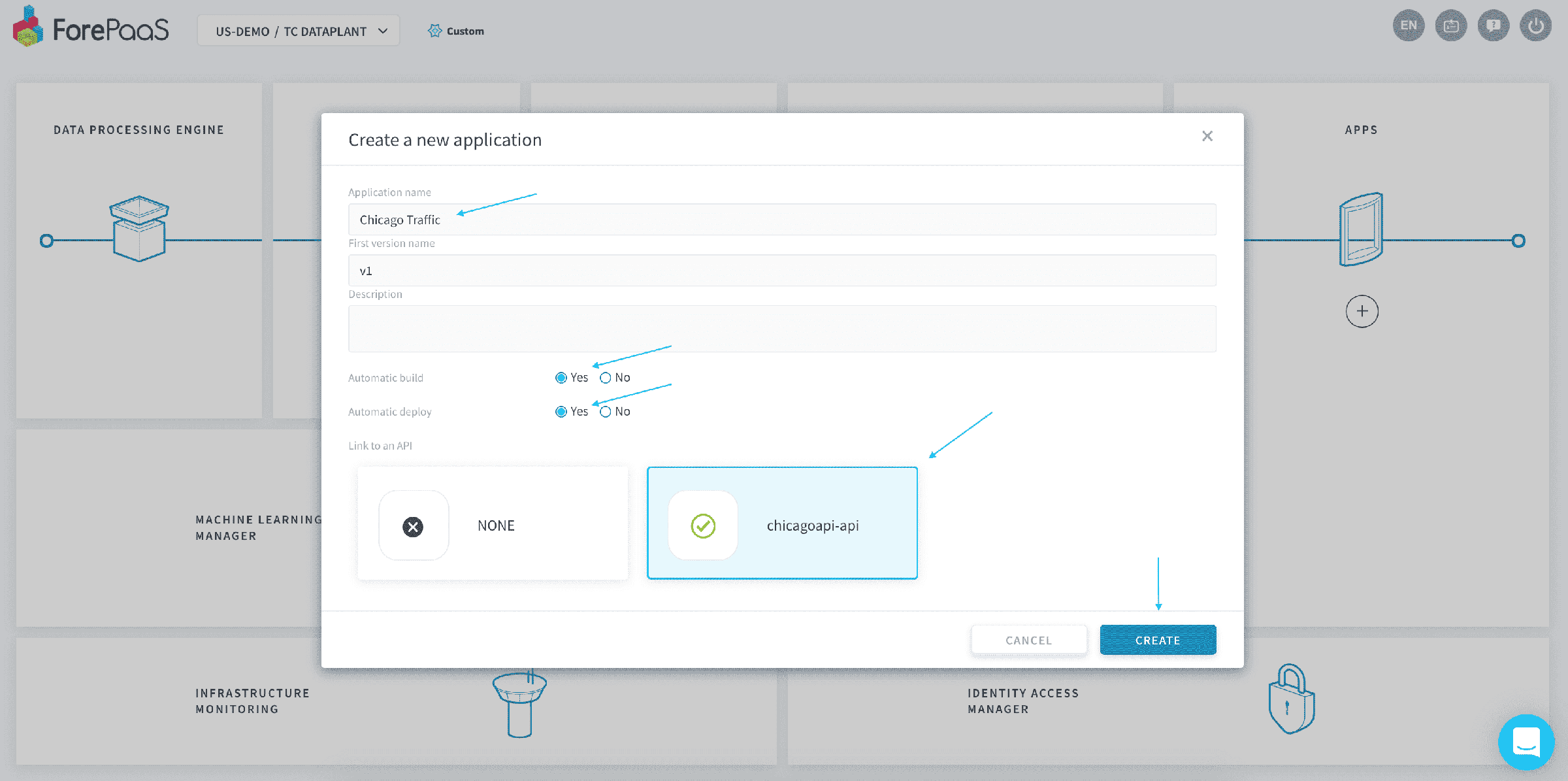
Cliquez sur Confirm, votre application se construira et se déploiera automatiquement. Le processus complet devrait prendre quelques minutes.
Depuis le composant APP manager, vous pouvez ensuite éditer votre application et gérer ses versions et déploiements.
Gérer une application via l'interface
L'onglet Preview
Dans l'interface de gestion d'une application, l'onglet Preview permet de suivre facilement le cycle de vie d'une application.
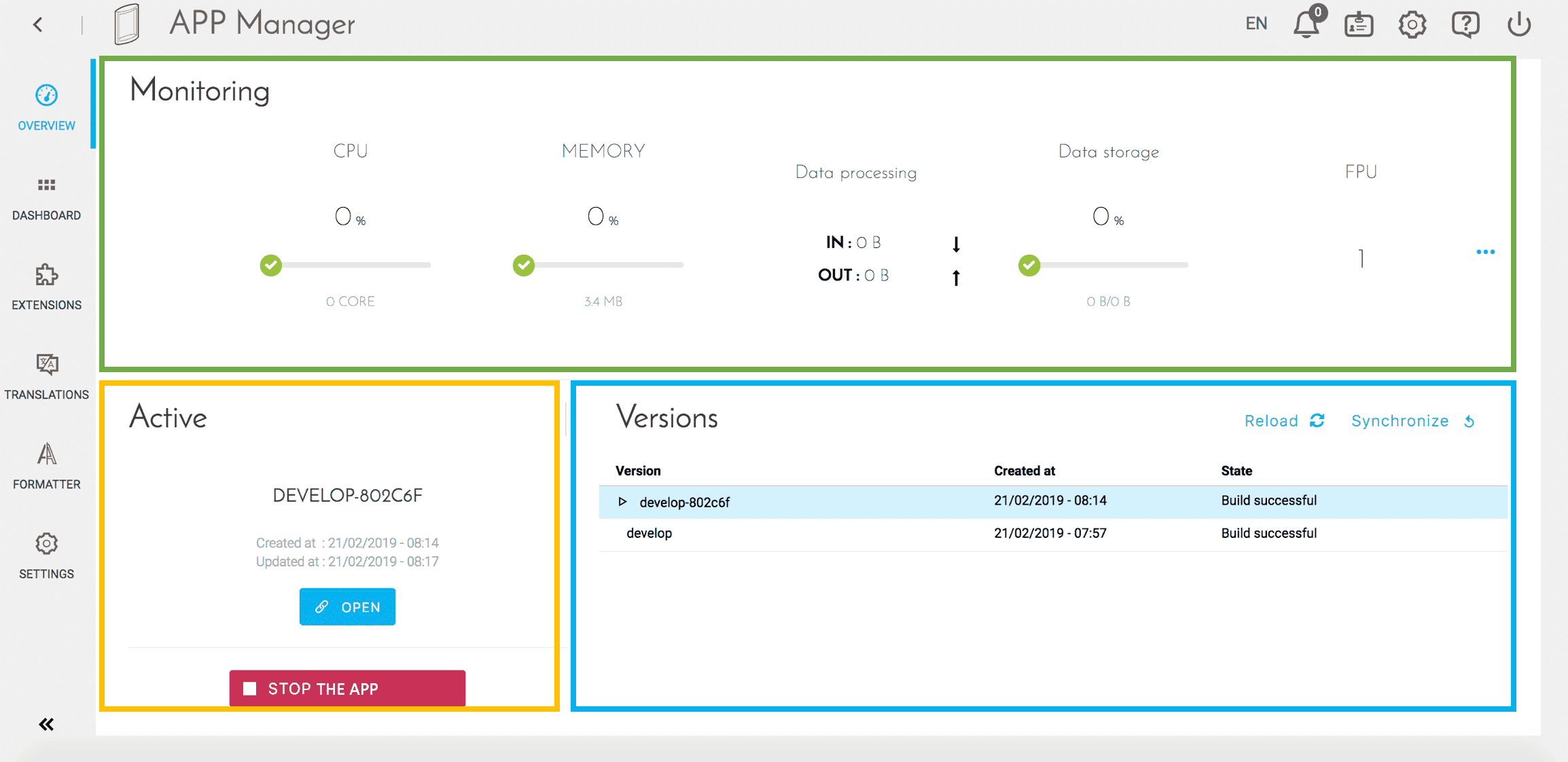
L'écran est divisé en 3 parties :
-
Le bloc du haut (vert) affiche des indicateurs relatifs aux ressources utilisées par l'application. Ces indicateurs sont utiles, par exemple, pour savoir s'il est nécessaire d'augmenter le nombre d'instances.
-
Le bloc de gauche (jaune) indique le statut de la version active (en production). Certains raccourcis sont possibles selon l'état (New / Constructed / Deployed) de la version.
-
Le bloc de droite (bleu) affiche les différentes versions de l'application. La version active est affichée en bleu. Différentes actions sont possibles pour chaque version :
- Synchroniser / télécharger - action dépendant du type de source du code (fichier ZIP ou dépôt GIT)
- Dupliquer la version
- Construire cette version
- Déployer / arrêter la version
- Ouvrir la console de construction
- Supprimer la version - nécessite que la version ne soit pas déployée
Gérer les versions et les déploiements
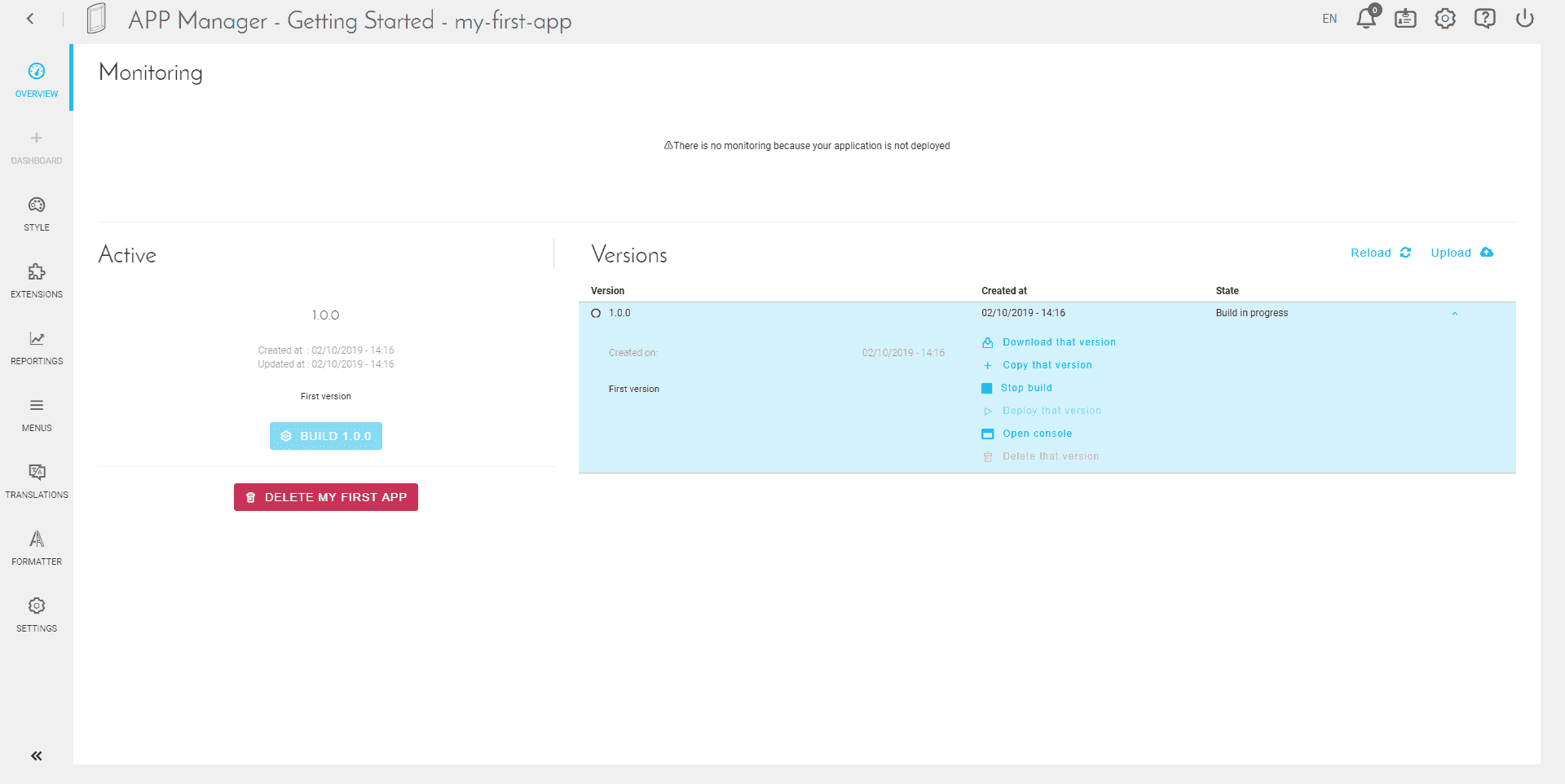
Vous arriverez sur le « Dashboard » de votre application. Voici trois éléments :
- Summary : statut de votre application une fois qu'elle a été déployée
- Active : statut de votre version « active », c'est-à-dire celle sur laquelle vous travaillez actuellement
- Tags : liste de toutes les versions disponibles dans votre application
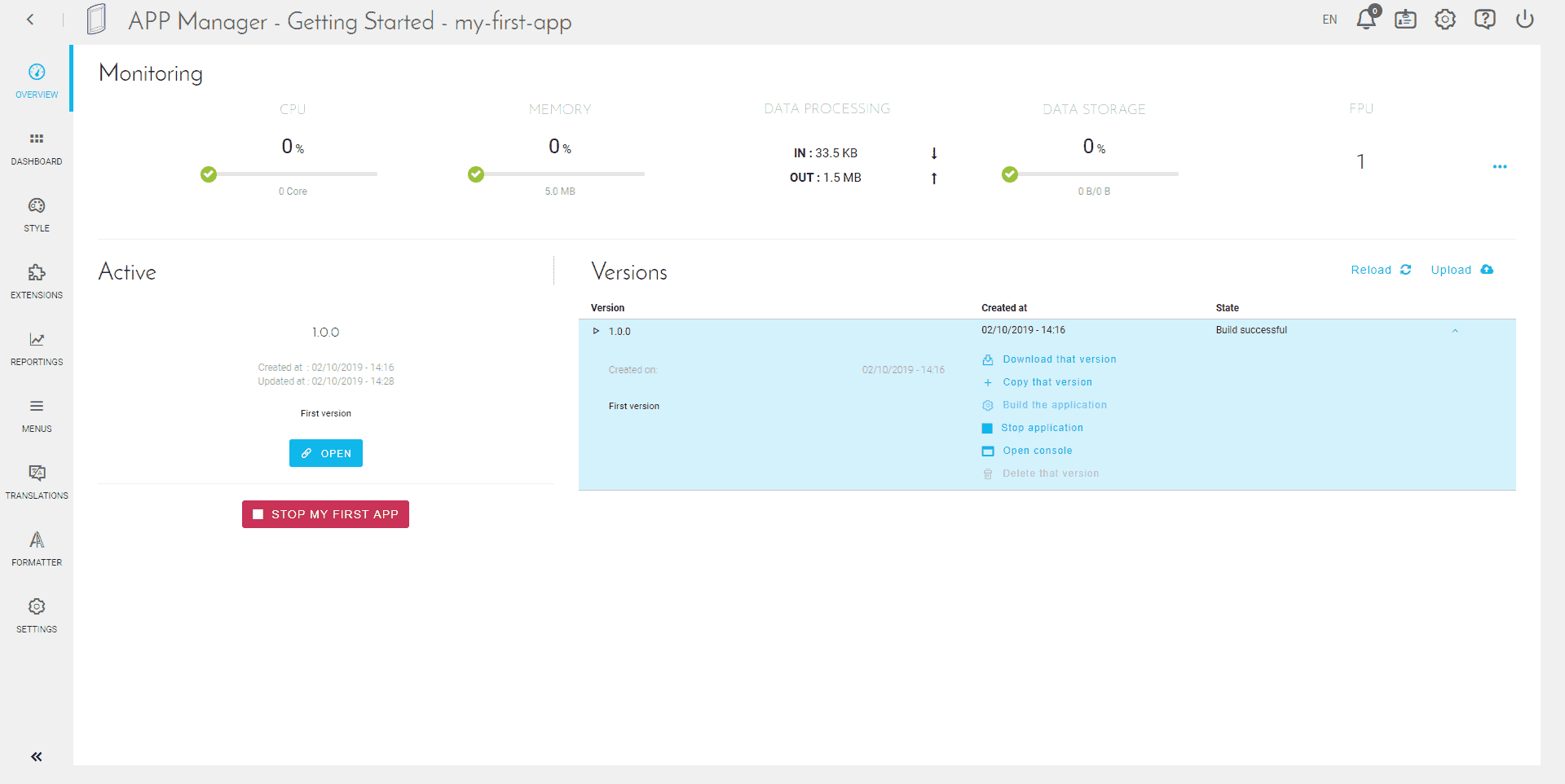
Vous pouvez voir plus de détails sur la version que vous venez de créer à l'aide de la flèche à droite de celle-ci.
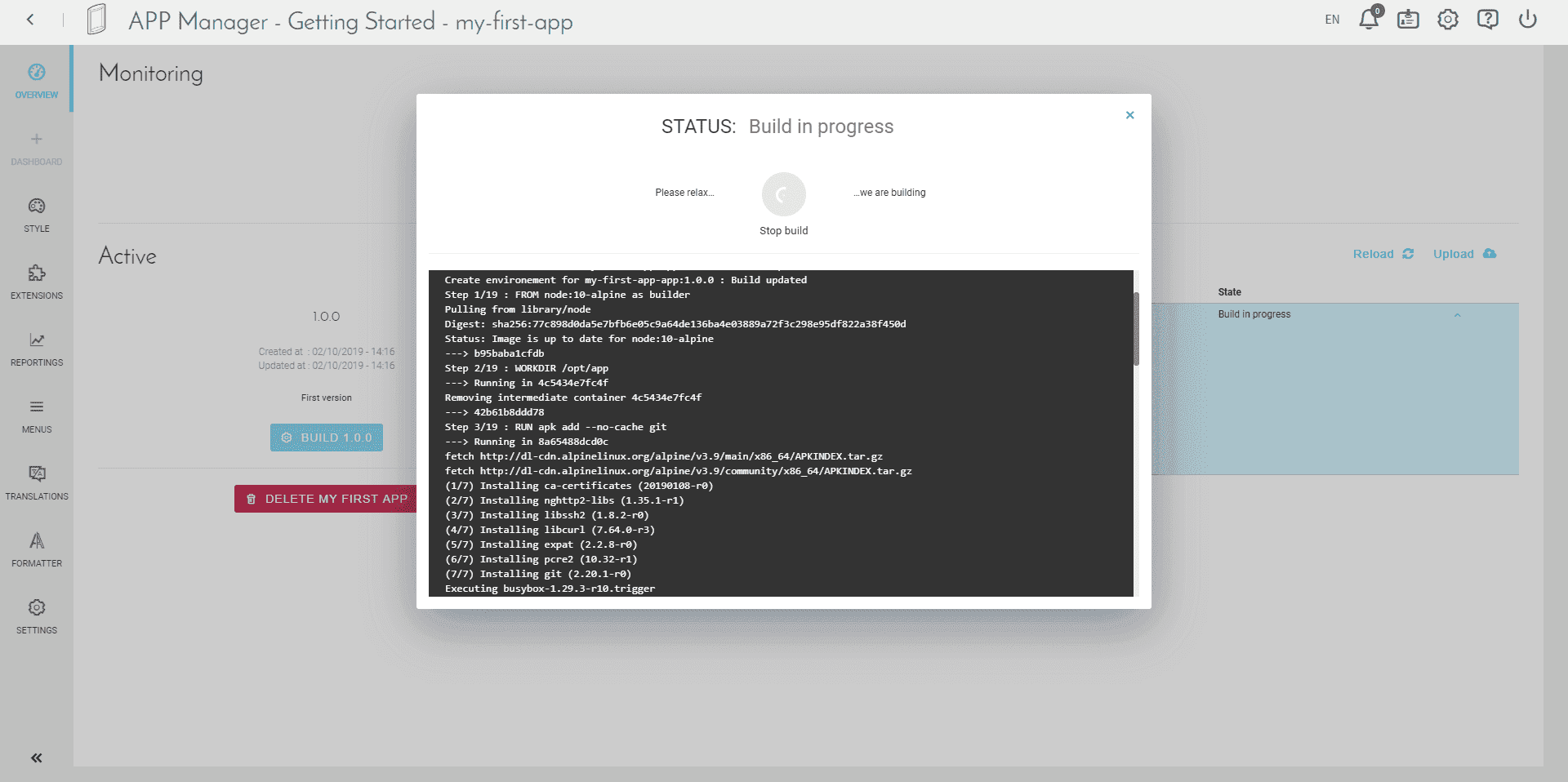
Comme vous avez activé le build automatique, il a déjà démarré. Vous pouvez consulter le journal d'activité en cliquant sur « Open Console ».
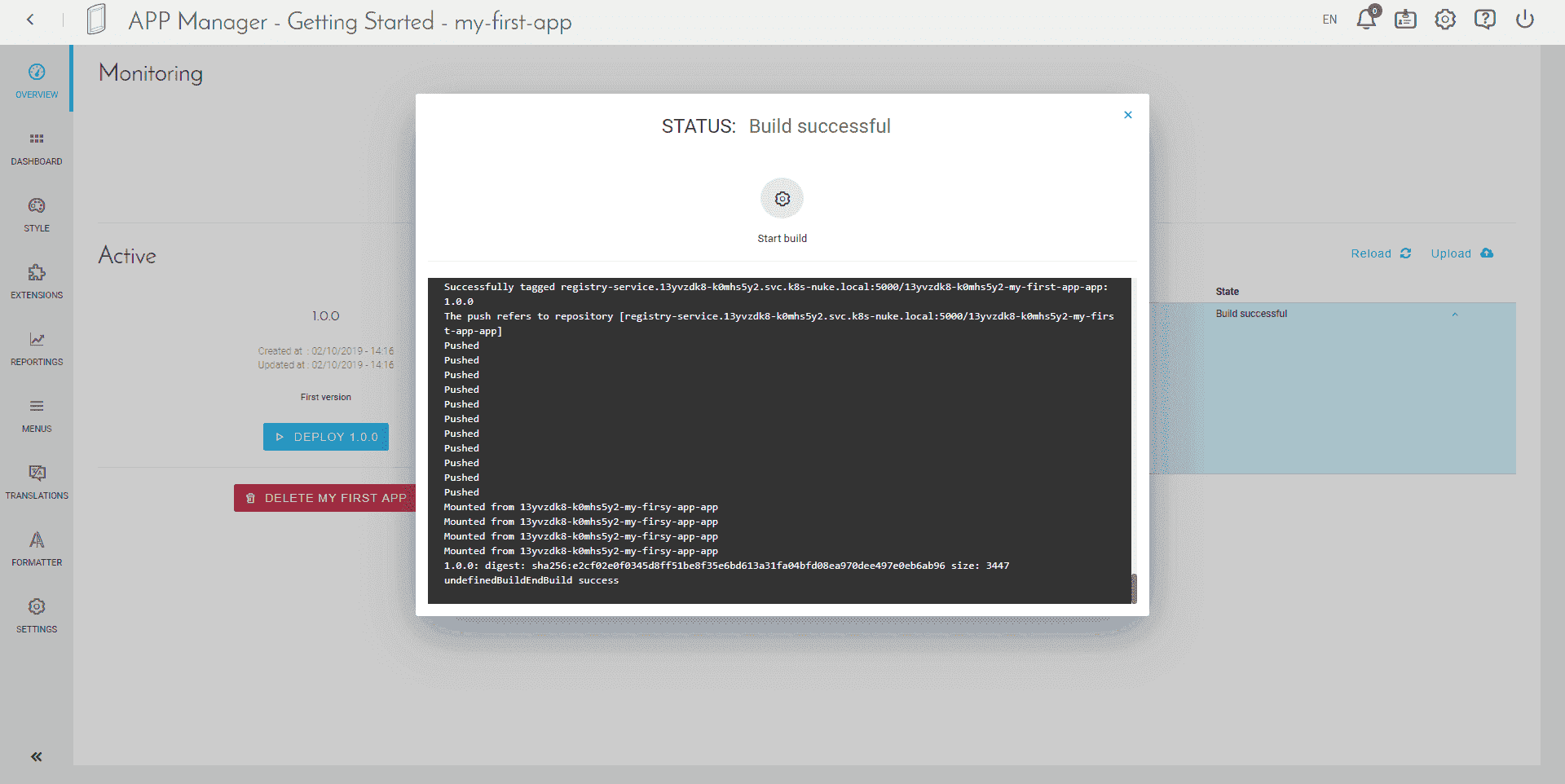
Une fois terminé, vous devriez voir un dernier journal « EndBuild success ».
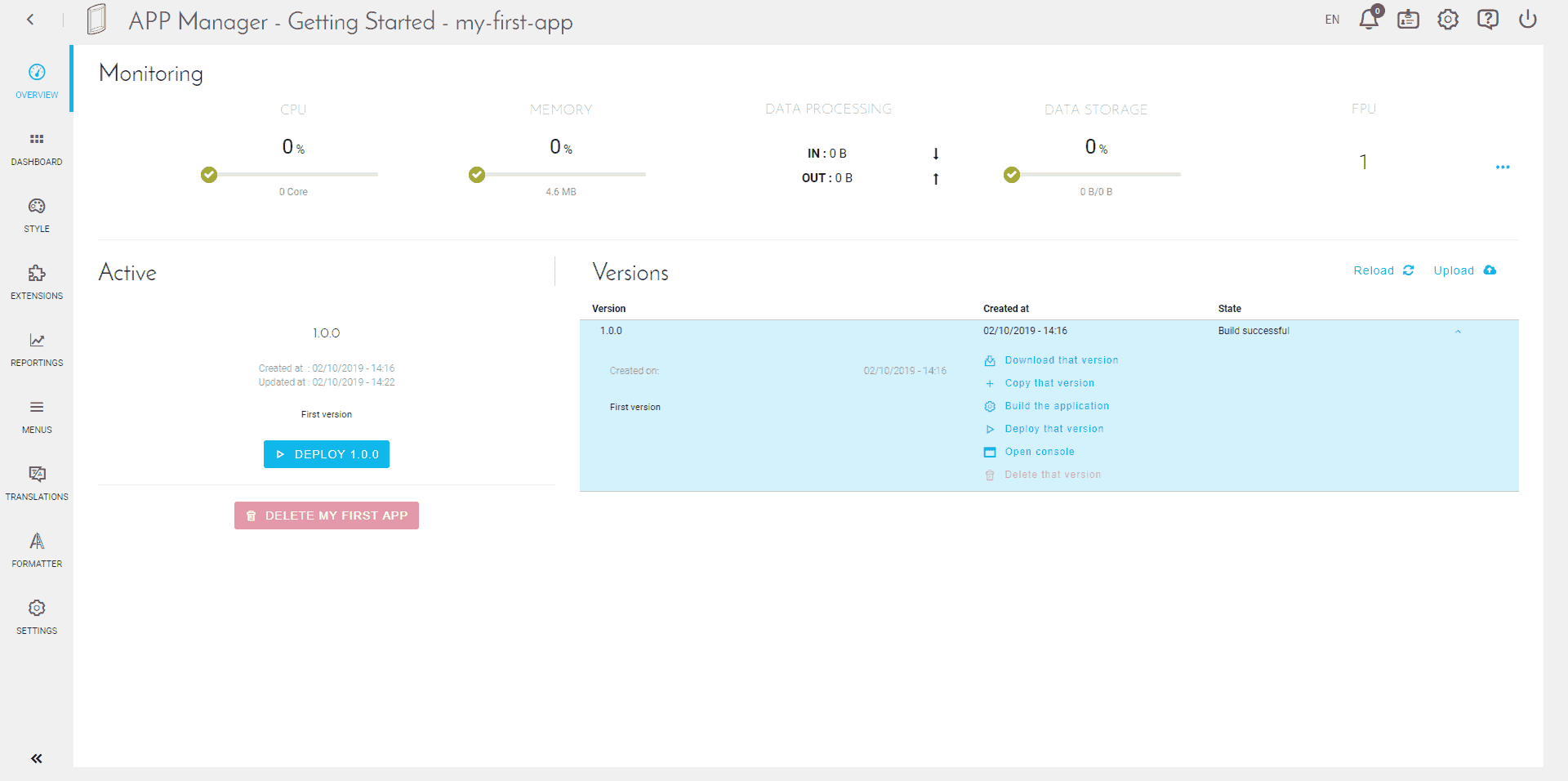
Pour démarrer le déploiement, cliquez sur « Deploy 1.0.0 ».
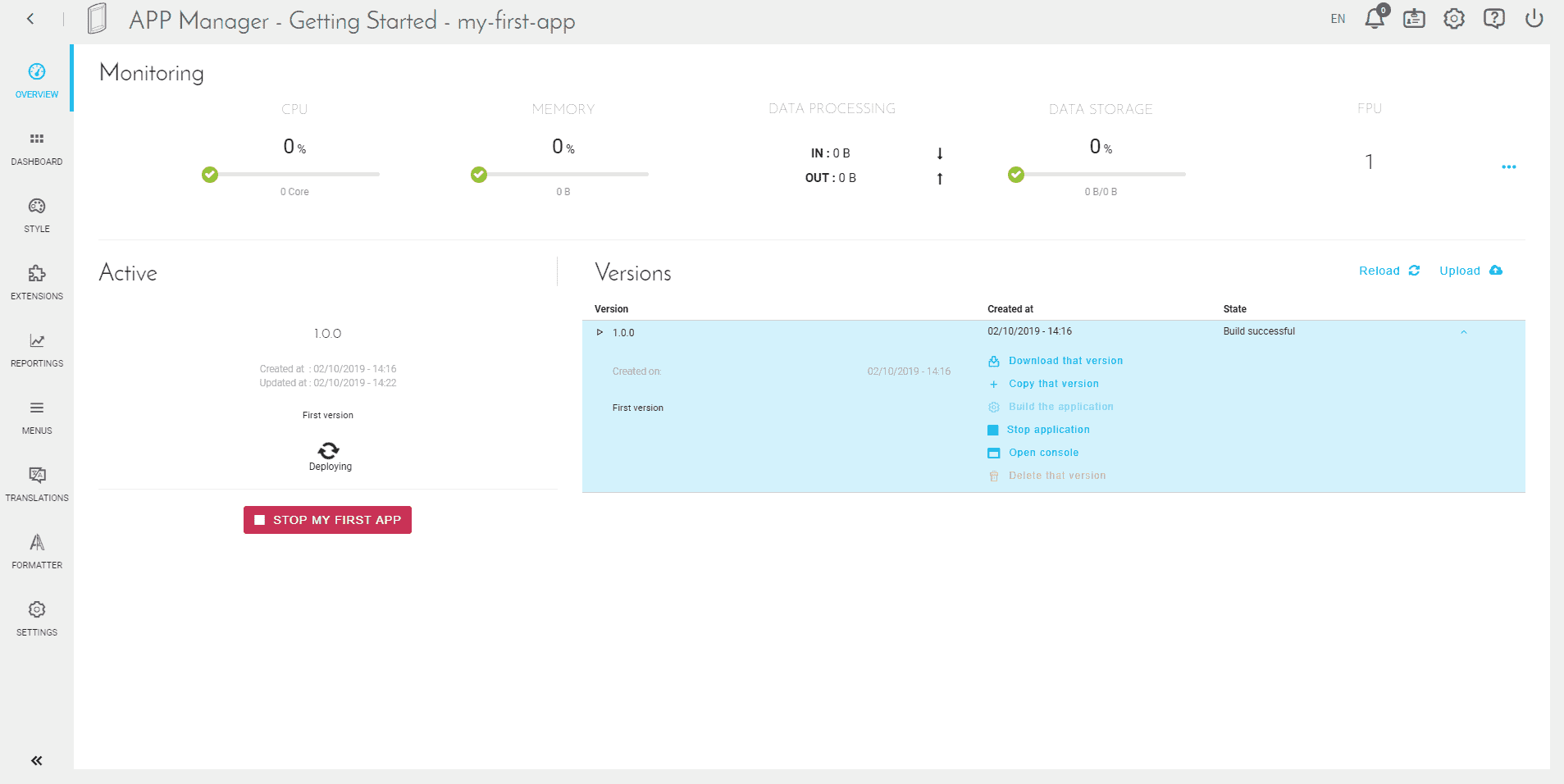
Le déploiement démarre et peut prendre un certain temps.
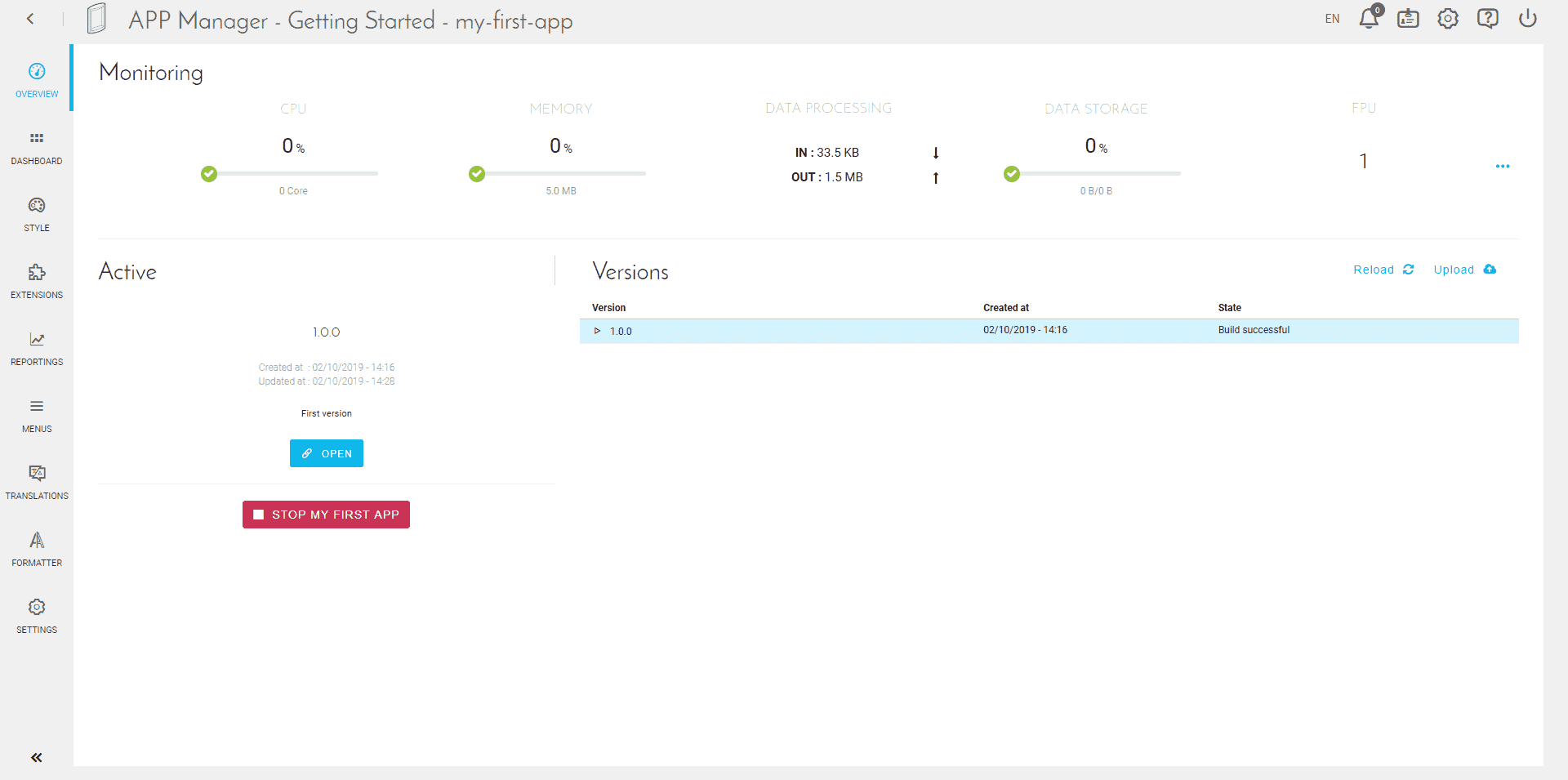
Lorsque le déploiement est terminé, le bouton « Open » apparaît. Si vous ouvrez votre application, vous devriez voir cet écran.
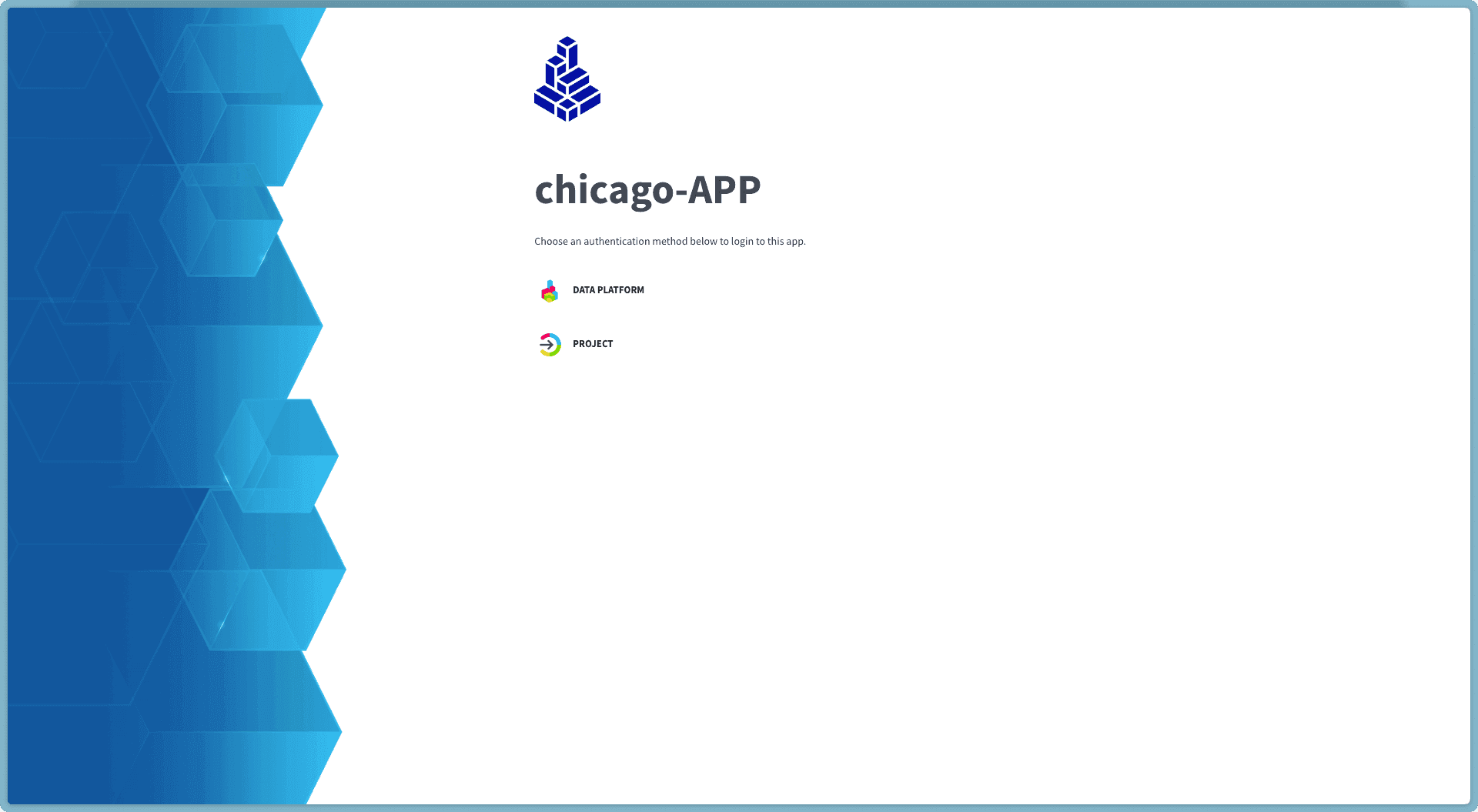
Vous pouvez maintenant vous connecter avec votre compte « DataPlatform » ou avec un compte « Project » créé directement au sein de votre IAM.
Paramètres de l'application
Les paramètres d'une application déployée contiennent ses informations globales (nom, description et image principale), ses variables d'environnement, le lien vers son dépôt Git et ses noms de domaine.
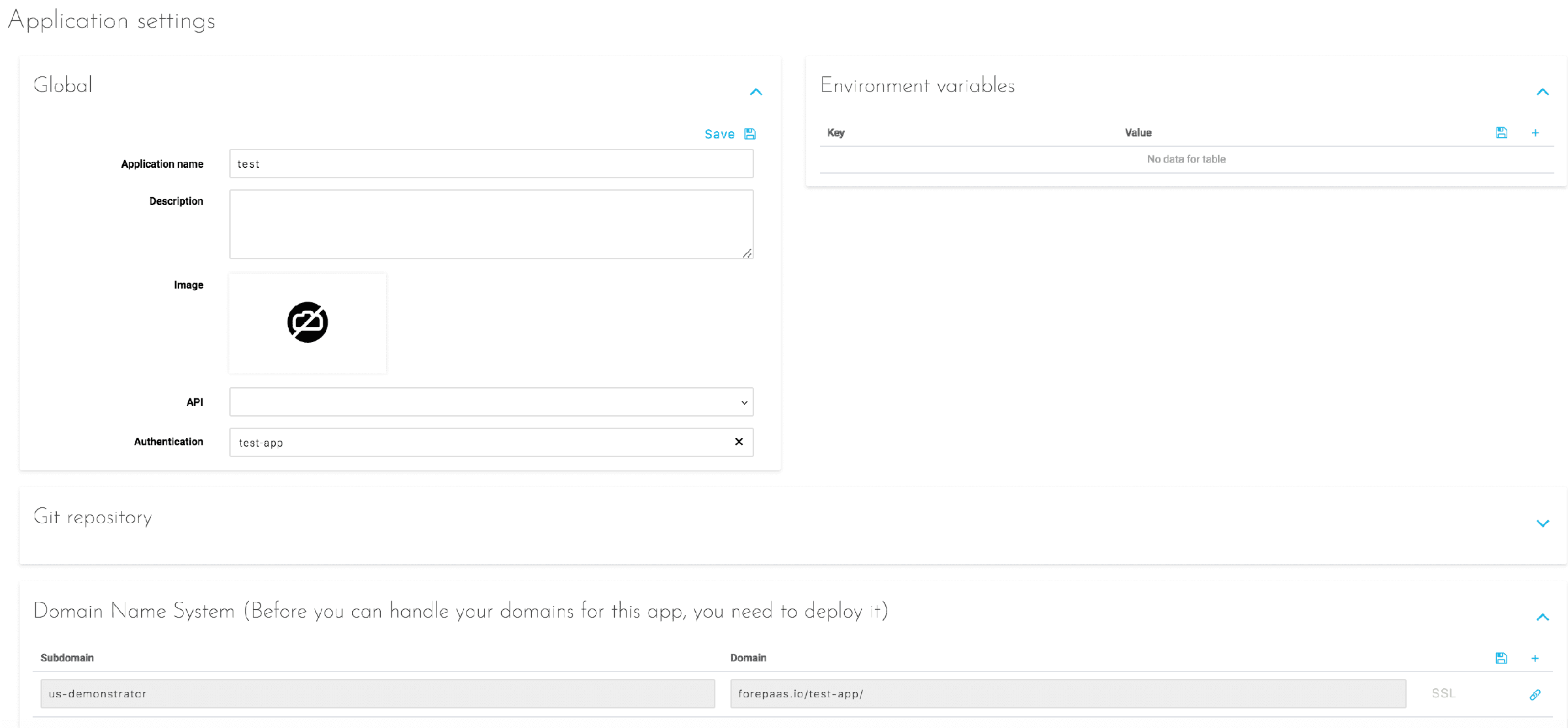
Les variables d'environnement sont les valeurs dont une application a besoin au moment de l'exécution. Celles requises par l'application elle-même et par ses extensions sont renseignées automatiquement, seules les variables spécifiques à un besoin métier apparaissent donc ici.
Une application est toujours accessible sur une URL générée sous le domaine eu.dataplatform.ovh.net, à moins qu'un autre domaine ne soit défini au niveau de l'organisation. Des URL supplémentaires peuvent être ajoutées en plus de celle-ci.
Aller plus loin
Pour une formation ou une assistance technique sur la mise en œuvre de nos solutions, contactez votre commercial ou consultez la page Professional Services pour obtenir un devis et faire analyser votre projet par nos experts.
Posez vos questions, faites-nous part de vos commentaires et interagissez directement avec l’équipe qui développe la Data Platform sur le canal Discord dédié.
Si vous avez besoin d'une assistance concernant vos services OVHcloud, créez une demande depuis notre centre d'aide.
Rejoignez notre communauté d'utilisateurs.