Mettre à jour les propriétés d'un sous-réseau
Découvrez comment mettre à jour les propriétés d'un sous-réseau existant
Objectif
Cette page explique comment mettre à jour les propriétés d'un sous-réseau existant. Cela peut être nécessaire si vous souhaitez respecter les prérequis permettant d'utiliser la Public Cloud Gateway : disposer d'une IP de passerelle définie dans votre sous-réseau.
Pour cet exemple, nous utiliserons un réseau privé et un sous-réseau ayant les propriétés suivantes :
- CIDR 10.1.0.0/16
- DHCP activé avec un pool d'allocation sur la plage globale
- Aucune IP de passerelle
Nous verrons comment le mettre à jour pour définir une IP de passerelle sur 10.1.0.1 et retirer cette IP du pool d'allocation.
Prérequis
Vous devez avoir créé un réseau privé et un sous-réseau comme expliqué dans ce guide.
Accès à la console OVHcloud
- Lien direct :
- Pour accéder à vos services :
Public Cloud> Sélectionnez votre projet >Réseau>Subnet
En pratique
Depuis la console OVHcloud
Dans le menu de gauche de votre projet Public Cloud, cliquez sur Subnet sous Réseau. La liste affiche chaque sous-réseau avec son réseau privé, sa région, son CIDR, sa gateway et sa plage d'adresses IP.
Depuis la console, vous pouvez :
- Créer un sous-réseau : cliquez sur
Créer un subnet. - Attacher ou détacher une Gateway : cliquez sur le bouton
...de la ligne du sous-réseau, puis surAttacher une gatewayouDétacher la gateway. - Supprimer un sous-réseau : cliquez sur le bouton
...de la ligne du sous-réseau, puis surSupprimer.
Cliquez sur le nom d'un sous-réseau pour afficher son détail : l'onglet Vue d'ensemble présente ses propriétés réseau (CIDR, IP de la gateway, DNS, DHCP et plage d'adresses IP), et les onglets Instances et Load Balancers listent les ressources qui y sont connectées.
La console ne permet pas de modifier l'IP de la gateway ni les pools d'allocation d'un sous-réseau existant. Pour cela, utilisez Horizon ou la CLI OpenStack.
Depuis Horizon
Connectez-vous à Horizon et choisissez la région où le sous-réseau est défini, comme expliqué dans ce guide.
Cliquez sur Project > Network > Networks. La page affiche la liste des réseaux disponibles, qui contient un réseau géré par OVHcloud pour la connectivité publique (Ext-Net) ainsi que votre réseau.
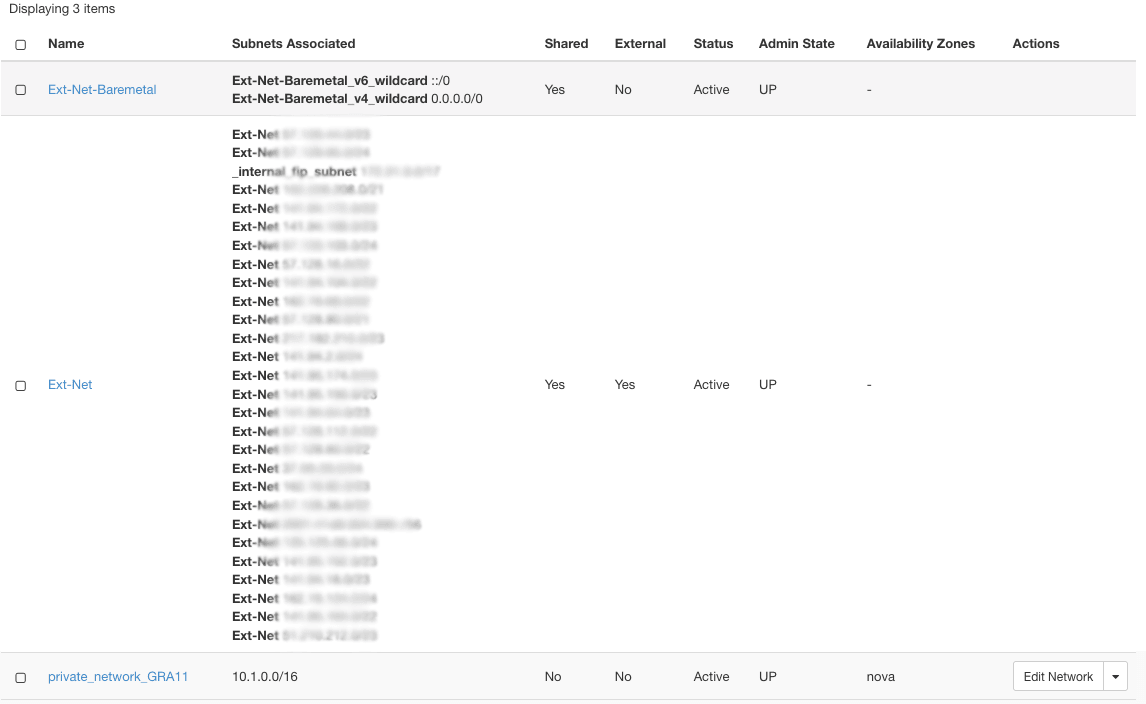
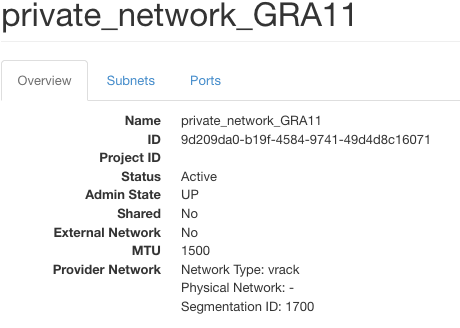
Dans cette liste, cliquez sur le nom de votre réseau (« private_network_GRA11 » dans cet exemple). La page de détail du réseau s'affiche alors.
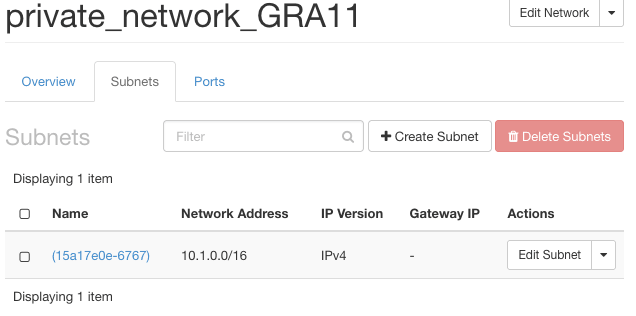
Cliquez sur l'onglet Subnets : les sous-réseaux du réseau privé sont listés.
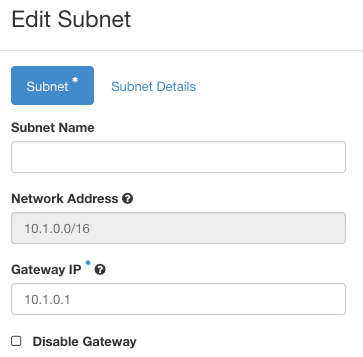
Cliquez sur Edit Subnet. Pour ce guide, notre objectif est d'ajouter une IP de passerelle :
- Décochez la case
Disable Gateway. Le champGateway IPapparaît. Renseignez-le avec une IP appartenant à votre CIDR (généralement la première IP de la plage). Dans notre cas,10.1.0.1.
- Cliquez sur
Subnet Details. Mettez à jour lesAllocation Poolsafin de retirer l'IP de passerelle saisie à l'étape précédente. Dans notre cas, nous devons passer de10.1.0.1,10.1.255.254à10.1.0.2,10.1.255.254
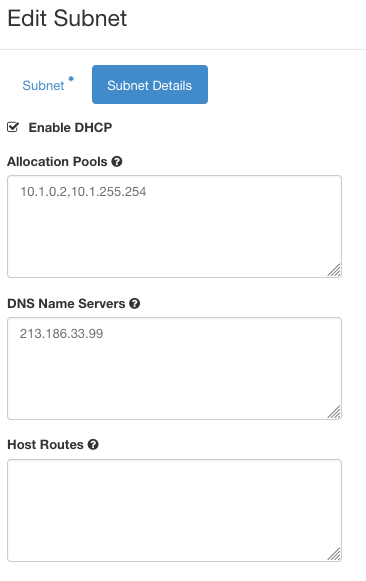
Cliquez sur Save : votre sous-réseau est mis à jour avec une IP de passerelle !
Depuis l'interface de ligne de commande OpenStack
Vous devez avoir configuré votre environnement CLI et défini vos variables.
Exécutez la commande suivante (remplacez private_network_GRA11 par le nom de votre réseau privé) :
Dans cette sortie, la ligne subnets indique l'UID de votre sous-réseau.
Vous pouvez vérifier le détail de votre sous-réseau en exécutant la commande suivante (adaptez l'UID à votre valeur !) :
Mettons à présent à jour le gateway_ip et l'allocation_pool :
Vous pouvez vérifier que le sous-réseau a bien été mis à jour :
Aller plus loin
-
Pour une formation ou une assistance technique sur la mise en œuvre de nos solutions, contactez votre commercial ou consultez la page Professional Services pour obtenir un devis et faire analyser votre projet par nos experts.
-
Échangez avec notre communauté d'utilisateurs.