
AI Notebooks - Tutoriel - Intégration de Weights & Biases
Comment utiliser Wandb dans vos AI Notebooks
Objectif
L'objectif de ce tutoriel est de montrer comment il est possible d'utiliser Weights & Biases, l'un des outils de développement les plus connus pour le machine learning, avec les AI Notebooks OVHcloud.
Weights & Biases vous permet de suivre vos expérimentations de machine learning, de versionner vos datasets et de gérer facilement vos modèles, comme illustré ci-dessous :
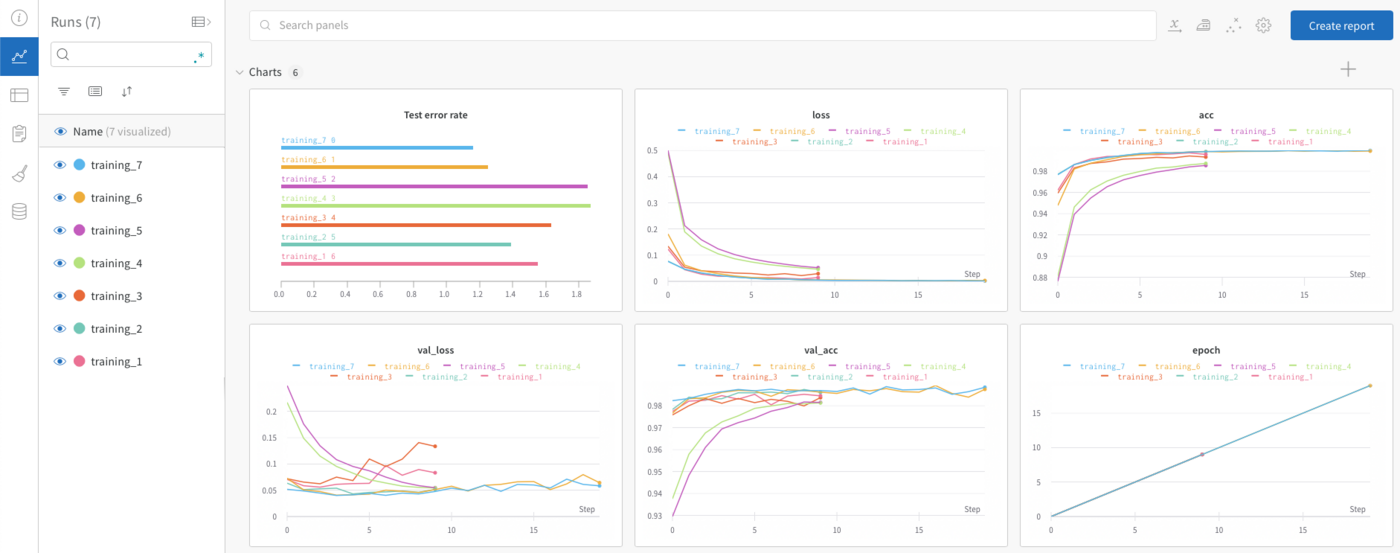
Ce tutoriel présente deux exemples d'utilisation de Weights & Biases. Dans le premier notebook, nous utiliserons TensorFlow et dans le second, une image Docker PyTorch.
Prérequis
- un accès à l' ;
- un projet Public Cloud créé ;
- un utilisateur Public Cloud disposant des droits pour démarrer des AI Notebooks ;
- un compte Weights & Biases, que vous pouvez créer sur leur site web. Il est gratuit pour les particuliers.
En pratique
Lancer et accéder à un notebook Jupyter
La première étape consiste à créer un notebook Jupyter avec les AI Notebooks OVHcloud.
Commencez par installer la CLI OVHAI, puis choisissez simplement le nom du notebook (<notebook-name>) et le nombre de GPU (<nb-gpus>) à utiliser pour votre job, et exécutez la commande suivante :
- TensorFlow image docker:
- PyTorch image docker:
Quelle que soit la méthode choisie, vous devriez maintenant pouvoir accéder à l'URL de votre notebook (voir le champ Url: dans le résultat de la commande).
Expérimenter avec les notebooks d'exemple OVHcloud
Une fois le dépôt cloné, trouvez le notebook de votre choix.
Les instructions sont directement indiquées à l'intérieur des notebooks. Vous pouvez les exécuter avec le bouton "Play" standard de l'interface du notebook.
Le notebook utilisant TensorFlow et Weights & Biases est basé sur le dataset MNIST
Le notebook utilisant TensorFlow et Weights & Biases est basé sur le dataset MNIST. Pour y accéder, suivez ce chemin :
ai-training-examples > notebooks > computer-vision > image-classification > tensorflow > weights-and-biases > notebook_Weights_and_Biases_MNIST.ipynb
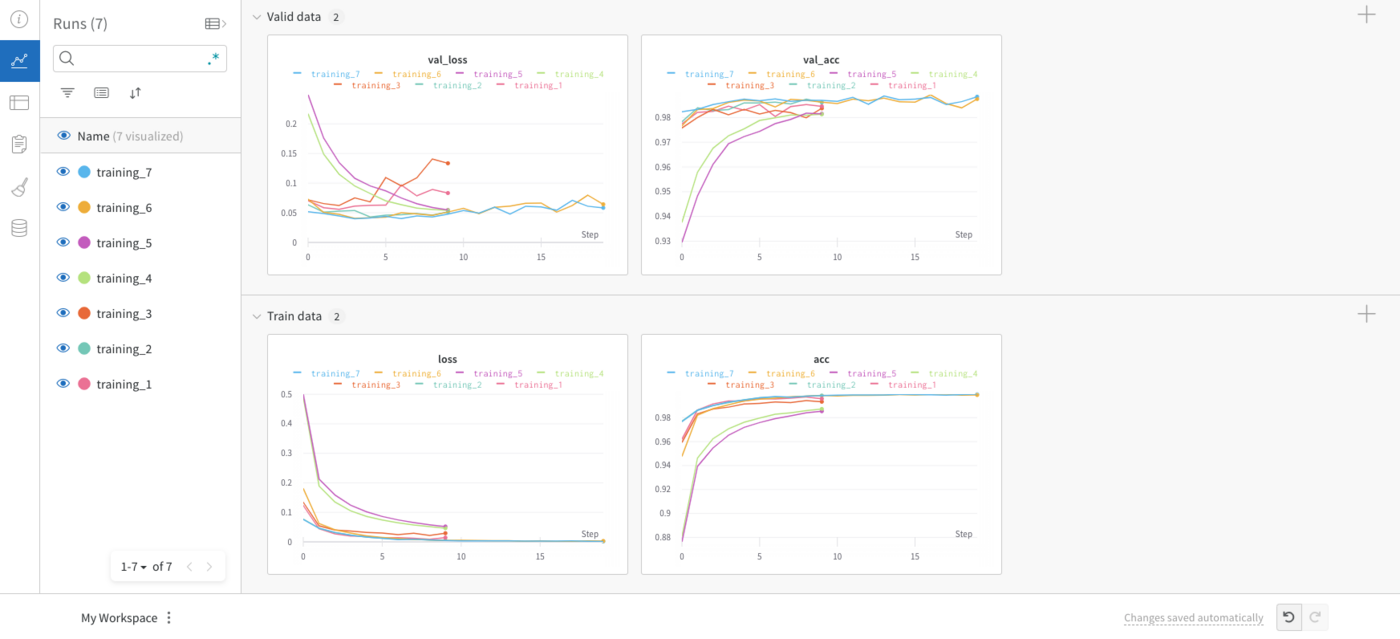
L'objectif de ce tutoriel est de montrer comment il est possible, grâce à Weights & Biases, de comparer les résultats des entraînements selon les hyperparamètres choisis.
Par exemple, vous pouvez afficher les courbes d'accuracy et de loss pour vos données de validation et d'entraînement. Ces métriques seront affichées pour chaque epoch de chaque entraînement.
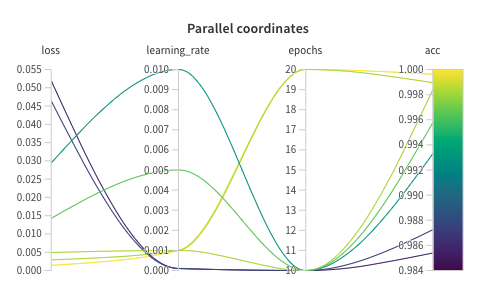
Vous pouvez ensuite comparer vos entraînements à l'aide du type de graphique Parallel coordinates :
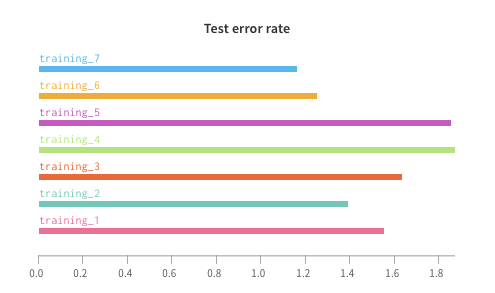
Vous pouvez également comparer les Test error rates :
Un aperçu de ce notebook est disponible sur GitHub.
Le notebook utilisant PyTorch et Weights & Biases est basé sur YOLOv5 et le dataset COCO
Le notebook utilisant PyTorch et Weights & Biases est basé sur YOLOv5 et le dataset COCO. Pour y accéder, suivez ce chemin :
ai-training-examples > notebooks > computer-vision > object-detection > miniconda > weights-and-biases > notebook_Weights_and_Biases_yolov5.ipynb
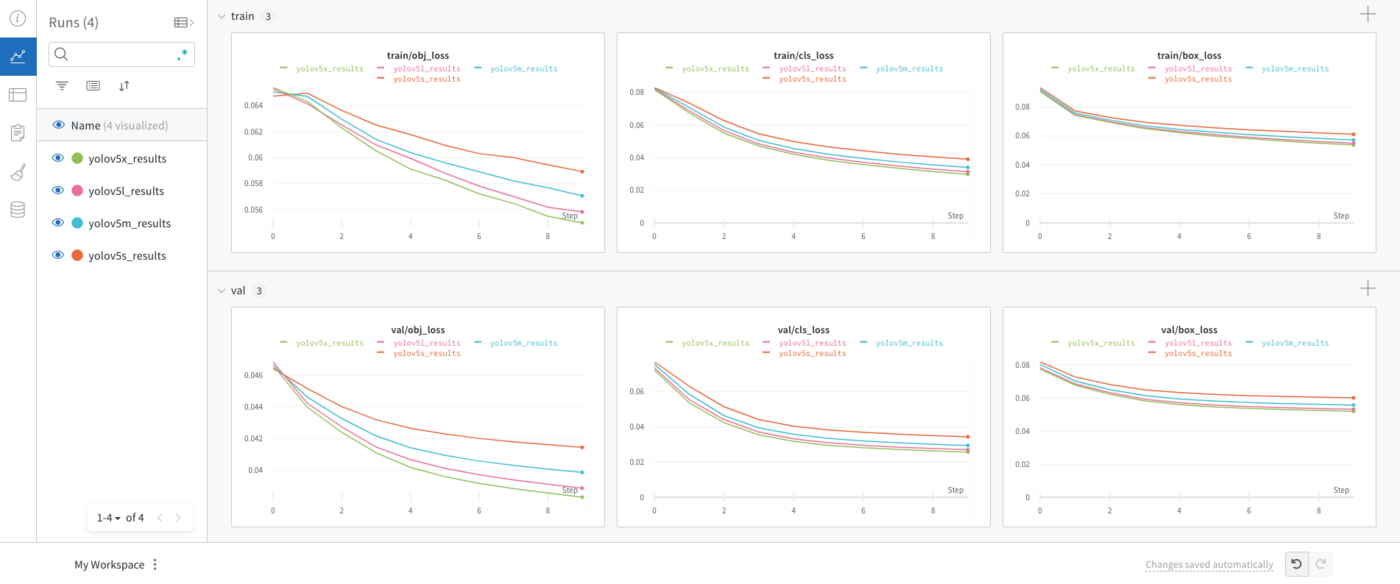
L'objectif de ce tutoriel est de montrer comment Weights & Biases peut être utilisé avec le framework de détection d'objets en temps réel YOLOv5. Pour cela, les performances des modèles YOLOv5 s, m, l et x seront comparées sur le dataset COCO pour le même nombre d'epochs.
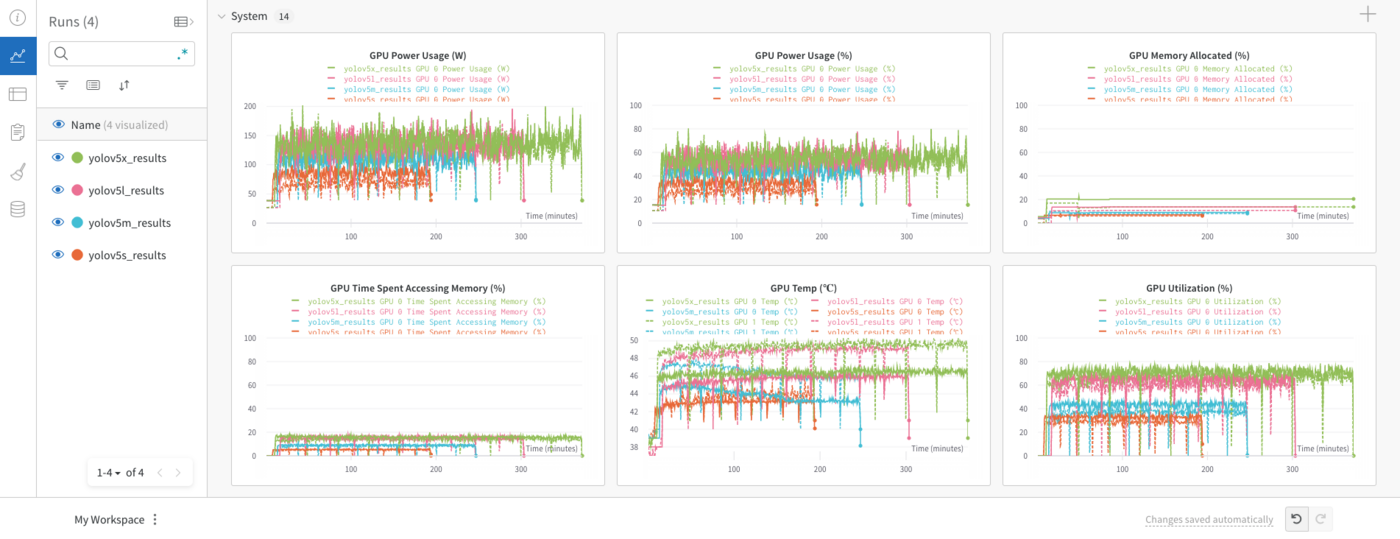
Une autre possibilité offerte par Weights & Biases est d'afficher l'utilisation de vos ressources de calcul :
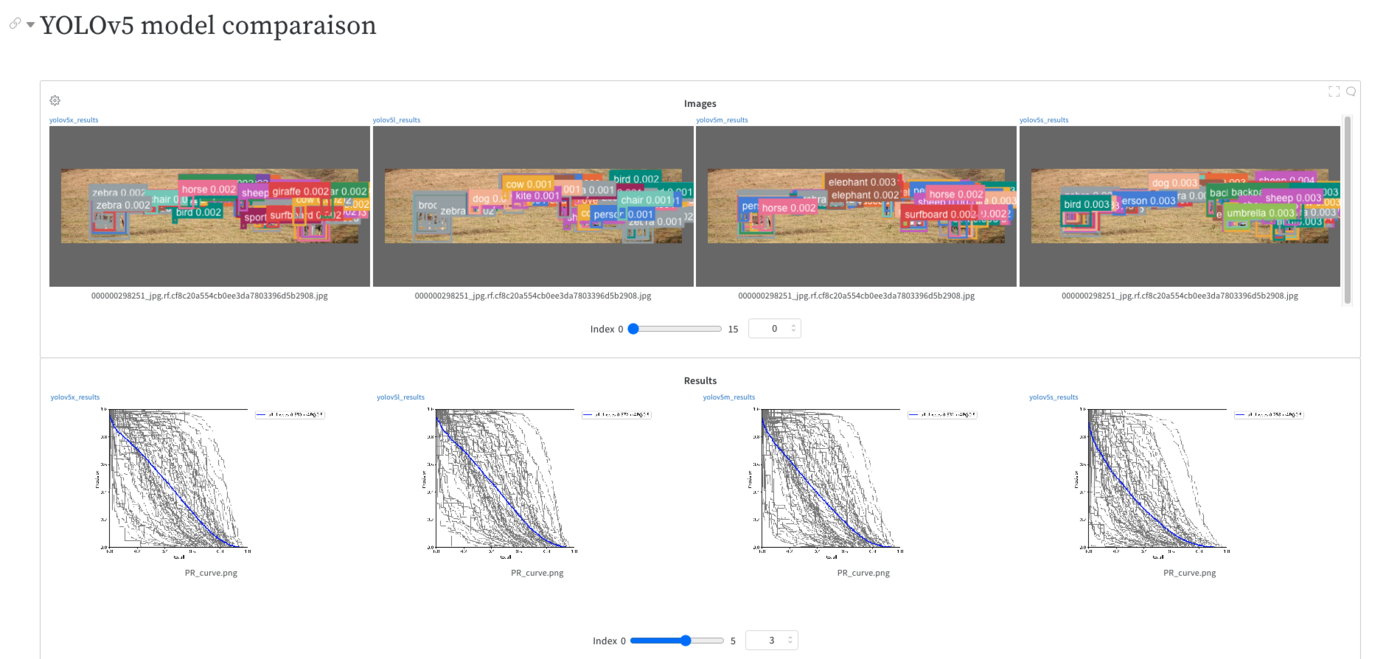
Vous pouvez également créer votre rapport avec vos courbes et vos images, et le partager avec votre équipe !
Un aperçu de ce notebook est disponible sur GitHub.
Conclusion
En résumé, Weights & Biases vous permet de suivre rapidement vos expérimentations, de versionner et d'itérer sur vos datasets, d'évaluer les performances des modèles, de reproduire des modèles, de visualiser les résultats, de repérer les régressions et de partager les résultats avec vos collègues.
Vous pouvez l'utiliser directement sur les AI Notebooks OVHcloud en quelques minutes.
Aller plus loin
- Vous pouvez également utiliser l'outil Weights & Biases dans un job AI Training en suivant ce tutoriel.
- Il est possible d'intégrer Weights and Biases pour comparer les performances de modèles pré-entraînés comme ResNet50 pour la classification d'images. Consultez ce notebook.
Pour une formation ou une assistance technique sur la mise en œuvre de nos solutions, contactez votre commercial ou consultez la page Professional Services pour obtenir un devis et faire analyser votre projet par nos experts.
Votre avis nous intéresse !
N’hésitez pas à nous faire part de vos questions, retours et suggestions pour améliorer le service :
- Sur le serveur Discord OVHcloud