
Installer des mods et des plugins sur votre serveur Minecraft
Installez des mods et des plugins sur votre serveur Minecraft du Game Panel OVHcloud depuis le catalogue Modrinth, ou en téléversant vos fichiers
Objectif
Le Game Panel OVHcloud intègre un catalogue de mods et de plugins propulsé par Modrinth. Recherchez un contenu, vérifiez ses dépendances et installez-le en un clic, sans quitter le panel et sans manipuler le moindre fichier.
Ce guide explique comment installer des mods et des plugins sur votre serveur Minecraft hébergé sur le Game Panel OVHcloud.
Prérequis
- Un VPS ou un serveur dédié dans votre compte OVHcloud avec la fonctionnalité Game Panel activée.
- Un serveur Minecraft PaperMC, Fabric, NeoForge ou Forge déployé sur le Game Panel. Consultez le guide Déployer un serveur Minecraft sur le Game Panel.
- Un accès au Game Panel. Consultez le guide Se connecter au Game Panel.
En pratique
Mod ou plugin ?
Les deux enrichissent votre serveur, mais ils ne s'adressent pas au même logiciel serveur.
- Un plugin s'installe sur un serveur PaperMC. Il fonctionne uniquement côté serveur : les joueurs n'ont rien à installer pour vous rejoindre. C'est le choix des systèmes économiques, des permissions, de la protection de zones ou des mini-jeux.
- Un mod s'installe sur un serveur Fabric, NeoForge ou Forge. Il modifie le jeu en profondeur — nouveaux blocs, créatures, dimensions, mécaniques — et selon le mod, les joueurs doivent parfois installer le même mod dans leur client.
Vous n'avez pas à retenir cette distinction : le Game Panel l'applique pour vous et ne vous propose que les contenus compatibles avec votre serveur.
La marche à suivre étant identique dans les deux cas, ce guide emploie partout le mot mod. Si votre serveur est un PaperMC, lisez plugin, et Plugins là où l'interface est citée avec Mods.
Étape 1 — Ouvrir le catalogue
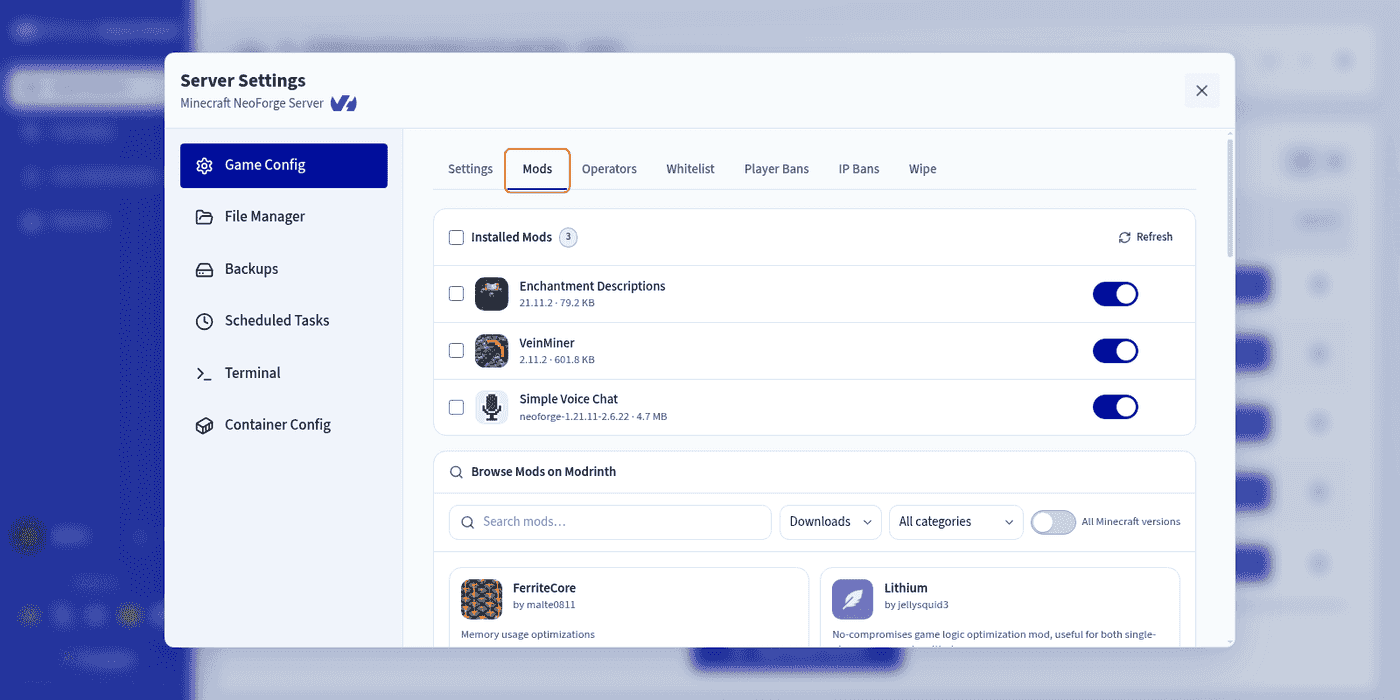
Repérez votre serveur Minecraft, puis accédez à Settings > Game Config > Mods.
La page réunit trois sections :
- Installed Mods : tout ce qui est déjà présent sur votre serveur.
- Browse Mods on Modrinth : le catalogue.
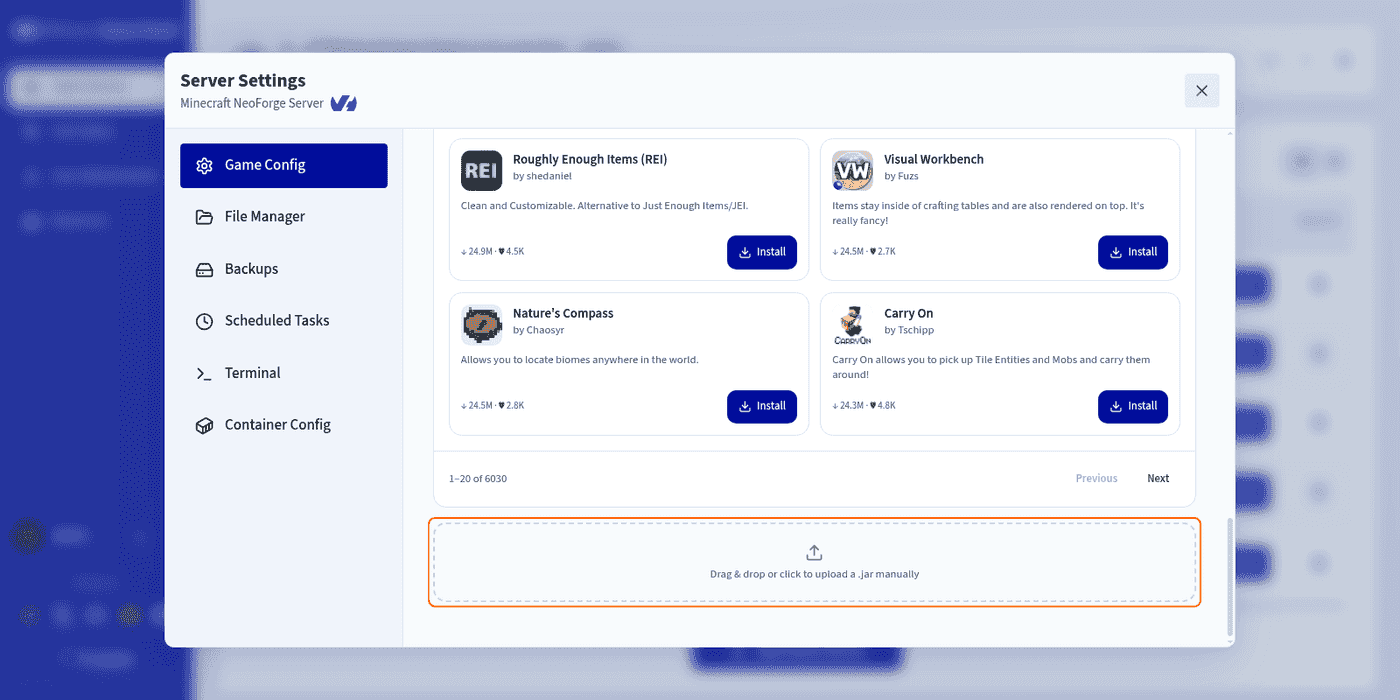
- Une zone de glisser-déposer, en bas de page, pour téléverser vos propres fichiers.
Étape 2 — Trouver un mod
Par défaut, le catalogue n'affiche que les mods compatibles à la fois avec le chargeur de mods et la version de Minecraft de votre serveur. Vous pouvez donc parcourir les résultats sans risque de vous tromper : sur un serveur NeoForge, aucun mod Fabric ni plugin Paper ne vous sera proposé.
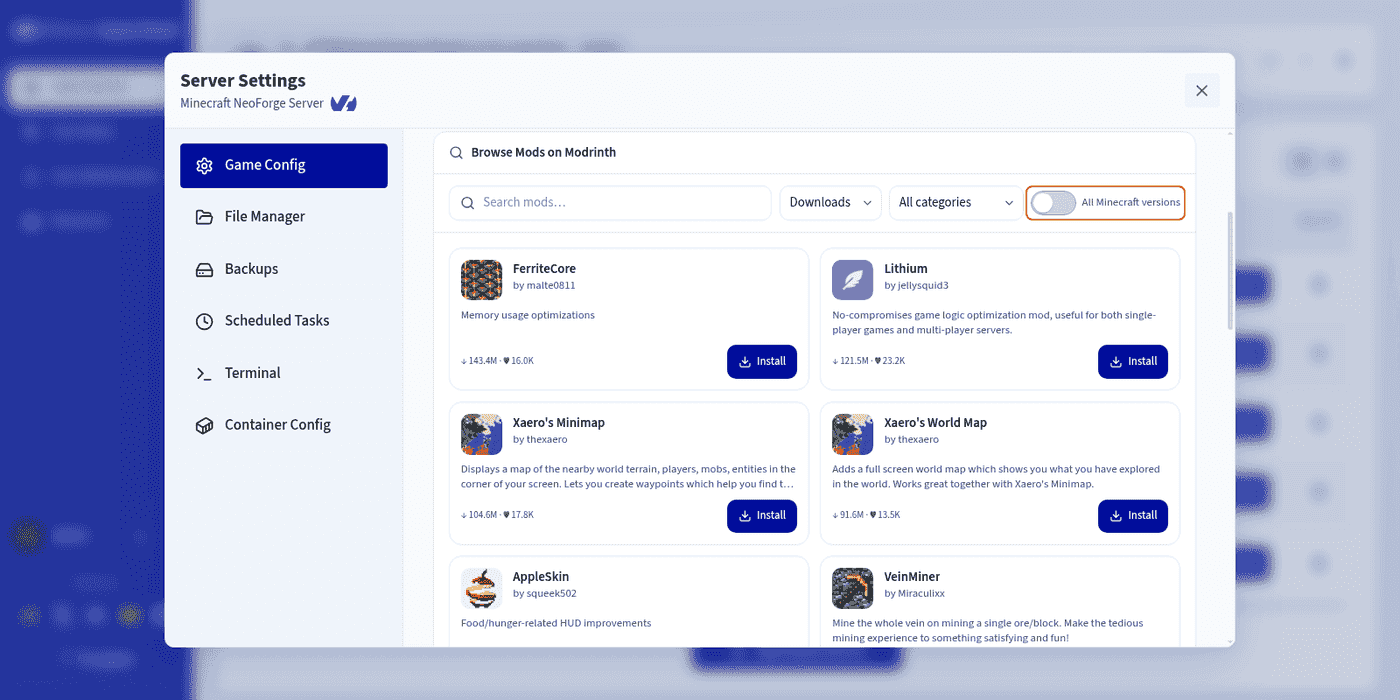
L'en-tête du catalogue met à votre disposition :
- une barre de recherche ;
- un tri :
Relevance,Downloads,Follows,NewestouUpdated; - un filtre par catégorie :
Adventure,Optimization,Equipment,Magic,Technology, et bien d'autres ; - un interrupteur All Minecraft versions.
Activez All Minecraft versions pour élargir la recherche à toutes les versions de Minecraft, tout en restant sur le chargeur de mods de votre serveur. Les résultats qui ne correspondent pas à la version de votre serveur portent alors le badge Incompatible.
Étape 3 — Consulter la fiche avant d'installer
Cliquez sur le titre d'un mod pour ouvrir sa fiche détaillée. Prenez ce réflexe : c'est là que se trouve ce qui évite un échec au démarrage.
Vous y trouverez :
- son nombre de téléchargements et d'abonnés, sa licence et ses catégories ;
- une galerie d'images et la description complète rédigée par l'auteur ;
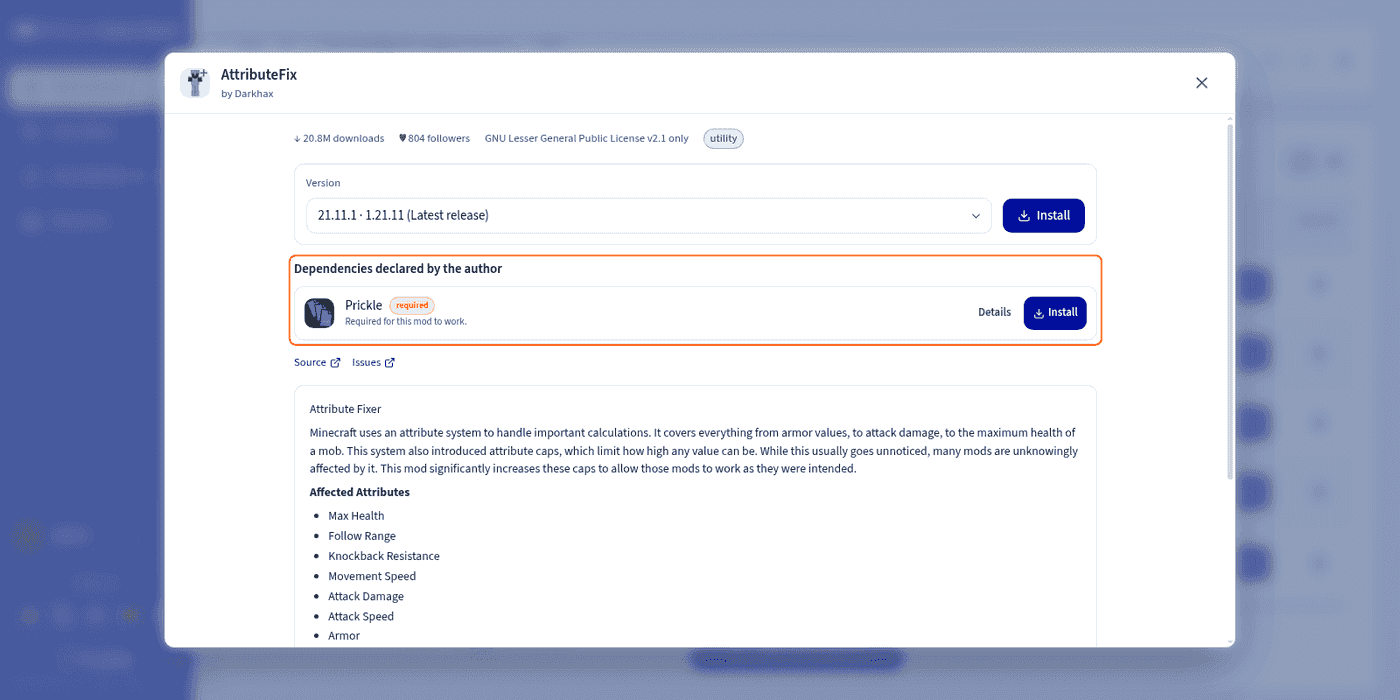
- un menu Version pour choisir la version exacte à installer, la plus récente étant signalée par Latest release ;
- des liens vers le code source, le suivi des bugs, le wiki ou le Discord du projet ;
- et surtout, la section Dependencies declared by the author.
Certains mods ont besoin d'autres mods pour fonctionner : ce sont les dépendances. Chacune est signalée comme required (obligatoire) ou optional (facultative), et dispose de ses propres boutons Details et Install.
Installez toujours les dépendances marquées required. Sans elles, votre serveur risque de ne pas démarrer du tout. Le plus simple est de les installer directement depuis la fiche, avant de revenir au catalogue.
Étape 4 — Installer
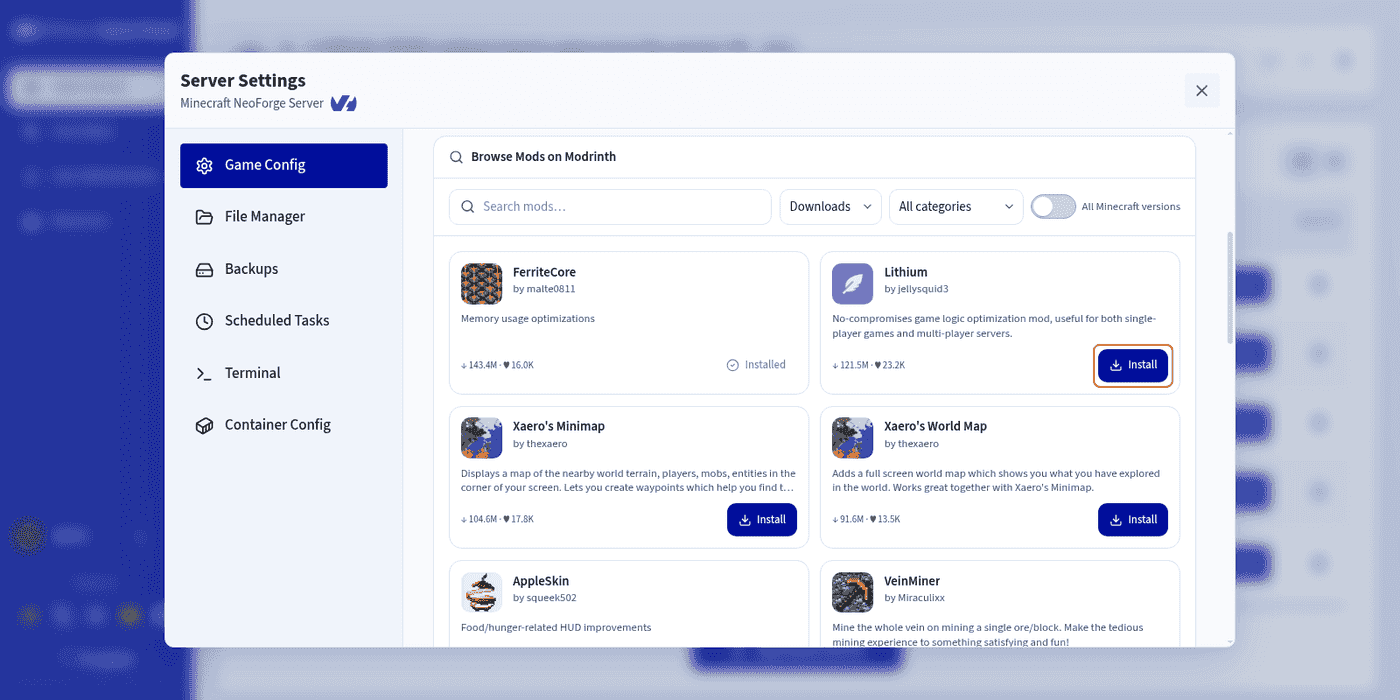
Cliquez sur Install, soit directement sur la vignette du catalogue, soit depuis la fiche détaillée si vous souhaitez choisir une version précise. Le bouton passe à Installed et le mod rejoint aussitôt la liste en haut de page.
Vous n'avez pas besoin d'arrêter votre serveur pour installer un mod. En revanche, les changements ne prennent effet qu'au prochain démarrage : si votre serveur tourne, le panel affiche le rappel Restart the server to apply your changes.
Étape 5 — Redémarrer et vérifier
Redémarrez votre serveur, puis ouvrez Log/Console pour suivre le démarrage.
Surveillez les journaux : ils confirment que le serveur démarre correctement et que vos mods sont bien chargés. Une erreur au démarrage pointe le plus souvent vers une dépendance manquante ou une version incompatible.
Gérer vos mods installés
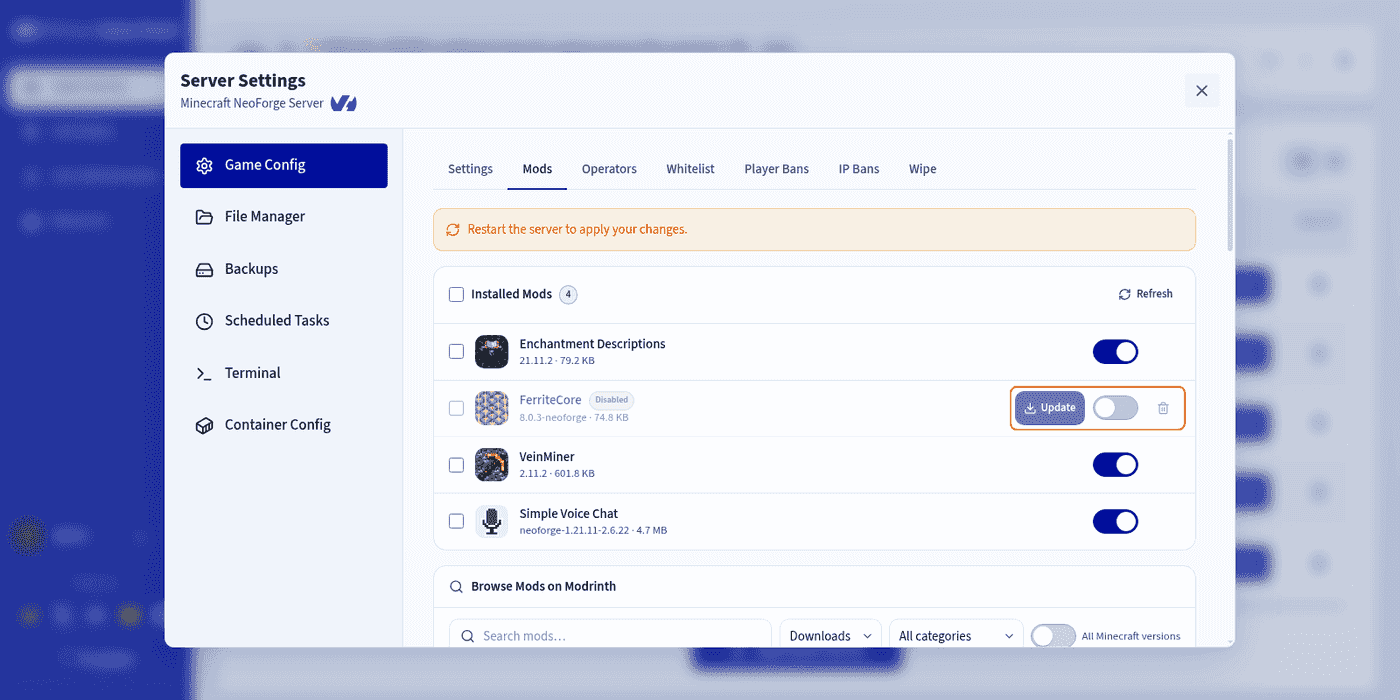
La liste Installed Mods regroupe tout ce qui est présent sur votre serveur, que vous l'ayez installé depuis le catalogue ou téléversé à la main. Sur chaque ligne, vous pouvez :
- cliquer sur son nom pour rouvrir sa fiche ;
- cliquer sur
Updatelorsqu'une nouvelle version est disponible ; - utiliser l'interrupteur pour l'activer ou le désactiver sans le supprimer — pratique pour isoler la cause d'un plantage ;
- utiliser l'icône de corbeille pour le supprimer, ou cocher plusieurs lignes pour une suppression groupée.
Les badges Disabled et Incompatible vous signalent en un coup d'œil les lignes à surveiller.
Téléverser votre propre mod
Vous pouvez également installer un mod que vous avez déjà sous la main : un fichier récupéré sur CurseForge ou SpigotMC, une version que vous avez compilée vous-même, ou un mod privé.
- Téléchargez le fichier
.jar, en veillant à sélectionner le bon chargeur de mods (Paper, Fabric, NeoForge ou Forge) et la bonne version de Minecraft. - Dans l'onglet
Mods, descendez jusqu'à la zone de glisser-déposer, en bas de page. - Déposez-y votre fichier, ou cliquez sur la zone pour le sélectionner sur votre ordinateur.
- Redémarrez votre serveur pour appliquer les changements.
Le fichier téléversé rejoint la liste de vos mods installés. S'il est reconnu par Modrinth, le panel l'enrichit automatiquement — nom, icône, version — et vous proposera ses mises à jour comme pour une installation depuis le catalogue.
Seuls les fichiers .jar sont acceptés. Pensez également à vérifier les dépendances par vous-même : contrairement au catalogue, un téléversement manuel ne les affiche pas.
Aller plus loin
- Modifier la configuration d'un serveur Minecraft sur le Game Panel
- Déployer un serveur Minecraft sur le Game Panel
- Créer et restaurer des sauvegardes sur le Game Panel
- Premiers pas avec le Game Panel
Échangez avec notre communauté d'utilisateurs.