
Action CSV to PostgreSQL
Par défaut, cette action ajoute des données à une table existante, avec une option explicite pour écraser entièrement son contenu
Objectif
L'action CSV to PostgreSQL vous permet d'ingérer des données depuis un fichier CSV (provenant de toute connexion compatible dans vos Connectors) vers une table au sein d'une base de données PostgreSQL. Par défaut, cette action ajoute des données à une table existante, avec une option explicite pour écraser entièrement son contenu.
Configurer une action CSV to PostgreSQL
Pour créer une nouvelle action CSV to PostgreSQL, suivez ces étapes au sein du Data Processing Engine (DPE) :
- Accédez à l'onglet Action au sein de l'interface du Data Processing Engine (DPE).
- Cliquez sur le bouton « New Action ».
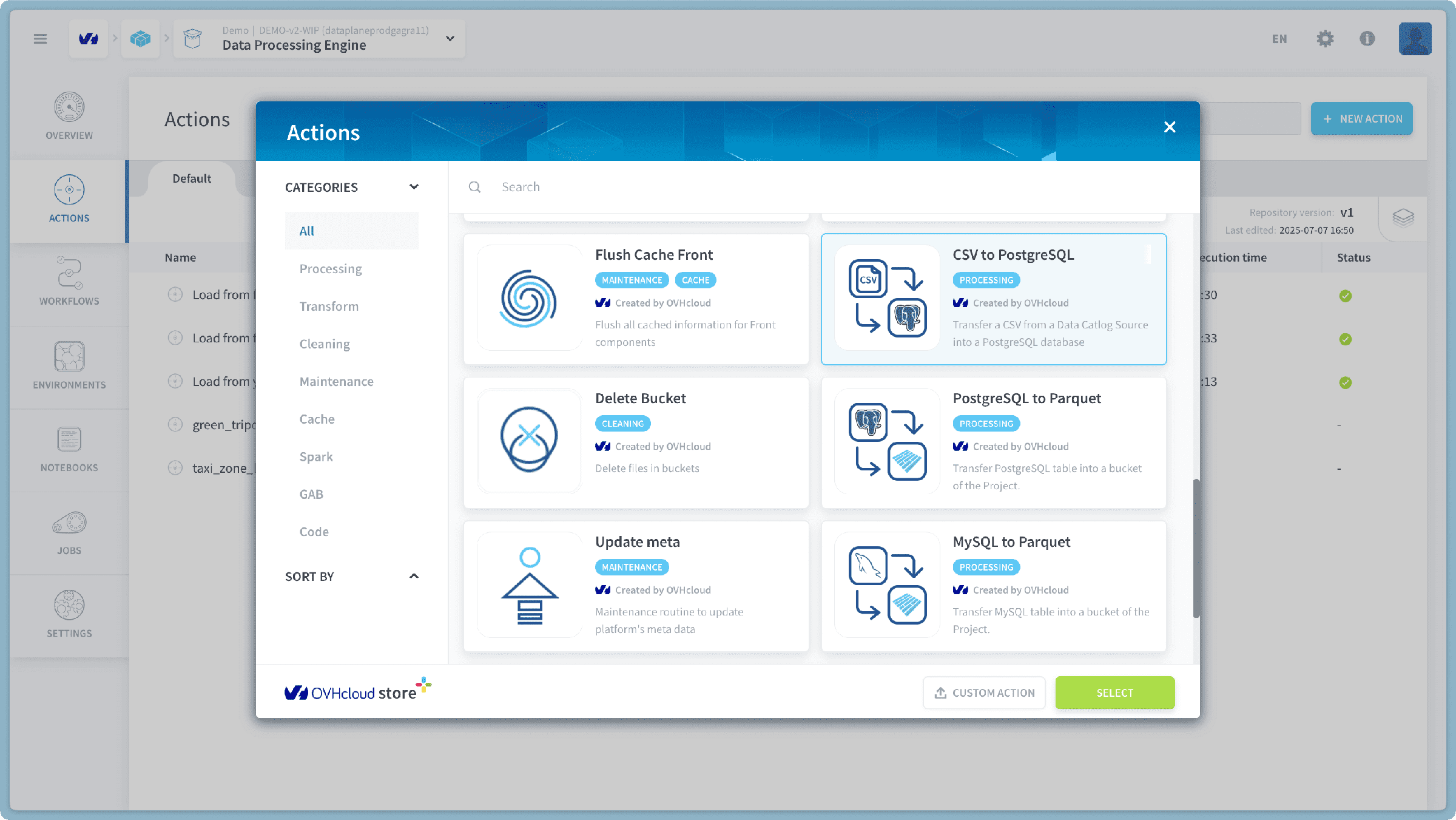
- Dans la liste des actions disponibles, sélectionnez « CSV to PostgreSQL ».
Choisir un fichier CSV pour le transfert
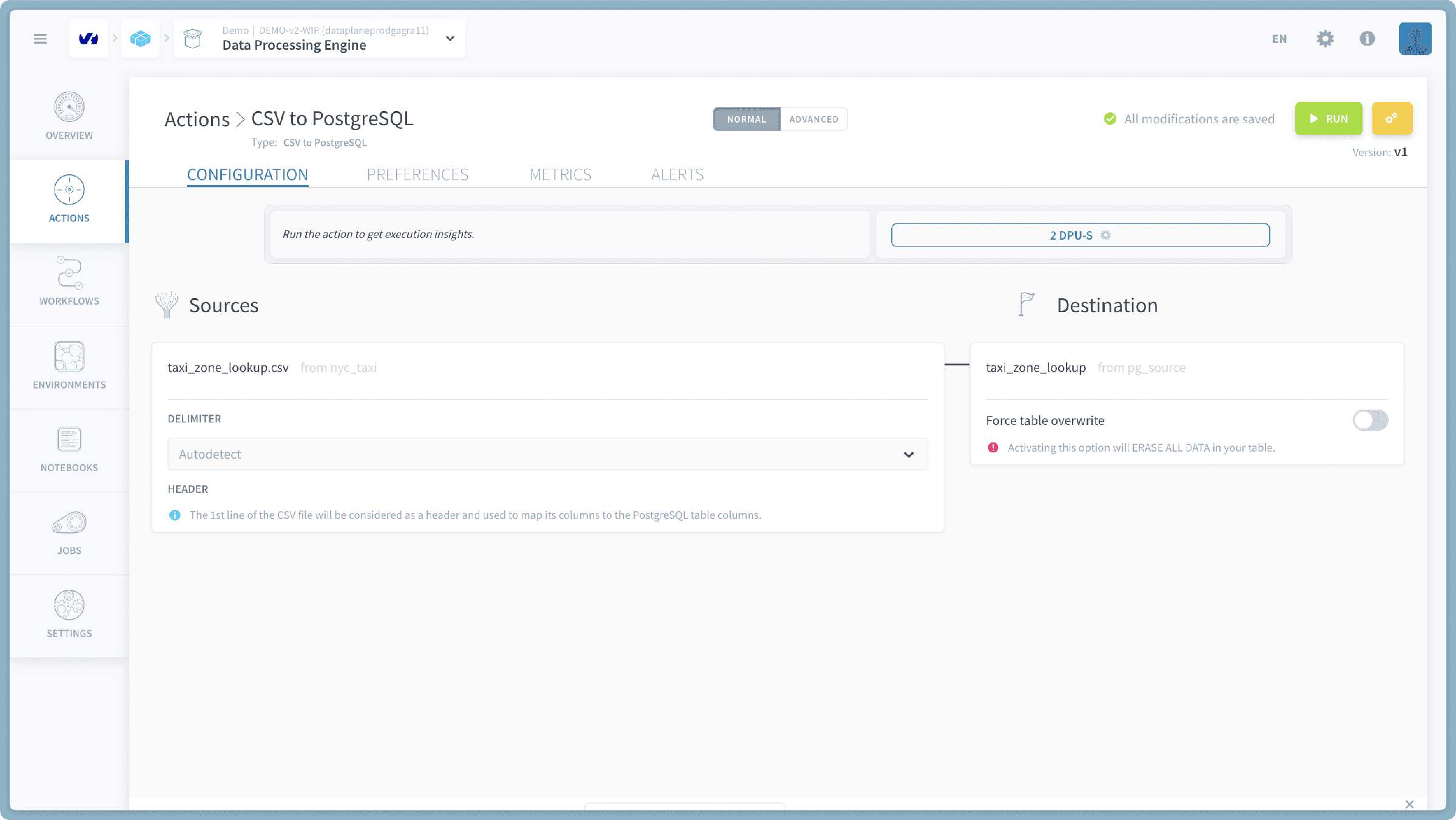
Tout d'abord, vous devez sélectionner le fichier CSV spécifique que vous souhaitez transférer. Cette liste comprendra les fichiers CSV accessibles depuis toutes les sources compatibles configurées dans vos Connectors.
- Une liste unifiée des fichiers CSV disponibles vous sera présentée. Ces fichiers proviennent de toutes les sources Connectors contenant des données CSV.
- Parcourez ou recherchez dans cette liste pour localiser le fichier CSV que vous souhaitez transférer.
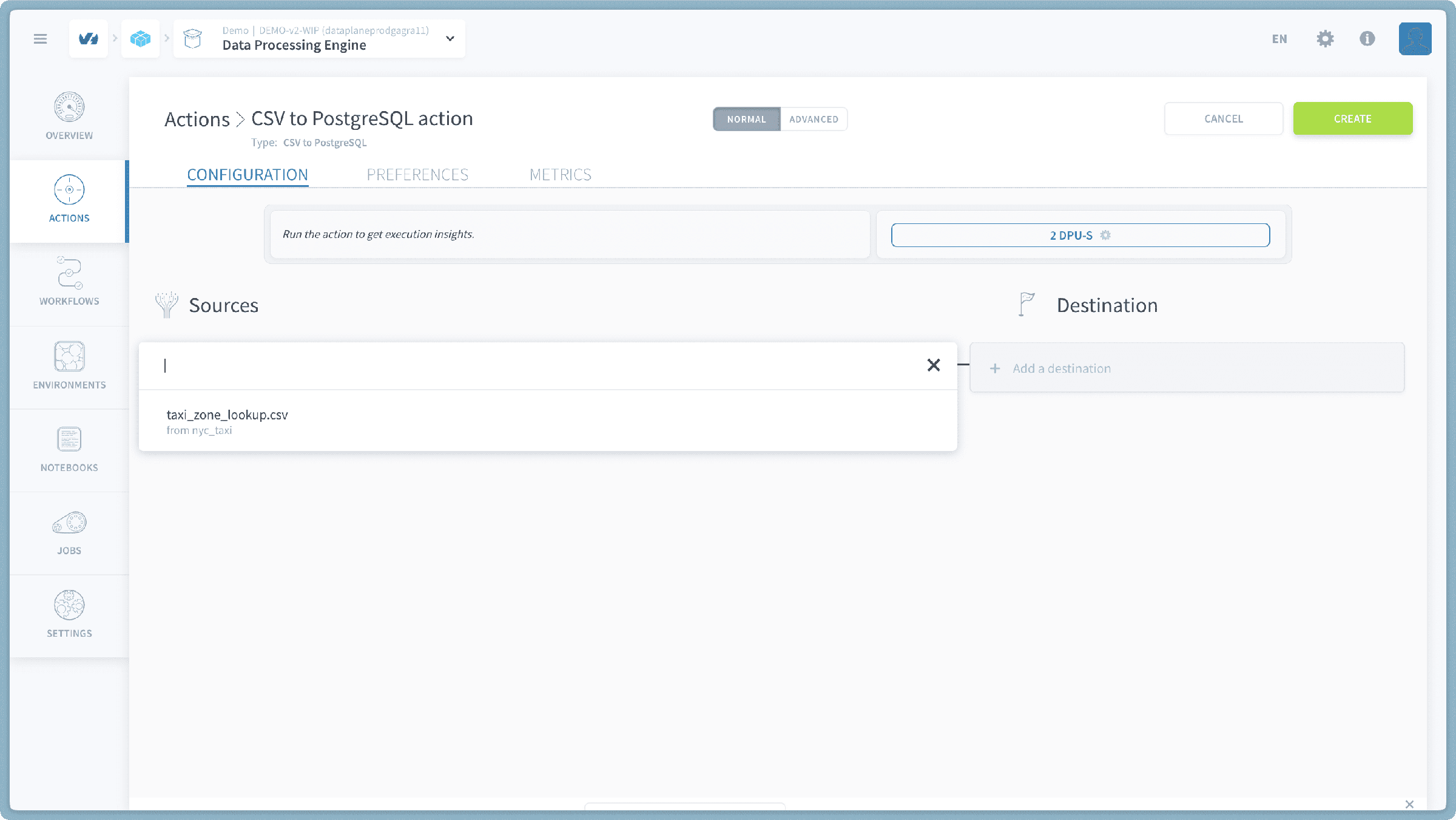
- Sélectionnez le fichier CSV souhaité.
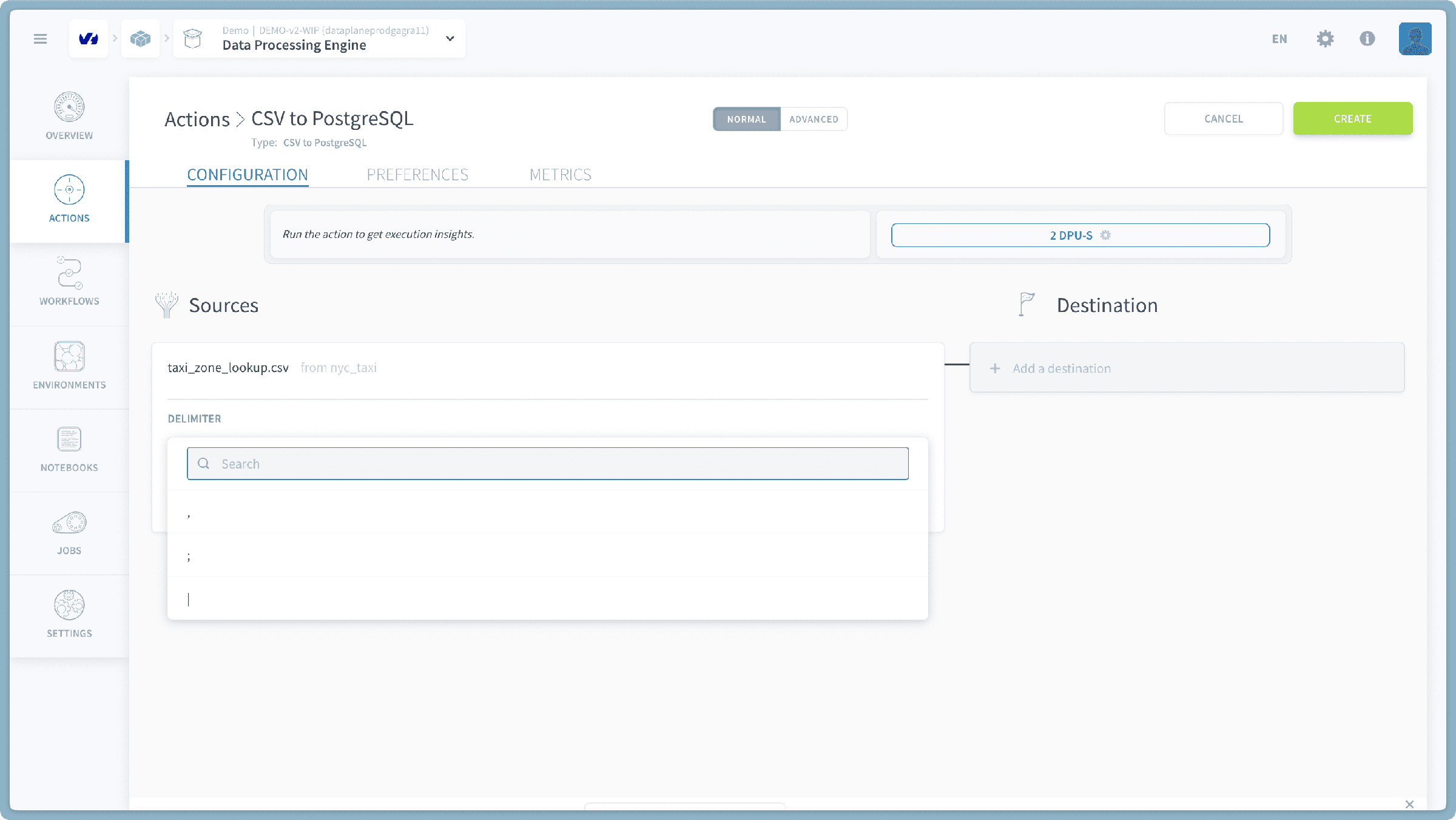
- Choisir un délimiteur (optionnel) : vous pouvez spécifier le délimiteur utilisé dans votre fichier CSV. Par défaut, le système tentera de détecter automatiquement le délimiteur. Sinon, vous pouvez sélectionner explicitement l'un des délimiteurs courants suivants :
,(virgule),;(point-virgule), ou|(pipe).
Sélectionner la table PostgreSQL de destination et les options
Ensuite, vous allez définir la table PostgreSQL cible et la façon dont les données doivent être chargées. Vous verrez une liste consolidée de toutes les tables provenant de toutes les sources PostgreSQL connectées.
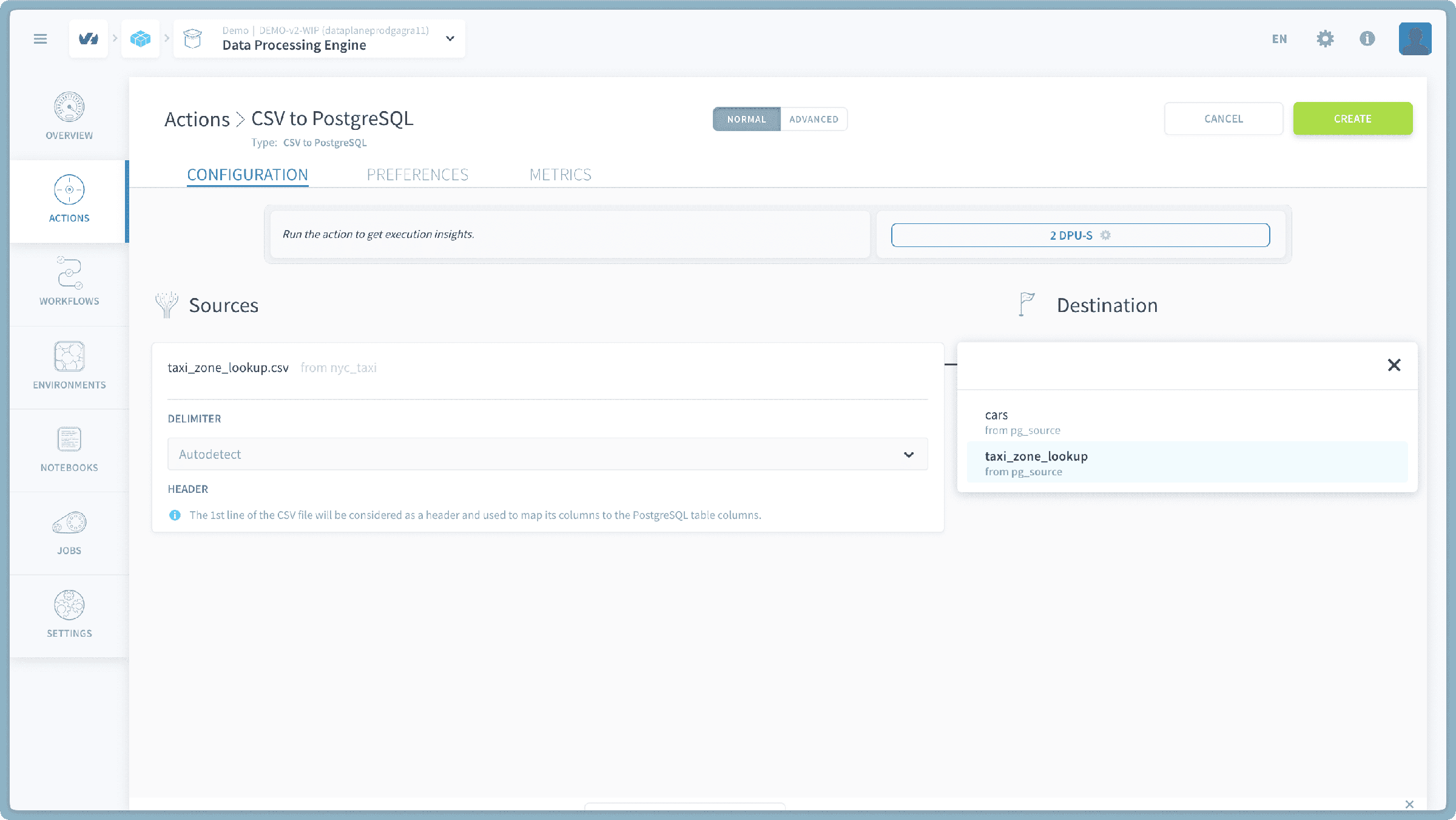
- Sélectionner la table de destination : vous verrez une liste complète de toutes les tables PostgreSQL disponibles dans l'ensemble de vos sources Connectors PostgreSQL connectées.
- Pour faciliter l'identification, le nom de la source PostgreSQL sera mentionné sous chaque nom de table.
- Limitation : actuellement, cette action ne prend en charge l'envoi de données que vers des tables existantes dans votre base de données PostgreSQL.
- Pour charger dans une nouvelle table : vous devez d'abord créer une table vide dans votre base de données PostgreSQL (à l'aide de votre client ou de vos outils PostgreSQL préférés), puis la sélectionner dans cette liste.
- Option de chargement : par défaut, l'action ajoutera les nouvelles données de votre fichier CSV à la table PostgreSQL sélectionnée.
- Vous disposerez également d'une option explicite pour écraser (Overwrite) la table. Si elle est sélectionnée, cette option supprimera complètement toutes les données existantes de la table PostgreSQL choisie avant d'insérer les nouvelles données de votre fichier CSV. Utilisez cette option avec une extrême prudence, car elle effacera toutes les données précédentes de cette table.
- Lancer l'action : une fois votre fichier CSV, la table PostgreSQL de destination et l'option de chargement configurés, cliquez sur le bouton « Run » pour lancer le transfert.
Vérifier votre transfert
Une fois l'action CSV to PostgreSQL terminée avec succès, vous pouvez vérifier le transfert en vous connectant à la base de données PostgreSQL correspondante (par exemple, à l'aide d'un client SQL) et en interrogeant la table de destination pour confirmer la présence et l'exactitude des données CSV chargées.
Aller plus loin
Pour une formation ou une assistance technique sur la mise en œuvre de nos solutions, contactez votre commercial ou consultez la page Professional Services pour obtenir un devis et faire analyser votre projet par nos experts.
Posez vos questions, faites-nous part de vos commentaires et interagissez directement avec l’équipe qui développe la Data Platform sur le canal Discord dédié.
Si vous avez besoin d'une assistance concernant vos services OVHcloud, créez une demande depuis notre centre d'aide.
Rejoignez notre communauté d'utilisateurs.