
Managed Backup for VMware - Protéger vos machines virtuelles
Découvrez comment poser, changer ou retirer le tag vSphere qui décide si une machine virtuelle est sauvegardée, et avec quel Backup plan
Objectif
Avec Managed Backup for VMware, c'est un tag vSphere qui décide si une machine virtuelle est sauvegardée, et avec quel Backup plan.
Ce guide vous explique comment poser, changer ou retirer ce tag, pour une machine ou pour tout un groupe de machines.
Prérequis
- Disposer d'un service Managed Backup for VMware actif sur votre infrastructure (consultez le guide « Premiers pas avec Managed Backup for VMware »).
- Être connecté au client vSphere de votre infrastructure, avec un utilisateur autorisé à attribuer des tags aux machines virtuelles.
En pratique
Quand les tags sont-ils posés, et lequel fait foi ?
- Au début de la livraison, OVHcloud crée dans votre vCenter la catégorie
OvhManagedBackupet ses trois tags (standard,advancedetpremium). Il pose ensuite sur les machines choisies à la commande le tag de leur Backup plan, avant même de déployer le VBR. C'est pourquoi vous pouvez taguer vos machines environ 30 minutes après la commande. - OVHcloud déploie ensuite le VBR et crée les trois jobs de sauvegarde. Toute machine que vous avez taguée entre-temps est sauvegardée dès le premier passage.
- Ensuite, c'est le tag dans vSphere qui fait foi. Poser, changer ou retirer un tag se fait dans vSphere : la console OVHcloud ne pose plus aucun tag après la commande.
- Un tag est pris en compte dans l'heure, et la console OVHcloud se met à jour toutes les heures. La machine est sauvegardée au prochain passage des jobs (chaque soir à 22 h), ou tout de suite si vous lancez une sauvegarde à la demande depuis votre VBR.
Les règles du tag
La catégorie OvhManagedBackup et ses trois tags sont créés par OVHcloud dans votre vCenter, au début de la livraison du service. Vous n'avez rien à créer.
Vous les retrouvez dans le client vSphere, menu des tags et attributs personnalisés (Tags & Custom Attributes). La vue des catégories (CATEGORIES) liste la catégorie OvhManagedBackup. La colonne de cardinalité multiple (Multiple Cardinality) y vaut false : une machine ne porte qu'un seul tag de cette catégorie.
La vue des tags (TAGS) montre les trois tags advanced, standard et premium.
- Une machine avec un tag valide rejoint le job de sauvegarde de son Backup plan, et elle est sauvegardée chaque soir, au démarrage des jobs à 22 h.
- Une machine sans tag n'est ni sauvegardée ni facturée. Elle apparaît comme non protégée dans la console OVHcloud.
- Un tag mal orthographié, en majuscules ou posé dans une autre catégorie est traité comme une absence de tag : la machine n'est pas protégée.
Les tags posés par OVHcloud au début de la livraison se gèrent ensuite exactement comme ceux que vous posez vous-même.
Poser un tag sur une machine virtuelle
L'interface du client vSphere est ici en anglais. Les libellés anglais affichés à l'écran sont donnés entre parenthèses.
-
Dans le client vSphere, sélectionnez la machine virtuelle dans l'inventaire, puis ouvrez son onglet Résumé (
Summary). -
Repérez la carte des tags (Tags). Tant qu'aucun tag n'est posé, elle indique qu'aucun tag n'est attribué (No tags assigned). Cliquez sur Attribuer (
ASSIGN) en bas de la carte. -
Dans la boîte d'attribution de tag (Assign Tag), la liste affiche les trois tags de la catégorie
OvhManagedBackup. Cochez le tag du Backup plan voulu :standard,advancedoupremium. -
Cliquez sur Attribuer (
ASSIGN).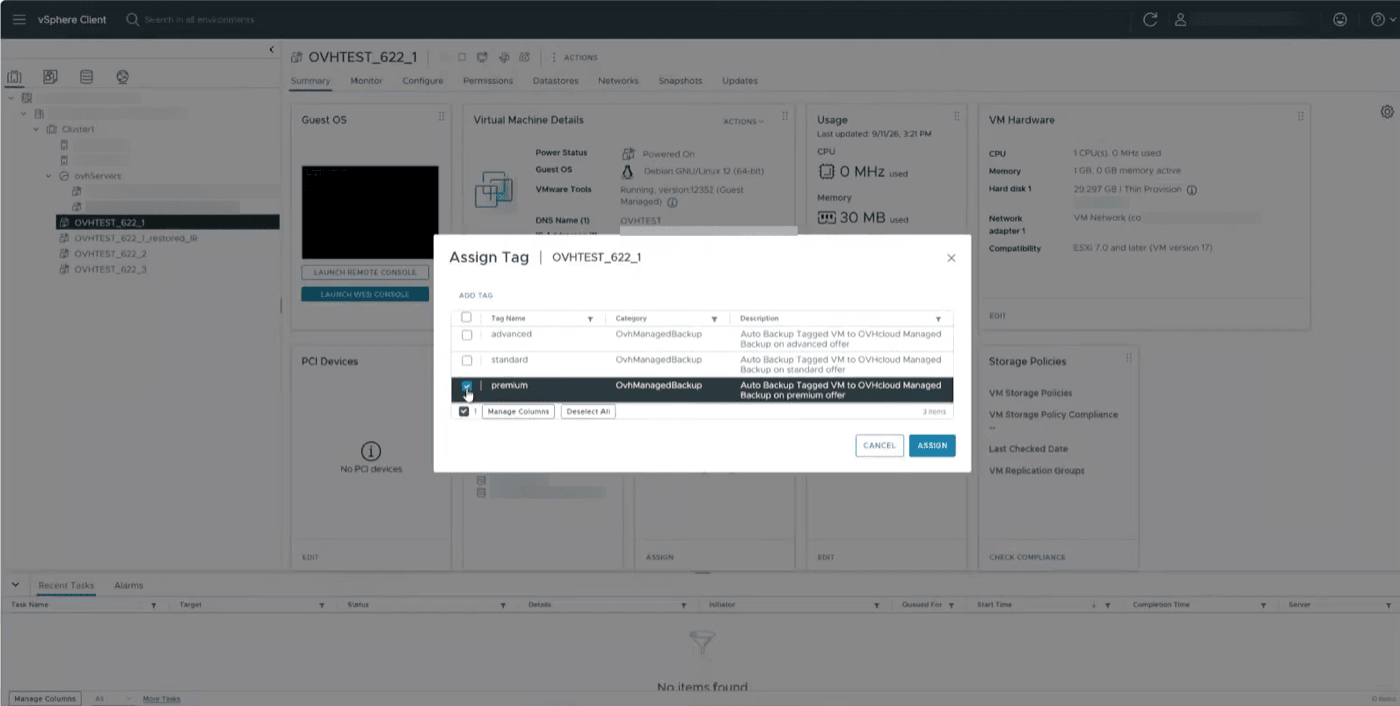
La boîte d'attribution de tag (Assign Tag) : le tag
premiumest coché, il reste à cliquer sur Attribuer (ASSIGN). -
Vérifiez le résultat : la carte des tags de la machine affiche maintenant le tag posé, avec sa catégorie
OvhManagedBackup.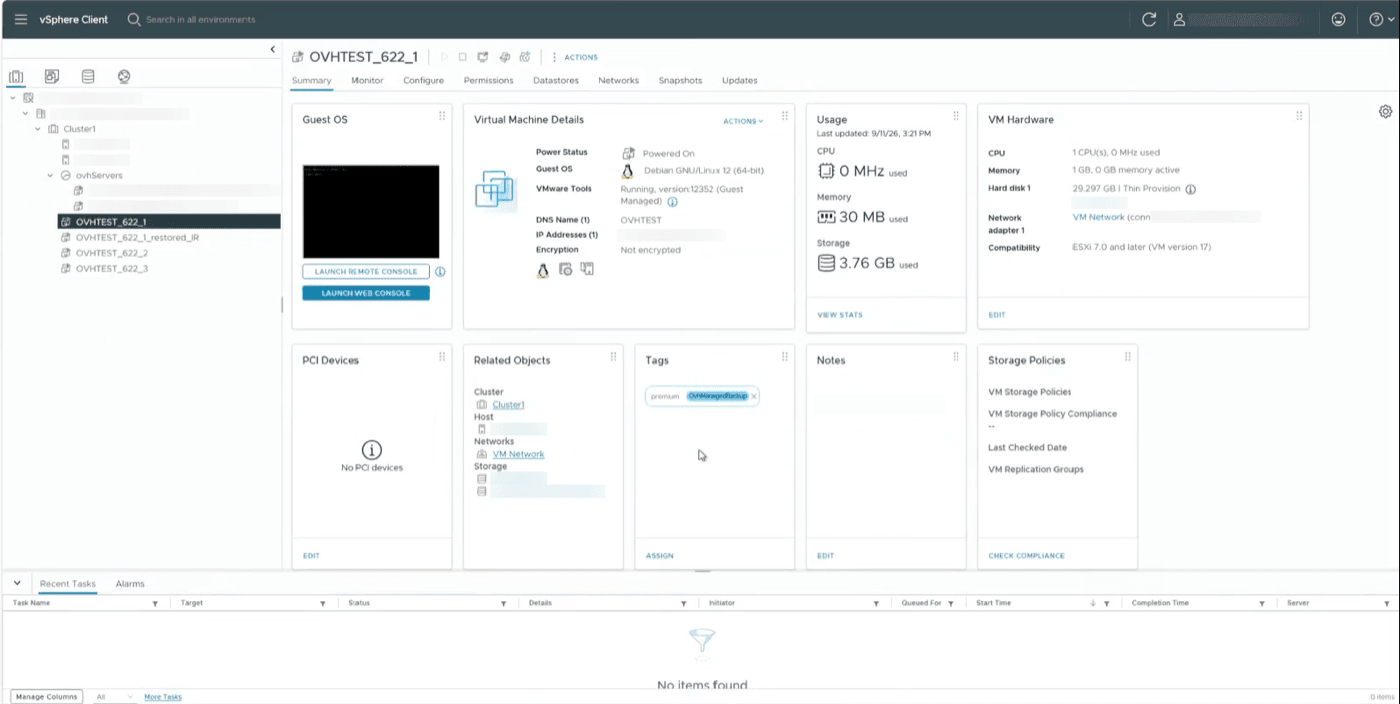
La machine taguée : la carte des tags (Tags) affiche
premium.
Vous pouvez aussi faire un clic droit sur la machine virtuelle dans l'inventaire, puis choisir Tags et attributs personnalisés (Tags & Custom Attributes) > Attribuer une balise (Assign Tag). La même boîte s'ouvre. Les libellés exacts dépendent de la langue et de la version de votre client vSphere.
Taguer plusieurs machines en une fois
- Dans le client vSphere, sélectionnez un dossier, un cluster ou un pool de ressources, puis ouvrez l'onglet des machines virtuelles (
VM). - Sélectionnez plusieurs machines avec Maj ou Ctrl.
- Faites un clic droit sur la sélection, puis sélectionnez
Tags et attributs personnalisés>Attribuer une balise, et choisissez le tag.
Changer le Backup plan d'une machine
- Retirez le tag actuel : clic droit sur la machine,
Tags et attributs personnalisés>Supprimer une balise. - Attribuez le nouveau tag (reportez-vous à la section « Poser un tag sur une machine virtuelle »).
- Les nouvelles sauvegardes suivent le nouveau plan dès la prochaine exécution du job.
- Les sauvegardes déjà réalisées gardent leur plan d'origine, avec sa rétention et son immutabilité, jusqu'à leur expiration. Rien n'est déplacé rétroactivement.
- Sur la facture, la période de facturation en cours est facturée au plan le plus élevé atteint (consultez le guide « Comprendre votre facturation »).
Arrêter de protéger une machine
Retirez son tag. La machine quitte son job au prochain passage et n'est plus sauvegardée. Aucune sauvegarde n'est supprimée : les points de restauration existants restent restaurables jusqu'à la fin de leur rétention.
Cette machine reste facturée pour la période de facturation en cours, puis n'est plus facturée à partir de la période suivante.
Après une restauration
Vérifiez le tag d'une machine restaurée
Après une restauration, vérifiez dans vSphere le tag de la machine restaurée et reposez-le si besoin. La machine d'origine, elle, reste protégée normalement.
Machines virtuelles de 8 To ou plus
Les machines virtuelles de 8 To ou plus ne sont pas prises en charge : elles restent visibles dans la liste de la commande, mais ne peuvent pas recevoir de Backup plan. Si vous en taguez une dans vSphere, elle est quand même sauvegardée, mais en service dégradé, sans support complet, et elle peut retarder les sauvegardes de vos autres machines.
- Ne leur posez pas de tag dans vSphere.
- Si l'une d'elles porte un tag, retirez-le. OVHcloud ne le retire jamais automatiquement : tant qu'au moins une machine de ce type est taguée, vous recevez un rappel par e-mail chaque semaine.
Vérifier le résultat
Dans la console OVHcloud, la Liste des VMs du tableau de bord indique pour chaque machine si elle est protégée, son Backup plan et la date de sa dernière sauvegarde. Ces informations sont mises à jour toutes les heures (consultez le guide « Suivre votre protection dans la console OVHcloud »).
Une machine protégée qui n'affiche encore aucune date de sauvegarde sera sauvegardée au prochain passage des jobs, chaque soir à 22 h. Pour la sauvegarder tout de suite, lancez une sauvegarde à la demande depuis votre VBR (consultez le guide « Sauvegarder et restaurer »).
Aller plus loin
Sauvegarder et restaurer : sauvegarde à la demande, restauration complète ou de fichiers.
Suivre votre protection : tableau de bord et liste des machines.
FAQ : une machine n'est pas protégée ? Les cas les plus fréquents.
Documentation VMware : attribuer ou supprimer une balise dans vSphere.
Échangez avec notre communauté d'utilisateurs.